







 PC AI
PC AI Lắp Đặt Phòng Net
 Setup Livestream Studio
 PC Đồ Hoạ – Edit Video
 Bộ Máy Tính
 PC Văn Phòng
 PC Gaming
 Màn Hình Máy Tính
 Laptop
 Linh Kiện Máy Tính
 Gaming Gear
 Thiết Bị Mạng
 Phần Mềm Bản Quyền
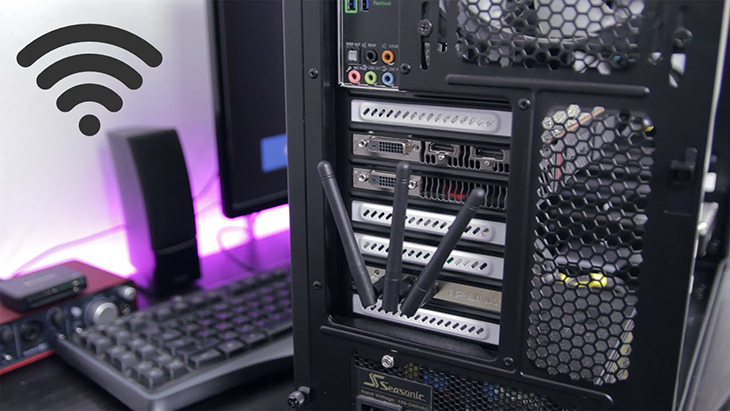
Đối với những ai đang sử dụng máy tính để bàn nhưng không tiện nối dây LAN, việc lắp card WiFi cho PC là lựa chọn tối ưu để có thể kết nối Internet không dây một cách linh hoạt. Bài viết này cung cấp hướng dẫn chi tiết từng bước, giúp bạn hiểu rõ cách lắp card mạng WiFi cho PC một cách an toàn, đúng kỹ thuật — phù hợp với cả người mới làm quen với lắp ráp PC.
1. Chuẩn Bị Trước Khi Lắp Card WiFi Cho PC
Trước khi bắt tay vào thao tác, bạn cần:
Chọn loại card WiFi phù hợp
Hiện nay có 2 dạng phổ biến:
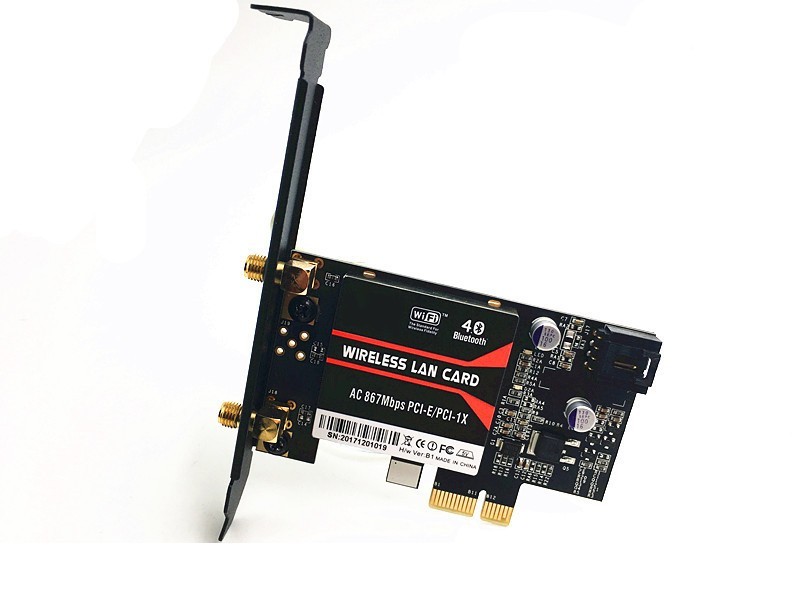
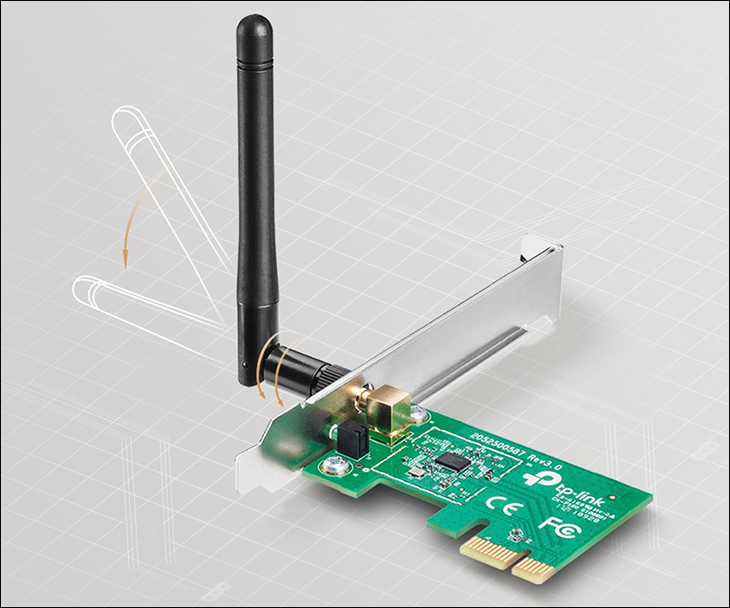
- Card WiFi PCIe: cắm vào khe PCI Express trên mainboard, cho tín hiệu mạnh và ổn định.

- USB WiFi Adapter: cắm qua USB, dễ dùng hơn nhưng hiệu năng kém hơn PCIe.
Khi lựa chọn, cần kiểm tra:
- Chuẩn WiFi (802.11n/ac/ax…)
- Băng tần (2.4GHz/5GHz)
- Tương thích hệ điều hành
Dụng cụ cần thiết
- Tua vít 4 cạnh
- Không gian thao tác thoáng và sạch
Đảm bảo an toàn
- Tắt máy hoàn toàn và rút dây nguồn
- Chạm tay vào vỏ kim loại để xả tĩnh điện
- Tránh chạm tay trực tiếp vào chân linh kiện
2. Mở Case PC
Thực hiện theo thứ tự:
- Đặt PC nằm ngang trên bàn
- Tháo các ốc cố định mặt hông case
- Trượt nắp ra để tiếp cận bo mạch chủ
Đây là thao tác rất cơ bản trong quá trình lắp ráp PC, đặc biệt với ai hay nâng cấp linh kiện.
3. Xác Định Khe PCIe Trên Mainboard

Card WiFi PCIe sẽ được gắn vào khe PCI Express x1 (khe nhỏ) hoặc x16 (khe dài). Bạn chỉ cần:
- Kiểm tra xem khe nào đang trống
- Chọn khe ít bị vướng GPU hoặc tản nhiệt
- Tháo nắp che ở khe I/O trên case nếu cần
4. Cách Lắp Card Mạng WiFi Cho PC (Quan Trọng Nhất)

Thực hiện theo thứ tự:
- Cầm card WiFi bằng mép bo mạch, tránh chạm chip.
- Cắm thẳng vào khe PCIe đến khi ăn khớp.
- Dùng ốc để cố định card vào khung case, giúp card không bị rung.
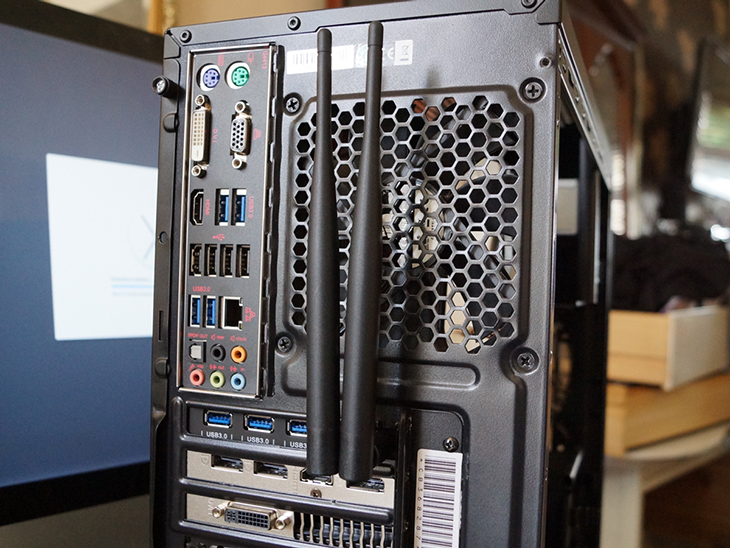
- Gắn anten rời (nếu có) vào cổng phía sau card.
Lưu ý: Không được cắm lệch khe PCIe vì có thể làm cong chân hoặc gây lỗi khởi động.
5. Đóng Case, Cắm Nguồn Và Khởi Động
Sau khi card đã được cố định:
- Lắp lại nắp case và vặn ốc
- Cắm lại dây nguồn và phụ kiện
- Bật máy để cài driver
6. Cài Driver Và Kết Nối Internet
Trên Windows:
Bạn có thể cài theo một trong các cách sau:
- Từ đĩa driver đi kèm card (nếu có)
- Tải driver trên website nhà sản xuất
- Để Windows Update tự nhận
Sau khi cài xong:
- Vào Settings → Network & Internet → Wi-Fi
- Chọn mạng WiFi và nhập mật khẩu
7. Kiểm Tra Tín Hiệu WiFi Sau Khi Lắp
Nếu đã lắp đúng, bạn sẽ thấy danh sách mạng WiFi xuất hiện. Kiểm tra thêm các yếu tố:
- Anten hướng lên hoặc xoay nhẹ để tối ưu tín hiệu
- Khoảng cách đến router
- Băng tần (5GHz nhanh hơn nhưng sóng ngắn hơn)
8. Lỗi Thường Gặp Khi Lắp Card WiFi Cho PC
| Vấn đề | Nguyên nhân | Giải pháp |
|---|---|---|
| Không thấy mạng WiFi | Thiếu driver | Cài driver mới nhất |
| Sóng yếu | Anten đặt sai hướng | Điều chỉnh anten |
| Không nhận card | Cắm lệch khe PCIe | Lắp lại card cho chắc chắn |
| Mạng chập chờn | Nhiễu sóng | Chuyển sang băng tần 5GHz |
9. Kết Luận
Việc lắp card WiFi cho PC không quá phức tạp nếu nắm đúng quy trình. Chỉ với vài thao tác đơn giản như mở case, tìm khe PCIe, lắp card và cài driver là bạn đã có thể dùng WiFi một cách ổn định mà không cần dây LAN.
Hướng dẫn trên phù hợp cho:
- Người đang tự học lắp ráp PC
- Người nâng cấp PC cũ để có WiFi
- Phòng máy hoặc văn phòng muốn giảm dây mạng
Nếu bạn đang tìm giải pháp để kết nối mạng không dây tại nhà, liên hệ MyPC để được tư vấn và hỗ trợ


