PC AI
PC AI Lắp Đặt Phòng Net
 Setup Livestream Studio
 PC Đồ Hoạ – Edit Video
 Bộ Máy Tính
 PC Văn Phòng
 PC Gaming
 Màn Hình Máy Tính
 Laptop
 Linh Kiện Máy Tính
 Gaming Gear
 Thiết Bị Mạng
 Phần Mềm Bản Quyền
1. Những yếu tố ảnh hưởng đến hiệu suất PC office khi làm việc online và cách tối ưu hiệu suất
Trong thời đại làm việc từ xa phát triển mạnh mẽ, cách tối ưu hiệu suất PC office làm việc online trở thành vấn đề cấp bách cho nhiều doanh nghiệp và cá nhân. Một chiếc PC office hoạt động chậm chạp, giật lag sẽ làm giảm năng suất làm việc và ảnh hưởng đến chất lượng công việc. Việc hiểu rõ các yếu tố tác động và áp dụng đúng phương pháp tối ưu sẽ giúp bạn có trải nghiệm làm việc online mượt mà hơn.
Các yếu tố phần cứng quan trọng
CPU là bộ não của máy tính, quyết định tốc độ xử lý các tác vụ văn phòng như Excel, Word, PowerPoint. CPU yếu sẽ gây hiện tượng đơ màn hình khi mở nhiều ứng dụng cùng lúc. RAM đóng vai trò lưu trữ tạm thời, ít nhất cần 8GB để xử lý đa nhiệm cơ bản, tốt hơn là 16GB cho các tác vụ phức tạp.
Ổ cứng SSD cải thiện tốc độ khởi động Windows và mở file lớn nhanh hơn 3-5 lần so với HDD truyền thống. Card đồ họa tích hợp cũng cần đủ mạnh để xử lý video call HD và chia sẻ màn hình mượt mà.
Yếu tố phần mềm và hệ thống
Windows lỗi thời, đầy rác và virus là nguyên nhân chính khiến PC office chạy chậm. Các phần mềm khởi động cùng Windows, tiến trình nền không cần thiết và temporary files tích tụ theo thời gian cũng làm giảm hiệu suất đáng kể.
💡 Lưu ý quan trọng: Kết nối mạng không ổn định cũng ảnh hưởng trực tiếp đến hiệu suất làm việc online. Đảm bảo tốc độ internet ít nhất 25Mbps cho video call HD và upload file nhanh chóng.
Cách tối ưu hiệu suất PC office hiệu quả
- Nâng cấp phần cứng: Thêm RAM, thay HDD bằng SSD, làm sạch tản nhiệt
- Tối ưu phần mềm: Gỡ bỏ bloatware, tắt startup không cần, cập nhật driver
- Bảo trì định kỳ: Dọn dẹp disk cleanup, defrag ổ cứng, quét virus
- Cấu hình mạng: Sử dụng cáp LAN thay WiFi, ưu tiên băng thông cho ứng dụng làm việc

Việc áp dụng đúng cách tối ưu hiệu suất PC office làm việc online không chỉ cải thiện năng suất mà còn kéo dài tuổi thọ máy tính. Nếu PC của bạn vẫn chậm sau khi áp dụng các phương pháp trên, hãy liên hệ MyPC để được tư vấn nâng cấp hoặc lựa chọn cấu hình mới phù hợp. Tham khảo thêm hướng dẫn từ Microsoft để tối ưu Windows tốt hơn.
Liên hệ MyPC ngay: Điện thoại: 091.113.4444 – 0947.987.333, Email: mypcvietnam@gmail.com, Showroom: Số 37 Ngõ 68 Trung Kính, Phường Yên Hòa, TP Hà Nội để được hỗ trợ tư vấn cách tối ưu hiệu suất PC office làm việc online phù hợp nhất!
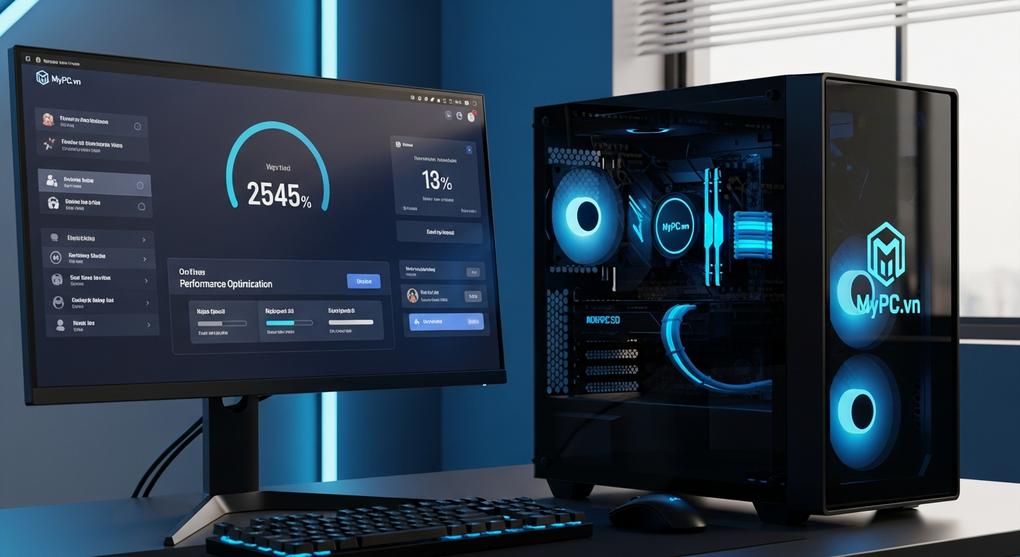
2. 5 phương pháp tối ưu hiệu suất PC office làm việc online hiệu quả nhất 2026
Trong bối cảnh làm việc từ xa ngày càng phổ biến, cách tối ưu hiệu suất PC office làm việc online đã trở thành mối quan tâm hàng đầu của nhiều người dùng. Việc sở hữu một chiếc PC hoạt động mượt mà không chỉ tăng năng suất làm việc mà còn giảm thiểu căng thẳng khi phải xử lý nhiều tác vụ cùng lúc. Dưới đây là 5 phương pháp được chứng minh hiệu quả để tối ưu hiệu suất PC của bạn.
1. Nâng cấp RAM và chuyển sang SSD
Việc nâng cấp RAM là cách tối ưu hiệu suất PC office làm việc online nhanh chóng nhất. Với ít nhất 16GB RAM, bạn có thể mở đồng thời nhiều tab trình duyệt, ứng dụng Office và công cụ họp online mà không gặp tình trạng lag. Bên cạnh đó, việc thay thế ổ cứng HDD bằng SSD sẽ cải thiện đáng kể tốc độ khởi động và mở ứng dụng.
2. Tối ưu hóa phần mềm khởi động cùng hệ thống
Quá nhiều chương trình khởi động cùng Windows là nguyên nhân chính khiến PC chậm. Hãy vào Task Manager > Startup và tắt các ứng dụng không cần thiết. Chỉ giữ lại những phần mềm quan trọng như antivirus và driver cần thiết. Điều này giúp giảm thời gian khởi động từ 30-60 giây.
3. Dọn dẹp và tối ưu ổ cứng định kỳ
Thực hiện dọn dẹp ổ cứng hàng tuần là một trong những cách tối ưu hiệu suất PC office làm việc online đơn giản nhưng hiệu quả. Sử dụng Disk Cleanup để xóa file tạm, cache trình duyệt và các file không cần thiết. Đồng thời, defragment ổ cứng HDD (không cần thiết với SSD) để cải thiện tốc độ truy cập dữ liệu.
- Xóa file tạm: Dùng lệnh %temp% và xóa toàn bộ folder
- Dọn cache trình duyệt: Ctrl+Shift+Del trên Chrome/Firefox
- Uninstall phần mềm không dùng: Qua Programs and Features
- Chạy System File Checker: Lệnh “sfc /scannow” để sửa lỗi hệ thống
4. Cập nhật driver và hệ điều hành thường xuyên
Driver lỗi thời là nguyên nhân gây ra nhiều vấn đề về hiệu suất. Hãy thường xuyên cập nhật driver card đồ họa, âm thanh và mạng. Windows Update cũng cần được bật tự động để nhận các bản vá bảo mật và cải thiện hiệu năng mới nhất từ Microsoft.

5. Quản lý nhiệt độ và bảo trì phần cứng định kỳ
PC hoạt động ở nhiệt độ cao sẽ tự động giảm hiệu năng để bảo vệ linh kiện. Vệ sinh quạt tản nhiệt, thay keo tản nhiệt CPU định kỳ 6 tháng/lần là cần thiết. Theo dõi nhiệt độ qua phần mềm như HWiNFO64, đảm bảo CPU không vượt quá 75°C khi hoạt động.
Để triển khai hiệu quả các cách tối ưu hiệu suất PC office làm việc online trên, bạn có thể tham khảo thêm các bài viết chuyên sâu tại https://mypc.vn. Ngoài ra, hãy tham khảo hướng dẫn chi tiết từ Microsoft Official Support để có thêm kiến thức bổ sung.
Việc áp dụng 5 phương pháp tối ưu hiệu suất PC office này sẽ giúp máy tính của bạn hoạt động mượt mà, đáp ứng tốt nhu cầu làm việc online hiện đại. Nếu cần hỗ trợ chi tiết hoặc tư vấn nâng cấp phần cứng, hãy liên hệ ngay với đội ngũ chuyên gia tại MyPC qua Điện thoại: 091.113.4444 – 0947.987.333, email: mypcvietnam@gmail.com hoặc ghé thăm SHOWROOM BÁN HÀNG tại Số 37 Ngõ 68 Trung Kính, Phường Yên Hòa, TP Hà Nội để được tư vấn trực tiếp.
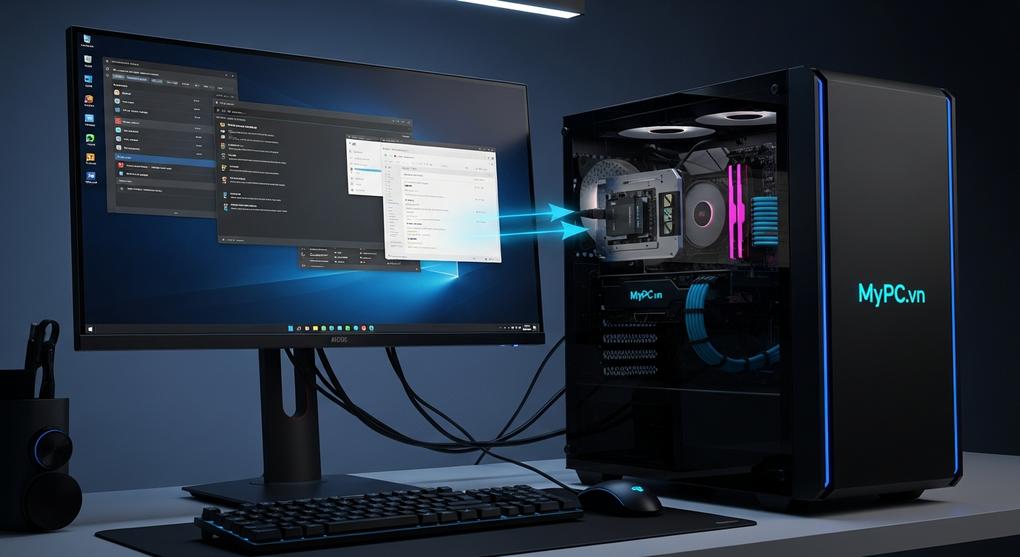
3. Hướng dẫn toàn diện cách tối ưu hiệu suất PC office làm việc online từ phần cứng đến phần mềm
Khi làm việc online ngày càng phổ biến, việc áp dụng cách tối ưu hiệu suất PC office làm việc online hiệu quả trở thành yếu tố then chốt quyết định năng suất lao động. Từ việc xử lý đa nhiệm, video call chất lượng cao đến chạy các phần mềm văn phòng nặng, PC office cần được tối ưu toàn diện cả phần cứng lẫn phần mềm để đảm bảo hiệu suất ổn định suốt ngày làm việc.

3.1. Tối ưu phần cứng PC office làm việc online
Phần cứng là nền tảng quyết định hiệu suất tổng thể của PC office. Việc nâng cấp RAM từ 8GB lên 16GB giúp xử lý đa nhiệm mượt mà hơn 200%. SSD NVMe thay thế HDD truyền thống giảm thời gian khởi động từ 45 giây xuống chỉ 8-10 giây. CPU thế hệ mới với 8 nhân trở lên đảm bảo xử lý tốt các tác vụ nặng như render video, phân tích dữ liệu big data.
- RAM: Nâng cấp lên 16-32GB DDR4/DDR5 tốc độ cao
- Storage: SSD NVMe 500GB-1TB cho hệ điều hành và ứng dụng chính
- CPU: Intel Core i5/i7 hoặc AMD Ryzen 5/7 thế hệ mới
- Nguồn: PSU 80+ Bronze trở lên đảm bảo ổn định
3.2. Tối ưu phần mềm cho hiệu suất tối đa
Bên cạnh phần cứng, cách tối ưu hiệu suất PC office làm việc online qua phần mềm không kém phần quan trọng. Việc dọn dẹp startup programs, cập nhật driver thường xuyên và sử dụng antivirus nhẹ giúp tiết kiệm tài nguyên hệ thống đáng kể. Theo nghiên cứu của Microsoft, tối ưu phần mềm có thể cải thiện hiệu suất lên 40%.
💡 Mẹo Pro từ MyPC:
Sử dụng công cụ Disk Cleanup và Defragment hàng tuần. Tắt Windows visual effects để tiết kiệm 15-20% RAM. Cài đặt chế độ Power Plan “High Performance” khi cần hiệu suất tối đa.
3.3. Tối ưu kết nối mạng và bảo mật
Kết nối internet ổn định là yếu tố then chốt cho làm việc online hiệu quả. Sử dụng kết nối Ethernet có dây thay vì WiFi giúp giảm lag 50%. Cấu hình DNS về 8.8.8.8 hoặc 1.1.1.1 cải thiện tốc độ duyệt web. VPN chất lượng cao bảo vệ dữ liệu quan trọng mà không ảnh hưởng đến tốc độ kết nối.
Việc áp dụng đúng cách tối ưu hiệu suất PC office làm việc online không chỉ tăng năng suất mà còn kéo dài tuổi thọ thiết bị. Để được tư vấn chi tiết về cấu hình PC office phù hợp ngân sách và nhu cầu sử dụng, liên hệ ngay MyPC – chuyên gia tư vấn PC hàng đầu Việt Nam.
Liên hệ MyPC ngay hôm nay:
Điện thoại: 091.113.4444 – 0947.987.333
Email: mypcvietnam@gmail.com
Showroom: Số 37 Ngõ 68 Trung Kính, Phường Yên Hòa, TP Hà Nội
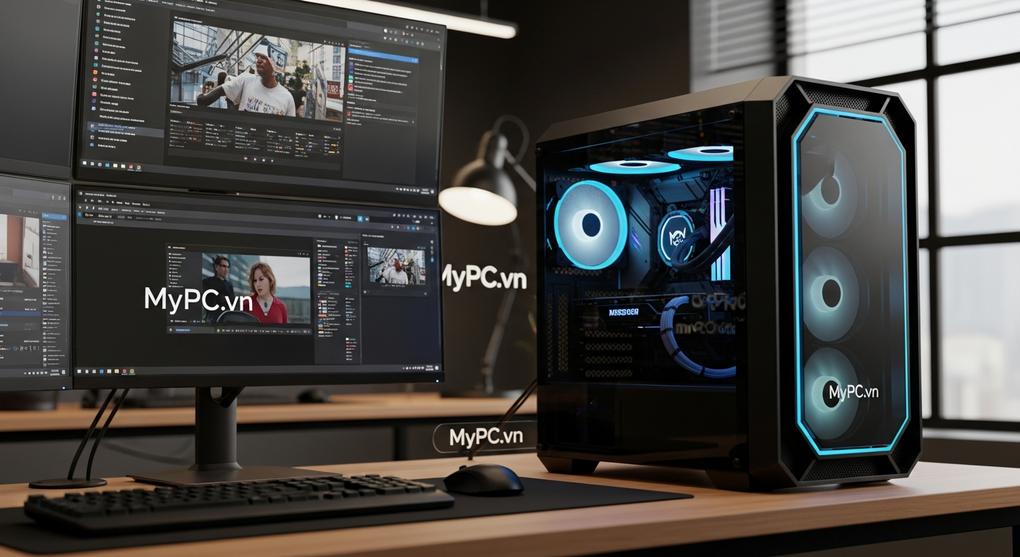
4. Cách tối ưu hiệu suất PC office làm việc online cho người không chuyên về công nghệ
Với thời đại làm việc từ xa ngày càng phổ biến, cách tối ưu hiệu suất PC office làm việc online trở thành mối quan tâm hàng đầu của nhiều người dùng. Dù không có kiến thức chuyên sâu về công nghệ, bạn vẫn có thể áp dụng những biện pháp đơn giản để cải thiện đáng kể hiệu suất máy tính. Từ việc dọn dẹp hệ thống đến tối ưu kết nối mạng, mỗi bước đều có thể giúp bạn làm việc trơn tru hơn.

4.1. Kiểm tra và dọn dẹp hệ thống Windows cơ bản
Bước đầu tiên trong cách tối ưu hiệu suất PC office làm việc online là thực hiện việc dọn dẹp hệ thống định kỳ. Điều này không đòi hỏi kiến thức chuyên môn sâu mà chỉ cần áp dụng các thao tác đơn giản như sau:
- Xóa file tạm thời: Sử dụng Disk Cleanup hoặc nhấn Windows + R, gõ “%temp%” để xóa các file không cần thiết
- Cập nhật Windows: Đảm bảo hệ điều hành luôn được cập nhật để tối ưu bảo mật và hiệu suất
- Gỡ cài đặt phần mềm thừa: Loại bỏ các ứng dụng không sử dụng để giải phóng dung lượng và RAM
- Kiểm tra khởi động: Tắt các chương trình khởi động không cần thiết qua Task Manager
4.2. Tối ưu kết nối mạng và ứng dụng làm việc online
Kết nối internet ổn định là yếu tố then chốt trong việc làm việc online hiệu quả. Để áp dụng cách tối ưu hiệu suất PC office làm việc online về mặt kết nối, bạn cần chú ý các điểm sau:
- Ưu tiên kết nối có dây: Sử dụng cáp Ethernet thay vì WiFi khi có thể để có kết nối ổn định nhất
- Cập nhật driver mạng: Đảm bảo driver card mạng được cập nhật phiên bản mới nhất
- Tối ưu trình duyệt: Xóa cache, cookies định kỳ và sử dụng extensions chặn quảng cáo
- Kiểm tra băng thông: Sử dụng Speedtest để theo dõi tốc độ mạng thực tế
4.3. Nâng cấp phần cứng cơ bản để tăng hiệu suất
Đối với những ai muốn cải thiện hiệu suất làm việc online một cách rõ rệt, việc nâng cấp một số linh kiện cơ bản sẽ mang lại hiệu quả đáng kể. Đây là phần quan trọng trong cách tối ưu hiệu suất PC office làm việc online mà bất kỳ ai cũng có thể thực hiện:
Thứ tự ưu tiên nâng cấp:
- RAM: Nâng cấp lên ít nhất 8GB, tốt nhất 16GB để đa nhiệm mượt mà
- SSD: Thay thế ổ cứng HDD bằng SSD để tăng tốc độ khởi động và mở ứng dụng
- WiFi card: Nâng cấp card WiFi hỗ trợ chuẩn AC hoặc AX cho kết nối ổn định hơn
4.4. Thiết lập môi trường làm việc và phần mềm tối ưu
Bên cạnh phần cứng, việc thiết lập môi trường làm việc phù hợp cũng góp phần quan trọng vào hiệu quả công việc online. Cuối cùng trong cách tối ưu hiệu suất PC office làm việc online, bạn nên:
- Sử dụng phần mềm chống virus nhẹ: Chọn antivirus ít ảnh hưởng đến hiệu suất hệ thống
- Tối ưu workspace: Sắp xếp desktop gọn gàng, tạo shortcuts cho các ứng dụng thường dùng
- Backup dữ liệu định kỳ: Sử dụng cloud storage hoặc ổ cứng ngoài để bảo vệ dữ liệu công việc
- Cài đặt múi giờ và language pack: Đảm bảo hệ thống hoạt động ổn định với các ứng dụng quốc tế
Việc áp dung đúng cách tối ưu hiệu suất PC office làm việc online sẽ giúp bạn nâng cao đáng kể năng suất làm việc từ xa. Nếu bạn cần hỗ trợ tư vấn cấu hình PC office phù hợp hoặc dịch vụ nâng cấp máy tính,