







 PC AI
PC AI Lắp Đặt Phòng Net
 Setup Livestream Studio
 PC Đồ Hoạ – Edit Video
 Bộ Máy Tính
 PC Văn Phòng
 PC Gaming
 Màn Hình Máy Tính
 Laptop
 Linh Kiện Máy Tính
 Gaming Gear
 Thiết Bị Mạng
 Phần Mềm Bản Quyền
Laptop bị treo logo khi khởi động? Nguyên nhân và cách khắc phục hiệu quả tại nhà
Laptop bị treo logo khi khởi động? Đây là vấn đề phổ biến khiến nhiều người sử dụng cảm thấy lo lắng khi thiết bị của mình không thể khởi động bình thường và thường dừng lại ở màn hình logo của nhà sản xuất hoặc hệ điều hành. Vấn đề này không chỉ gây gián đoạn công việc, học tập mà còn làm mất thời gian để tìm hiểu và sửa chữa.
Trong bài viết này, chúng tôi sẽ phân tích rõ nguyên nhân dẫn đến tình trạng này, đồng thời cung cấp các hướng dẫn khắc phục nhanh chóng, hiệu quả từ chính tại nhà.
Nguyên nhân khiến laptop bị treo logo khi khởi động
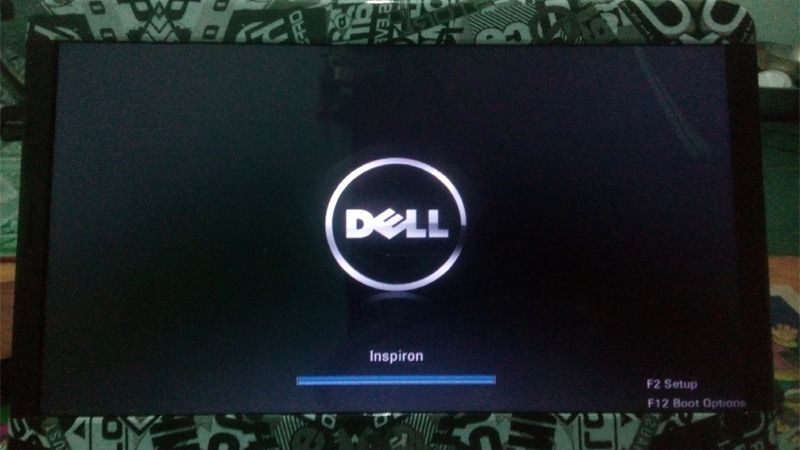
Việc biết rõ nguyên nhân sẽ giúp người dùng dễ dàng xác định và đưa ra giải pháp phù hợp nhất để khắc phục sự cố. Phần lớn nguyên nhân dẫn đến tình trạng này xuất phát từ phần cứng hoặc phần mềm của laptop, trong đó có thể kể đến như lỗi hệ điều hành, vấn đề phần cứng như RAM, ổ cứng hoặc lỗi driver. Đôi khi, các tác nhân này cũng liên quan đến quá trình cập nhật phần mềm hoặc nhiễm virus.
Thông thường, khi laptop gặp trục trặc trong quá trình khởi động, đặc biệt là treo logo, người dùng có thể cảm thấy như bị mắc kẹt tại một điểm cố định. Hiện tượng này có thể xuất phát từ việc phần mềm hệ thống không thể tải đúng các file khởi động, hoặc phần cứng bị hỏng hóc gây ra xung đột trong quá trình khởi chạy. Để xử lý triệt để, người dùng cần xác định rõ nguyên nhân chính xác để có phương án khắc phục phù hợp.
Dưới đây là một số nguyên nhân chính khiến laptop bị treo logo khi khởi động:
- Lỗi phần mềm hệ điều hành (corrupted, lỗi driver, cập nhật sai)
- Lỗi phần cứng như RAM không hoạt động đúng cách, ổ cứng lỗi
- Virus, phần mềm độc hại gây xung đột hệ thống
- Các xung đột phần cứng hoặc thiết bị ngoại vi không phù hợp
- Do cập nhật BIOS hoặc firmware bị lỗi hoặc không thành công
Cách khắc phục lỗi máy tính treo logo khi khởi động (Hướng dẫn dễ làm tại nhà)
Khi máy tính bật lên nhưng đứng yên ở màn hình logo, bạn không cần quá hoảng. Trong nhiều trường hợp, lỗi này có thể xử lý tại nhà nếu làm đúng từng bước và không vội vàng.
Dưới đây là cách thực hiện theo trình tự đơn giản nhất.
1. Thử những bước cơ bản trước
Trước khi nghĩ đến việc tháo máy hay cài lại Windows, bạn hãy làm việc đơn giản nhất:
- Rút hết USB, chuột, bàn phím rời, ổ cứng gắn ngoài nếu có.
- Tắt máy bằng cách nhấn giữ nút nguồn khoảng 10 giây.
- Chờ khoảng 1 phút rồi bật lại.
Rất nhiều trường hợp máy bị treo logo chỉ vì xung đột khi khởi động từ USB hoặc thiết bị ngoài.
Nếu máy vẫn đứng ở logo, chuyển sang bước tiếp theo.
2. Khởi động vào chế độ Safe Mode
Safe Mode là chế độ khởi động tối giản, chỉ chạy những thành phần cần thiết nhất của Windows. Nếu vào được Safe Mode, nghĩa là máy không hỏng phần cứng nặng.
Cách vào Safe Mode (áp dụng cho Windows 10/11):
- Nhấn giữ nút nguồn để tắt máy.
- Bật lại máy.
- Khi thấy logo xuất hiện, lại nhấn giữ nút nguồn để tắt.
- Lặp lại 2–3 lần.
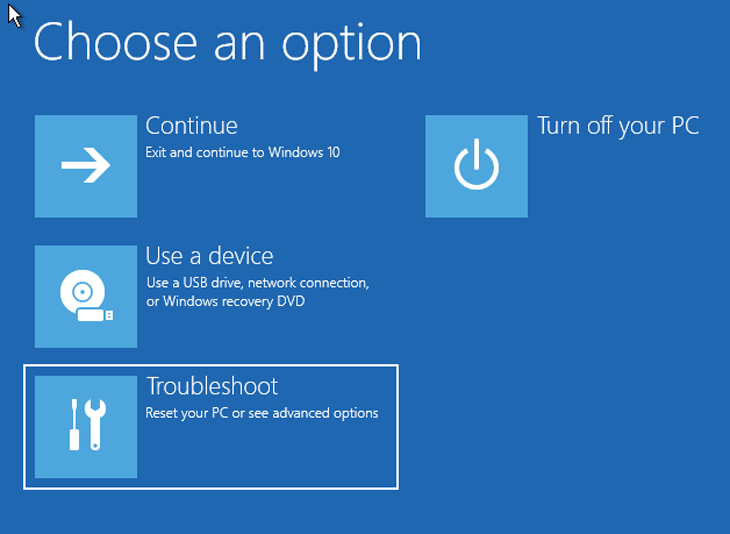
Lúc này máy sẽ tự vào màn hình sửa lỗi (Automatic Repair).
Sau đó chọn:
Troubleshoot → Advanced options → Startup Settings → Restart.
Khi máy khởi động lại, nhấn phím 4 để vào Safe Mode.
Nếu vào được, bạn nên:
- Gỡ phần mềm vừa cài gần đây.
- Gỡ hoặc cập nhật driver nếu trước đó có cập nhật.
- Quét virus bằng phần mềm diệt virus có sẵn.
Sau khi làm xong, khởi động lại bình thường để kiểm tra.
3. Vệ sinh và kiểm tra RAM
Nếu máy không vào được Safe Mode, có thể RAM bị lỏng hoặc bám bụi.
Trước khi làm, bạn cần:
- Tắt máy hoàn toàn.
- Rút sạc.
- Nếu tháo được pin thì tháo pin.
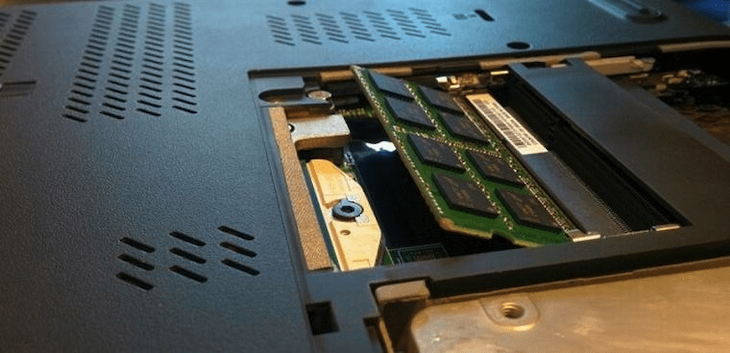
Mở nắp đáy laptop (nếu máy cho phép). Bạn sẽ thấy thanh RAM nằm ngang, có hai ngàm giữ hai bên.
- Nhẹ nhàng bẩy hai ngàm ra, RAM sẽ bật lên.
- Rút RAM ra.
- Dùng khăn khô hoặc tẩy mềm lau nhẹ phần chân đồng màu vàng.
- Lắp lại chắc chắn.
Không dùng nước hay dung dịch lỏng. Chỉ lau khô.
Lắp xong, bật máy kiểm tra lại.
Nếu máy có 2 thanh RAM, bạn có thể thử từng thanh riêng để xem thanh nào gây lỗi.
4. Kiểm tra ổ cứng nếu máy vẫn treo
Nếu máy đã từng khởi động chậm, giật lag hoặc phát ra tiếng lạch cạch trước đó, khả năng ổ cứng có vấn đề.
Bạn có thể vào BIOS để kiểm tra:
- Bật máy và nhấn liên tục phím F2, F10 hoặc Delete (tùy máy).
- Nếu vào được BIOS, kiểm tra xem ổ cứng có hiển thị không.
Nếu BIOS không nhận ổ cứng, có thể ổ đã hỏng. Lúc này bạn nên mang máy đi kiểm tra thay vì tự xử lý.
Nếu vẫn nhận ổ nhưng máy treo logo, có thể ổ bị bad sector. Giải pháp lâu dài là thay ổ SSD mới.
5. Khôi phục hệ thống hoặc cài lại Windows
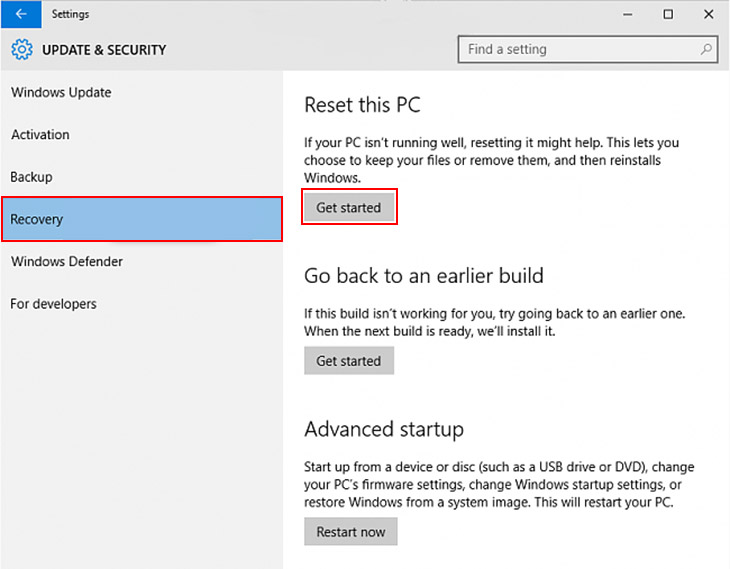
Nếu xác định lỗi do phần mềm và bạn không tìm ra chính xác lỗi ở đâu, cách đơn giản nhất là khôi phục hệ thống.
Trong màn hình Recovery (giống cách vào Safe Mode):
Chọn Troubleshoot → Reset this PC.
Bạn có thể chọn:
- Keep my files (giữ lại dữ liệu cá nhân)
- Remove everything (xóa toàn bộ)
Nếu chưa sao lưu dữ liệu, nên chọn giữ lại file.
Việc cài lại Windows thường giải quyết được hầu hết lỗi treo logo do phần mềm.
Tham khảo USB Hỗ Trợ Cài Win Tự Động Tại Nhà: USBAutoAI
6. Khi nào nên dừng và mang máy đi sửa?
Bạn không nên cố làm tiếp nếu:
- Máy phát tiếng kêu lạ từ bên trong.
- BIOS không nhận ổ cứng.
- Máy nóng bất thường.
- Đã thử reset Windows nhưng vẫn treo.
Lúc này có thể mainboard hoặc CPU có vấn đề. Những lỗi này cần thiết bị chuyên dụng để kiểm tra.
Lời khuyên quan trọng
Khi xử lý lỗi treo logo, điều quan trọng nhất là:
- Không nóng vội.
- Không tháo quá nhiều nếu không chắc.
- Làm từng bước một.
Phần lớn trường hợp lỗi xuất phát từ phần mềm hoặc RAM lỏng. Nếu làm đúng quy trình, bạn hoàn toàn có thể tự xử lý tại nhà mà không cần tốn chi phí sửa chữa.
Tổng kết
Laptop bị treo logo khi khởi động là tình trạng khá phổ biến, ảnh hưởng trực tiếp tới hiệu quả công việc và trải nghiệm người dùng. Nguyên nhân chủ yếu đến từ lỗi phần mềm hoặc phần cứng, trong đó có thể xử lý ngay tại nhà nếu xác định chính xác. Việc khôi phục hệ thống, kiểm tra linh kiện, cập nhật BIOS hoặc thay thế linh kiện phù hợp là những biện pháp hiệu quả giúp laptop hoạt động bình thường trở lại. Quan trọng nhất là người dùng cần bình tĩnh, cẩn thận và biết cách tự kiểm tra trước khi đưa ra quyết định chuyên sâu hơn. Hy vọng qua bài viết này, bạn đã rõ hơn về cách xử lý tình trạng laptop bị treo logo khi khởi động, từ đó tự tin hơn để xử lý những sự cố tương tự trong tương lai.


