PC AI
PC AI Lắp Đặt Phòng Net
 Setup Livestream Studio
 PC Đồ Hoạ – Edit Video
 Bộ Máy Tính
 PC Văn Phòng
 PC Gaming
 Màn Hình Máy Tính
 Laptop
 Linh Kiện Máy Tính
 Gaming Gear
 Thiết Bị Mạng
 Phần Mềm Bản Quyền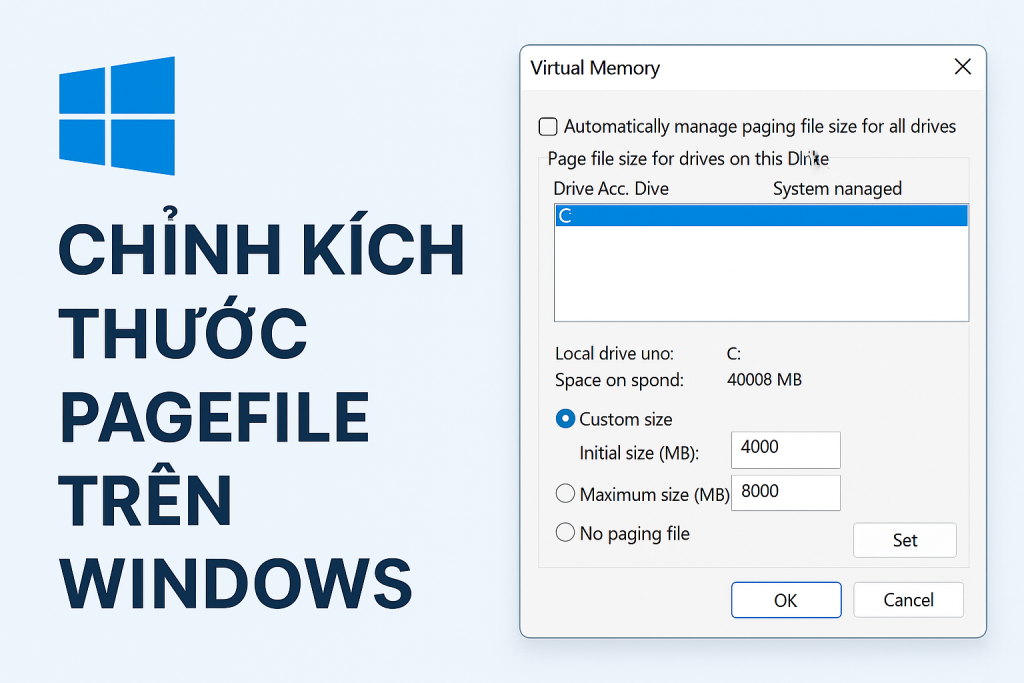
Hướng Dẫn 3 Chi Tiết Cách Chỉnh Pagefile Windows Để Tối Ưu Hiệu Suất Máy Tính
Bạn đang tìm cách chỉnh pagefile Windows để cải thiện hiệu suất hoặc khắc phục lỗi bộ nhớ ảo đầy? Việc tối ưu lại file pagefile.sys là một cách đơn giản nhưng hiệu quả để giúp máy tính hoạt động mượt mà hơn, đặc biệt với những hệ thống có RAM thấp.
Bài viết này sẽ hướng dẫn bạn cách chỉnh kích thước pagefile Windows, thay đổi vị trí lưu trữ file pagefile và những lưu ý quan trọng để tránh lỗi hệ thống.

Pagefile là gì và tại sao nên chỉnh pagefile Windows?
Pagefile là một phần của bộ nhớ ảo trong Windows, hoạt động như RAM bổ sung khi bộ nhớ vật lý bị đầy. Khi bạn mở nhiều ứng dụng hoặc xử lý tác vụ nặng, Windows sẽ dùng pagefile để lưu tạm các dữ liệu ít được sử dụng nhằm giải phóng RAM.
Mặc định, Windows sẽ tự động quản lý dung lượng của pagefile. Tuy nhiên, trong nhiều trường hợp, chỉnh pagefile Windows thủ công sẽ giúp tối ưu hiệu suất, tránh hiện tượng máy bị lag, đứng hoặc báo lỗi “Low Virtual Memory”.
Khi nào bạn cần chỉnh pagefile Windows?
Bạn nên thực hiện việc chỉnh pagefile Windows khi gặp các tình huống sau:
Máy báo lỗi bộ nhớ ảo đầy
Thường xuyên sử dụng phần mềm đồ họa, dựng phim hoặc chơi game nặng
Dung lượng ổ đĩa lớn và bạn muốn tối ưu hiệu suất
Muốn chuyển file pagefile sang ổ SSD để tăng tốc độ xử lý
Cách chỉnh kích thước pagefile Windows đơn giản
Bước 1: Truy cập vào cài đặt hệ thống
Nhấn chuột phải vào biểu tượng This PC > chọn Properties
Nhấp vào Advanced system settings
Bước 2: Cấu hình bộ nhớ ảo
Trong tab Advanced, tại mục Performance, chọn Settings
Chuyển sang tab Advanced và nhấn Change ở phần Virtual Memory
Bước 3: Tùy chỉnh dung lượng pagefile
Bỏ chọn Automatically manage paging file size for all drives
Chọn ổ đĩa muốn chỉnh pagefile
Chọn Custom size, nhập dung lượng mong muốn:
Initial size (MB): Gấp 1.5 lần RAM
Maximum size (MB): Gấp 2–3 lần RAM
Ví dụ: Máy bạn có 8GB RAM → Initial: 12288 MB, Max: 24576 MB
Nhấn Set > OK và khởi động lại máy
Việc chỉnh pagefile Windows đúng cách sẽ giúp bộ nhớ ảo hoạt động hiệu quả, giảm tải RAM và tăng độ ổn định cho hệ thống.
Cách chuyển vị trí lưu trữ pagefile Windows
Bạn cũng có thể chuyển pagefile sang ổ đĩa khác để tăng tốc độ hoặc tiết kiệm dung lượng ổ C:
Làm lại các bước như trên đến phần Virtual Memory
Chọn ổ C → chọn No paging file → nhấn Set
Chọn ổ đĩa mới → chọn System managed size hoặc nhập Custom size → nhấn Set
Khởi động lại máy để áp dụng thay đổi
Việc thay đổi vị trí pagefile trên Windows sẽ không ảnh hưởng đến hoạt động hệ thống nếu bạn thực hiện đúng cách.
Một số lưu ý khi chỉnh pagefile Windows
Không nên tắt hoàn toàn pagefile, vì nhiều ứng dụng vẫn cần nó để hoạt động ổn định
Nếu bạn sử dụng ổ SSD, có thể đặt pagefile lên đó để tăng tốc truy xuất, nhưng hãy theo dõi nhiệt độ và tuổi thọ ổ
Đảm bảo ổ đĩa chứa pagefile còn đủ dung lượng trống
Câu hỏi thường gặp (FAQ)
1. Có nên chỉnh pagefile khi đã có nhiều RAM không?
Có. Dù có nhiều RAM, một số phần mềm vẫn yêu cầu pagefile hoạt động để tránh crash. Việc tùy chỉnh pagefile hợp lý giúp hệ thống hoạt động ổn định hơn.
2. Pagefile.sys chiếm quá nhiều dung lượng, có xóa được không?
Bạn không nên xóa trực tiếp file pagefile.sys. Hãy dùng Virtual Memory settings để giảm kích thước hoặc tắt tính năng nếu thật sự cần thiết.
3. Pagefile nên để kích thước bao nhiêu là hợp lý?
Phụ thuộc vào dung lượng RAM, nhưng theo khuyến nghị:
RAM ≤ 8GB: Pagefile = 1.5–3 lần RAM
RAM > 8GB: Pagefile = 1–1.5 lần RAM
RAM ≥ 16GB: Có thể giảm xuống 4–8GB nếu không chạy phần mềm nặng
Kết luận
Việc chỉnh pagefile Windows là một thủ thuật hữu ích giúp tối ưu hiệu suất hệ thống, đặc biệt với các máy có RAM thấp hoặc chạy ứng dụng nặng. Tuy nhiên, bạn cần thực hiện đúng hướng dẫn để tránh ảnh hưởng đến quá trình hoạt động của hệ điều hành.
👉 Nếu bạn cần tư vấn nâng cấp máy tính, lắp thêm RAM hoặc cấu hình máy cho công việc, hãy liên hệ với MYPC – đơn vị chuyên lắp đặt PC văn phòng, PC đồ họa, phòng net chuyên nghiệp.
📌 Hệ Sinh Thái Sản Phẩm & Giải Pháp Chủ Lực Tại MYPC:
- Gợi ý trọng tâm: Phần Mềm Bản Quyền Windows, Office Chính Hãng Cho Cá Nhân & Doanh Nghiệp
- Tham khảo thêm: Máy Tính Văn Phòng – Bộ PC Văn Phòng Cài Sẵn Phần Mềm Chuẩn Doanh Nghiệp
🔥 Cấu Hình PC, Màn Hình & Linh Kiện Chính Hãng Đang Có Sẵn Tại MYPC:
- PC Gaming & Đồ Họa RTX 50-Series: PC Gaming i5-12400F | 16GB | RTX 5060 8GB • PC Gaming i5-14600KF | 16GB DDR5 | RTX 5060Ti 16GB • PC Gaming i5-13400F | RTX 5070 12GB • PC Core i9-14900K | 32GB DDR5 | RTX 5070Ti 16GB
- Màn Hình & Gaming Gear Bán Chạy: Màn hình Dell S2725HS 27" IPS 100Hz • Màn hình Titan Army P2418C 23.8" 144Hz • Ghế Gaming E-Dra Iris EGC228 • Ghế Gaming E-Dra Big Boss EGC2021 Lux
- Linh Kiện & Phần Mềm Bản Quyền: Office Home & Business 2024 Bản Quyền • Windows 11 Pro 64-bit Bản Quyền • SSD Samsung 990 PRO 1TB NVMe • Ổ cứng HDD Seagate Barracuda 1TB • Tản nhiệt khí Jonsbo CR-1200E RGB