







 PC AI
PC AI Lắp Đặt Phòng Net
 Setup Livestream Studio
 PC Đồ Hoạ – Edit Video
 Bộ Máy Tính
 PC Văn Phòng
 PC Gaming
 Màn Hình Máy Tính
 Laptop
 Linh Kiện Máy Tính
 Gaming Gear
 Thiết Bị Mạng
 Phần Mềm Bản Quyền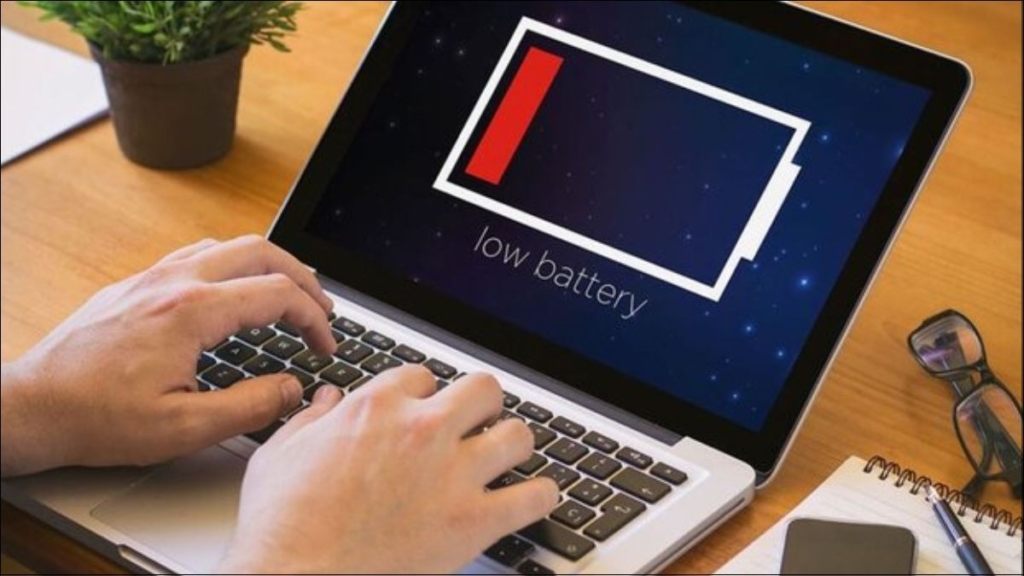
Rất nhiều người dùng mới mua máy xong thường đặt câu hỏi: pin laptop dùng được bao lâu cho một lần sạc và vì sao cùng là laptop nhưng máy của người khác thì dùng cả buổi, còn máy mình chỉ được vài tiếng. Đáp án không phải chỉ nằm ở dung lượng pin, mà phụ thuộc vào loại máy, cấu hình phần cứng, tác vụ đang chạy và thói quen sử dụng hàng ngày. Dưới đây là phân tích chi tiết dựa trên nhu cầu thực tế, kết hợp hướng dẫn cách kiểm tra pin laptop, thời điểm nên thay pin và khi nào cần mang đi cấp cứu laptop nếu pin có dấu hiệu bất thường.
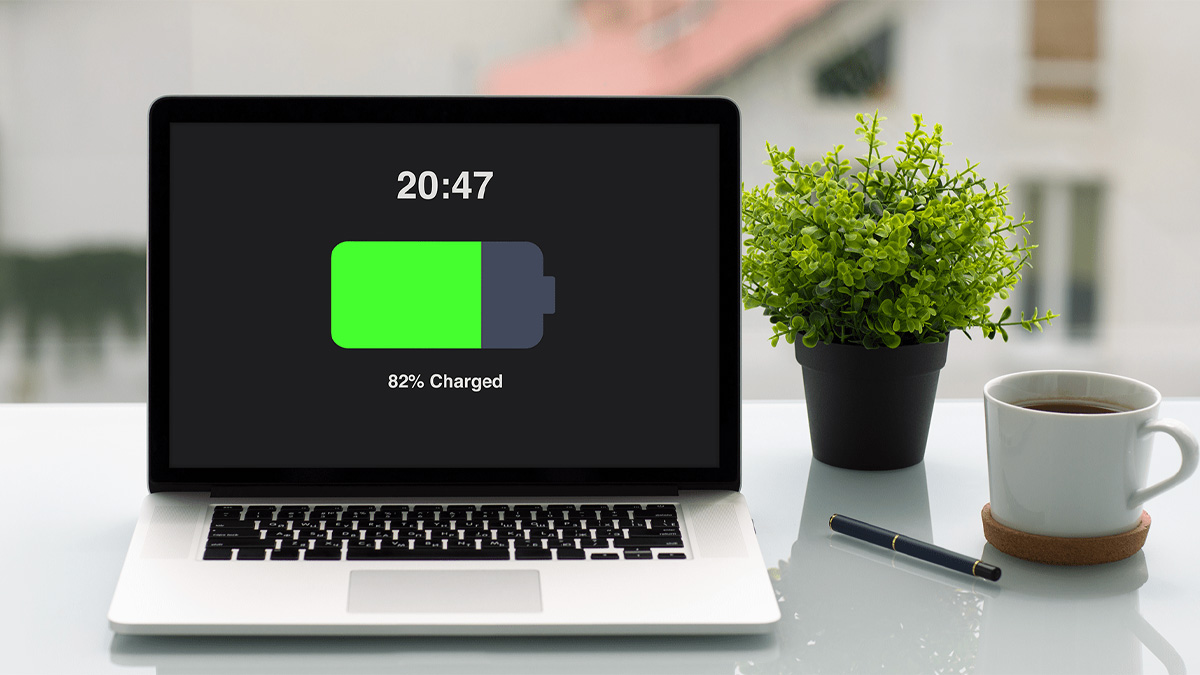
1. Pin laptop dùng được bao lâu theo từng loại máy
Không có con số cố định cho tất cả laptop. Mỗi phân khúc có thời lượng sử dụng pin khác nhau:
1.1 Laptop văn phòng – học tập
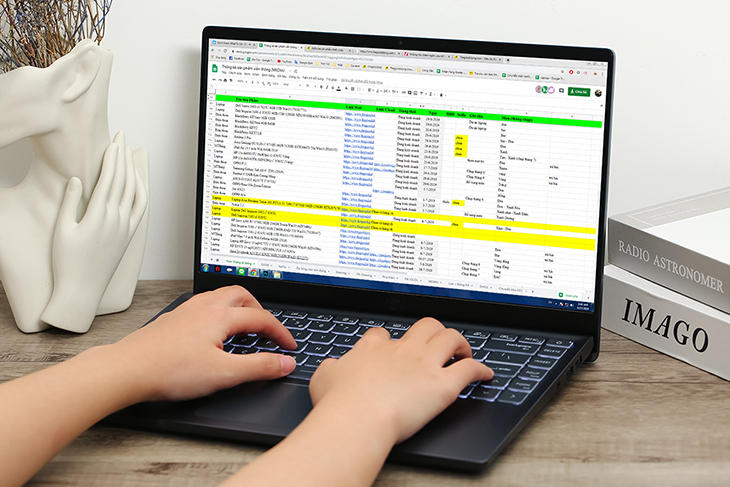
Đây là nhóm có thời lượng pin tương đối ổn định do sử dụng CPU tiết kiệm điện và không có GPU rời. Với tác vụ như Word, Excel, Google Docs, học online, lướt web,… thời lượng pin một lần sạc thường đạt 5 – 8 giờ tùy cấu hình và mức độ sử dụng.
1.2 Laptop mỏng nhẹ (Ultrabook)

Ultrabook thường trang bị pin lớn hơn, CPU tiết kiệm điện và màn hình tiêu chuẩn. Nếu chỉ chạy tác vụ văn phòng, xem video và duyệt web, thời lượng pin có thể lên đến 8 – 12 giờ. Đây là lựa chọn tốt cho người cần làm việc di động lâu mà không phải cắm sạc liên tục.
1.3 Laptop gaming và workstation

Những máy này dùng CPU và GPU hiệu năng cao để chơi game hoặc dựng hình, do đó tiêu thụ rất nhiều năng lượng. Ở tác vụ nặng (chơi game 3D, render), pin chỉ trụ 1,5 – 3 giờ. Ở tác vụ nhẹ (duyệt web, xem video), có thể đạt 3 – 6 giờ, tùy từng mẫu.
2. Yếu tố quyết định pin laptop dùng được bao lâu
Để hiểu rõ pin laptop dùng được bao lâu, cần xét thêm các yếu tố kỹ thuật sau:
2.1 Dung lượng pin (Wh)
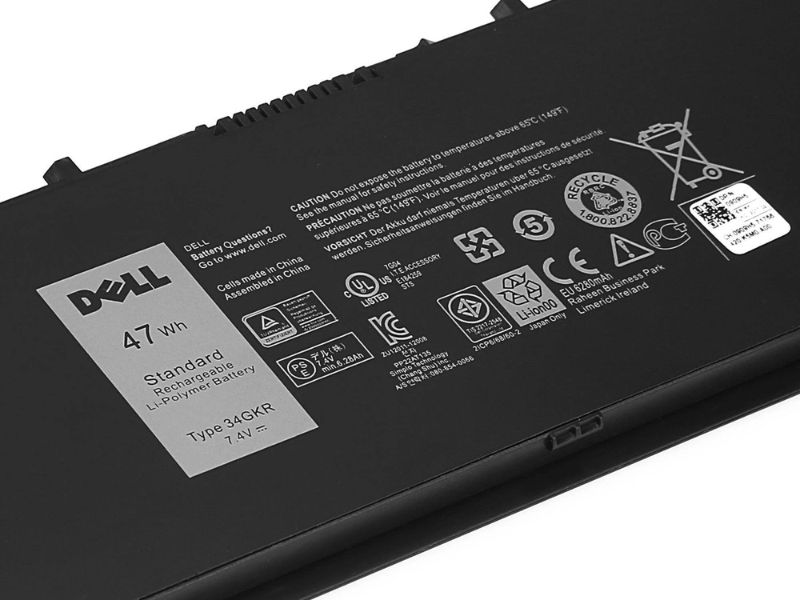
Pin laptop được đo bằng Watt-giờ (Wh). Con số càng lớn thì pin càng lâu hết nếu mức tiêu thụ bằng nhau. Ví dụ: pin 70Wh thường tốt hơn pin 50Wh trong điều kiện sử dụng tương đồng.
2.2 CPU, GPU và tác vụ
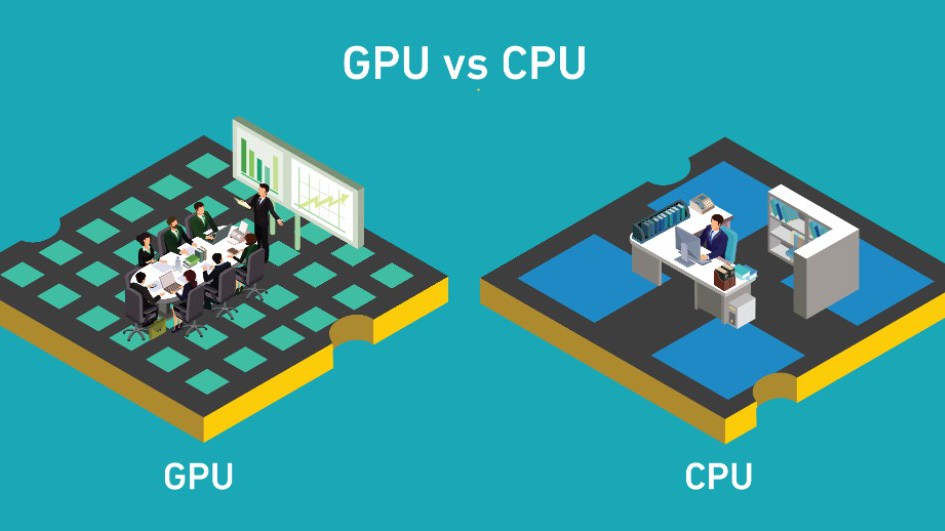
- CPU tiết kiệm điện (dòng U/P) giúp duy trì thời lượng pin tốt hơn CPU hiệu năng cao (dòng H/HS/HX).
- GPU rời tiêu tốn điện nhiều hơn GPU tích hợp.
- Mở quá nhiều trình duyệt, phần mềm hoặc chạy truyền hình trực tuyến lâu cũng làm pin giảm nhanh.
2.3 Màn hình
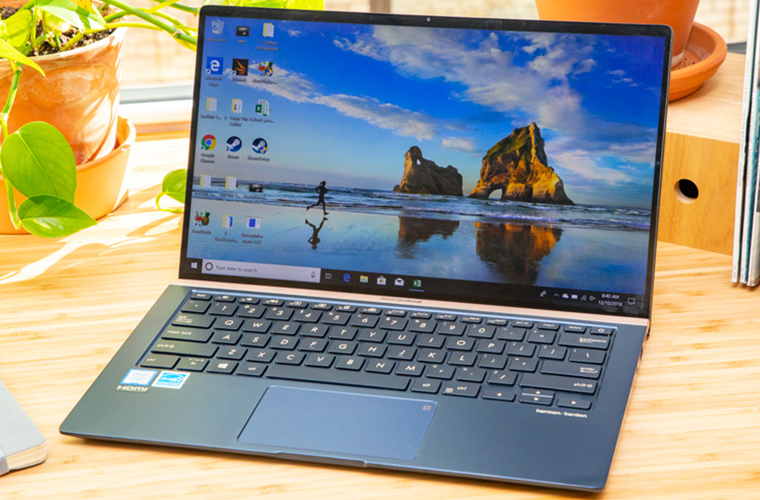
Màn hình chiếm tỷ lệ tiêu thụ lớn nhất trên laptop. Các yếu tố ảnh hưởng gồm:
- Độ sáng
- Tần số quét
- Độ phân giải
Giảm độ sáng có thể kéo dài thời lượng pin đáng kể trong thực tế.
2.4 Kết nối và ngoại vi

Wi-Fi, Bluetooth, chuột không dây, bàn phím ngoài, ổ cứng gắn ngoài,… đều lấy năng lượng từ pin laptop.
2.5 Ứng dụng nền

Các chương trình như Discord, Steam, OneDrive, Dropbox, Teams,… nếu chạy nền liên tục có thể làm pin giảm nhanh mà nhiều người không để ý.
3. Cách kiểm tra pin laptop để biết tình trạng thực tế
Để đánh giá pin, người dùng nên kiểm tra pin laptop theo 3 góc:
3.1 Kiểm tra thời lượng thực tế
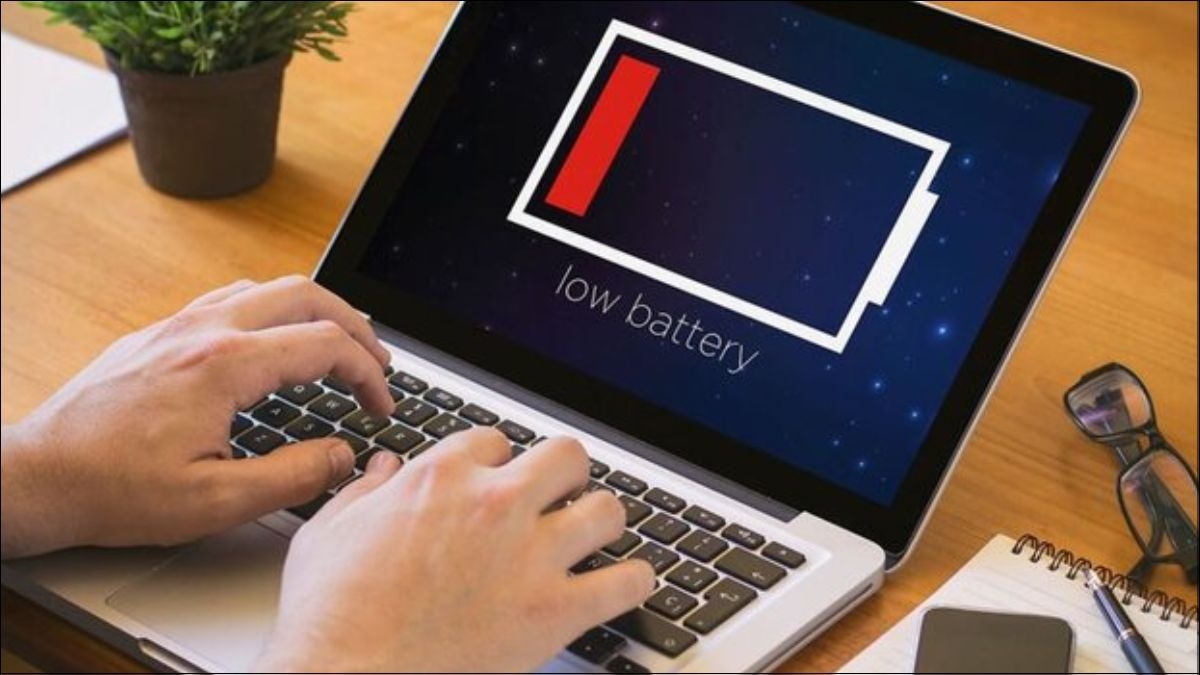
Giám sát xem từ 100% xuống 10% mất bao lâu với tác vụ bình thường bạn hay dùng.
3.2 Kiểm tra độ chai pin
Trên Windows có thể kiểm tra bằng:
- Windows Battery Report

- Phần mềm của nhà sản xuất
- Phần mềm chuyên dụng (ví dụ có thể đo dung lượng thiết kế và dung lượng thực tế để biết % chai)
3.3 Kiểm tra chu kỳ sạc (Cycle Count)
Mỗi pin laptop có số chu kỳ sạc trước khi suy giảm dung lượng rõ rệt, thường ~800 – 1000 chu kỳ. Nếu vượt quá mốc này và pin xuống nhanh, đó là biểu hiện bình thường theo tuổi thọ hóa học.
4. Khi nào cần mang pin đi cấp cứu laptop?
Bạn nên đưa máy đến trung tâm cấp cứu laptop hoặc bảo dưỡng khi pin có dấu hiệu:
- Sạc không vào hoặc chỉ lên phần trăm rất chậm
- Pin tự sụt nhanh bất thường (ví dụ từ 40% xuống 5% trong vài giây)
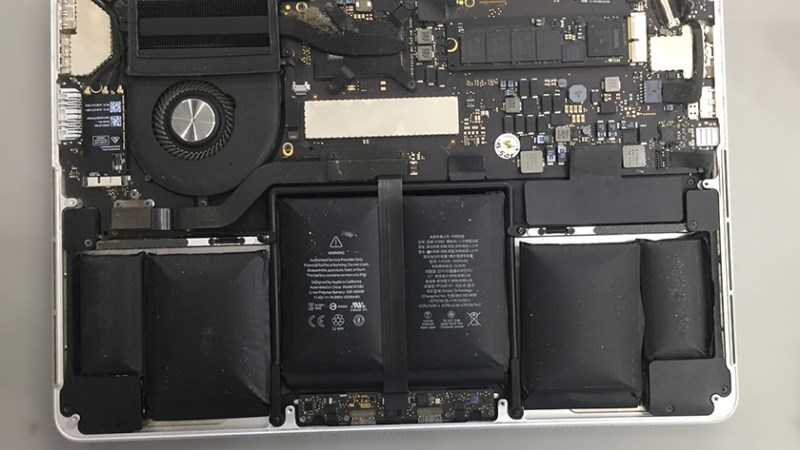
- Pin phồng làm cong nắp đáy hoặc bàn phím
- Laptop tự tắt nguồn khi chưa hết pin
- Máy báo lỗi pin hoặc cảnh báo tuổi thọ
Pin phồng là trường hợp đặc biệt nguy hiểm vì có thể gây nứt màn hình, cong khung máy hoặc tệ hơn là rủi ro cháy nổ do áp suất tăng. Trường hợp này không nên tiếp tục dùng mà phải đem đi kiểm tra ngay.
5. Cách kéo dài thời gian pin laptop trong ngày
Để tối ưu pin laptop dùng được bao lâu, bạn có thể:
- Giảm độ sáng xuống mức vừa đủ
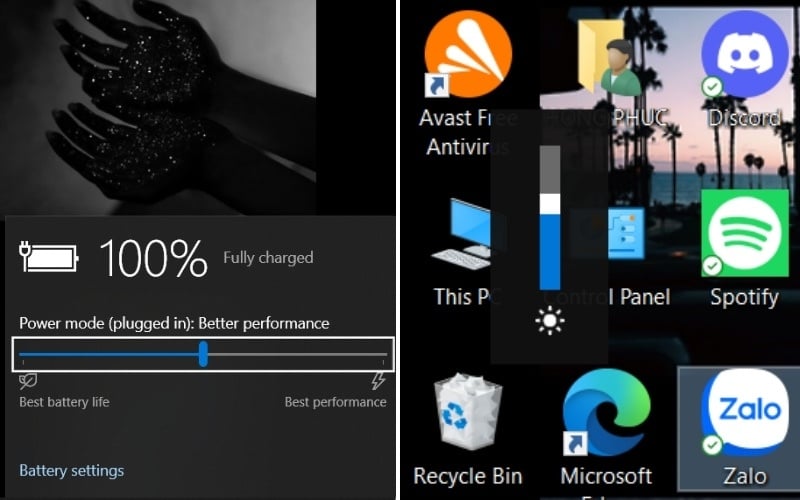
- Chuyển về chế độ Balanced hoặc Battery Saver
- Tắt Bluetooth khi không cần
- Hạn chế mở quá nhiều tab trình duyệt
- Giảm tần số quét màn hình khi không chơi game
- Tắt ứng dụng chạy nền không cần thiết
- Dùng GPU tích hợp thay cho GPU rời khi không cần hiệu năng
Những thói quen này giúp pin duy trì ổn định mà không ảnh hưởng lớn đến trải nghiệm.
6. Khi nào nên thay pin laptop?
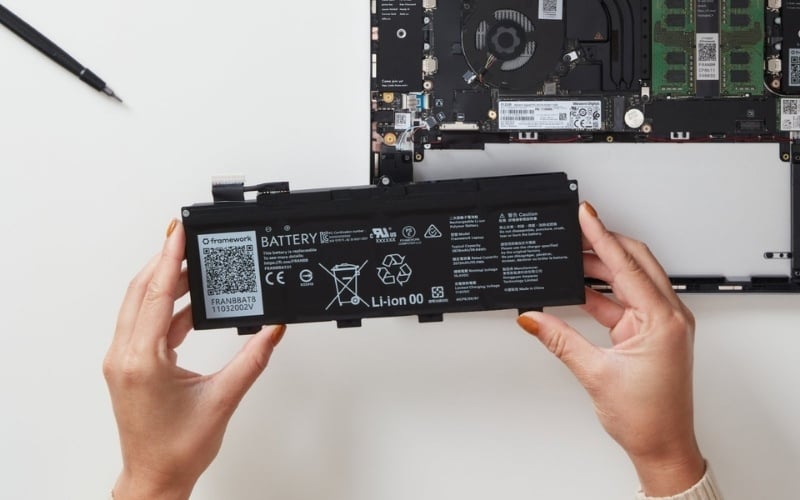
Bạn nên thay pin khi:
- Pin tụt quá nhanh chỉ còn vài chục phút
- Dung lượng thực tế giảm >40% so với ban đầu
- Pin phồng
- Cycle count quá cao và pin không đáp ứng nhu cầu
- Pin không nhận sạc hoặc không boot khi không cắm điện
Thay pin mới sẽ giúp laptop hoạt động ổn định hơn và kéo dài tuổi thọ linh kiện khác vì không phải ép hiệu năng khi nguồn yếu.
Tóm lại
Một lần sạc pin laptop dùng được bao lâu phụ thuộc vào: loại máy, tác vụ, dung lượng pin và cách sử dụng. Để đảm bảo pin bền và an toàn, người dùng nên kiểm tra pin laptop định kỳ, nhận biết dấu hiệu bất thường và mang đi cấp cứu laptop khi cần thiết. Việc hiểu đúng về pin laptop giúp bạn sử dụng máy hiệu quả, chủ động và an toàn hơn trong thời gian dài.


