







 PC AI
PC AI Lắp Đặt Phòng Net
 Setup Livestream Studio
 PC Đồ Hoạ – Edit Video
 Bộ Máy Tính
 PC Văn Phòng
 PC Gaming
 Màn Hình Máy Tính
 Laptop
 Linh Kiện Máy Tính
 Gaming Gear
 Thiết Bị Mạng
 Phần Mềm Bản Quyền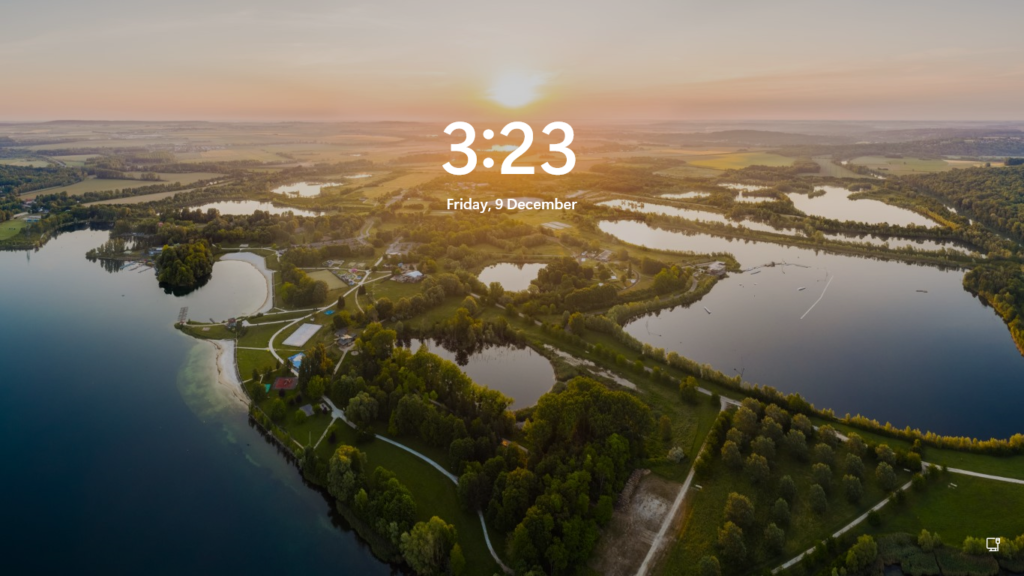
Cách đổi màn hình khóa Laptop Windows: Hướng dẫn chi tiết kèm giải thích từ A–Z
Màn hình khóa (Lock Screen) là giao diện xuất hiện đầu tiên mỗi khi bạn bật máy hoặc đưa laptop về trạng thái khóa. Ngoài vai trò bảo mật, đây còn là nơi hiển thị hình ảnh, thông tin nhanh và tạo dấu ấn cá nhân cho người dùng. Trên Windows 10 và Windows 11, Microsoft cho phép tùy chỉnh màn hình khóa khá linh hoạt, tuy nhiên không phải ai cũng hiểu rõ từng tùy chọn và ý nghĩa của chúng.
Màn hình khóa laptop là gì và khác gì với màn hình nền?
Trước khi đi vào thao tác, cần phân biệt rõ hai khái niệm thường bị nhầm lẫn:
- Màn hình khóa (Lock Screen): Xuất hiện trước khi đăng nhập Windows, hiển thị đồng hồ, ngày tháng, thông báo nhanh và hình nền riêng.
- Màn hình nền (Desktop Wallpaper): Xuất hiện sau khi bạn đăng nhập thành công vào hệ thống.
Việc thay đổi hình nền desktop không đồng nghĩa với việc hình nền màn hình khóa cũng thay đổi, trừ khi bạn bật tùy chọn đồng bộ trong cài đặt.
Cách thay đổi màn hình khoá Laptop Window 11
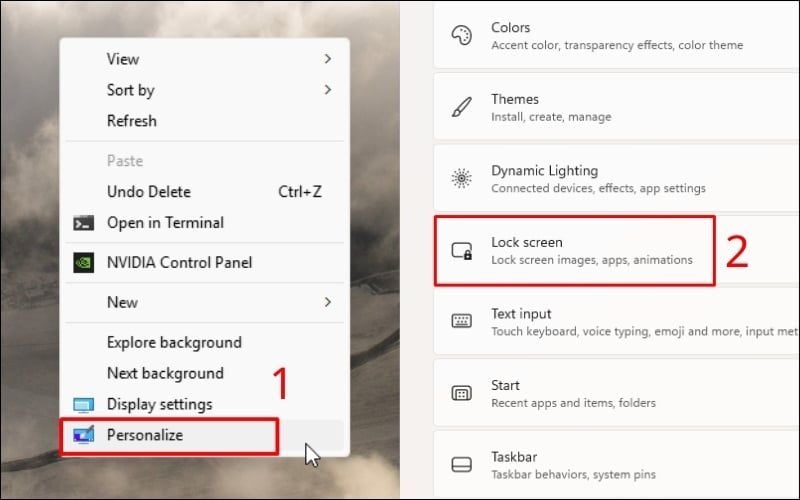
Để thay đổi màn hình khóa, bạn cần truy cập đúng khu vực cài đặt của Windows:
- Nhấn chuột phải vào vùng trống trên màn hình
- Chọn Personalization (Cá nhân hóa)
- Trong danh sách bên trái, chọn Lock screen (Màn hình khóa)
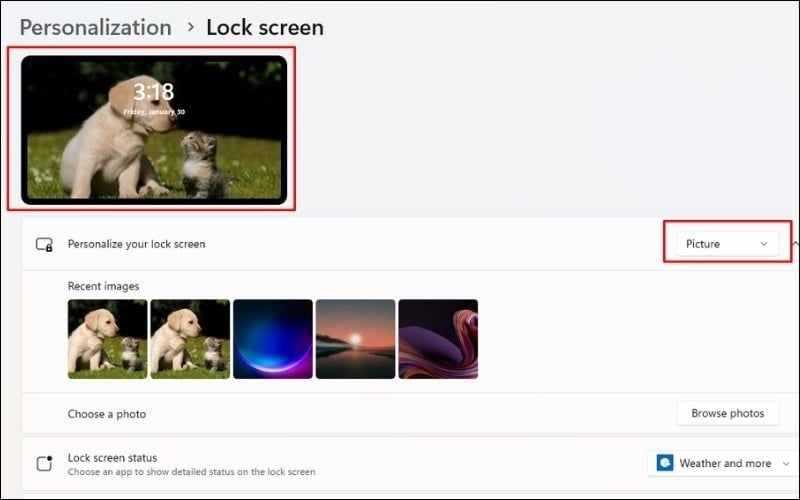
- Tại mục Lock Screen, chọn Picture hoặc Slideshow trong phần Personalize your lock screen.
- Nhấn Browse photos -> Chọn ảnh bạn muốn -> Chọn Choose Picture.
- Nhấn Windows + L để khoá máy và chiêm ngưỡng màn hình mới.
Phân tích chi tiết các chế độ hiển thị màn hình khóa trên Windows
Windows cung cấp ba cơ chế hiển thị hình nền khác nhau cho màn hình khóa, mỗi chế độ phục vụ một nhu cầu sử dụng riêng biệt:
- Windows Spotlight: Windows sẽ tự động tải hình ảnh độ phân giải cao từ máy chủ Bing và thay đổi hằng ngày. Các hình nền này thường là phong cảnh, kiến trúc hoặc ảnh nghệ thuật, phù hợp với người dùng thích sự mới mẻ mà không cần thao tác thủ công.
- Picture: Cho phép người dùng chọn một hình ảnh duy nhất từ bộ nhớ máy tính để làm hình nền màn hình khóa. Khi chọn chế độ này, hình ảnh sẽ được giữ cố định và không thay đổi cho đến khi bạn chủ động chọn ảnh khác.
- Slideshow: Windows sẽ luân phiên hiển thị nhiều hình ảnh nằm trong một thư mục do người dùng chỉ định. Chế độ này phù hợp với những ai có bộ sưu tập ảnh cá nhân và muốn màn hình khóa thay đổi theo thời gian.
👉 Trong đó, Picture là chế độ đơn giản nhất, chỉ hiển thị một ảnh cố định và không yêu cầu kết nối Internet.
Hướng dẫn đổi màn hình khóa laptop trên Windows 10
Các bước thiết lập chi tiết
Để thay đổi hình nền màn hình khóa trên Windows 10, bạn thực hiện theo các bước sau:
Bước 1: Nhấn tổ hợp phím Windows + I để mở cửa sổ Settings (Cài đặt), sau đó chọn mục Personalization (Cá nhân hóa).
Bước 2: Ở thanh menu bên trái, nhấn vào Lock screen (Màn hình khóa).
Bước 3: Tại mục Background, lựa chọn một trong ba chế độ hiển thị: Windows Spotlight, Picture hoặc Slideshow tùy theo nhu cầu sử dụng.

Sau khi chọn, Windows sẽ áp dụng thay đổi ngay lập tức mà không cần khởi động lại máy.
Cách đổi ảnh màn hình khóa nhanh từ ứng dụng Photos
Ngoài cách thiết lập qua Settings, Windows còn cho phép đổi màn hình khóa trực tiếp từ ảnh đang xem:
Bước 1: Mở hình ảnh mong muốn bằng ứng dụng Photos mặc định của Windows.
Bước 2: Nhấp chuột phải vào ảnh → chọn Set as → chọn Lock screen.

Cách này đặc biệt tiện lợi khi bạn vừa tải ảnh về và muốn đặt làm màn hình khóa ngay lập tức.
So sánh các chế độ màn hình khóa trên Windows
| Tiêu chí | Windows Spotlight | Picture | Slideshow |
|---|---|---|---|
| Nguồn ảnh | Microsoft (Bing) | Ảnh người dùng chọn | Thư mục ảnh cá nhân |
| Cần Internet | Có | Không | Không |
| Độ mới mẻ | Rất cao | Thấp | Trung bình |
| Ảnh hưởng tài nguyên | Rất thấp | Không đáng kể | Thấp (dùng RAM nhiều hơn chút) |
Tùy chỉnh thông báo và ứng dụng hiển thị trên màn hình khóa
Windows cho phép hiển thị thông tin nhanh ngay tại Lock Screen nhằm tăng tính tiện dụng:
-
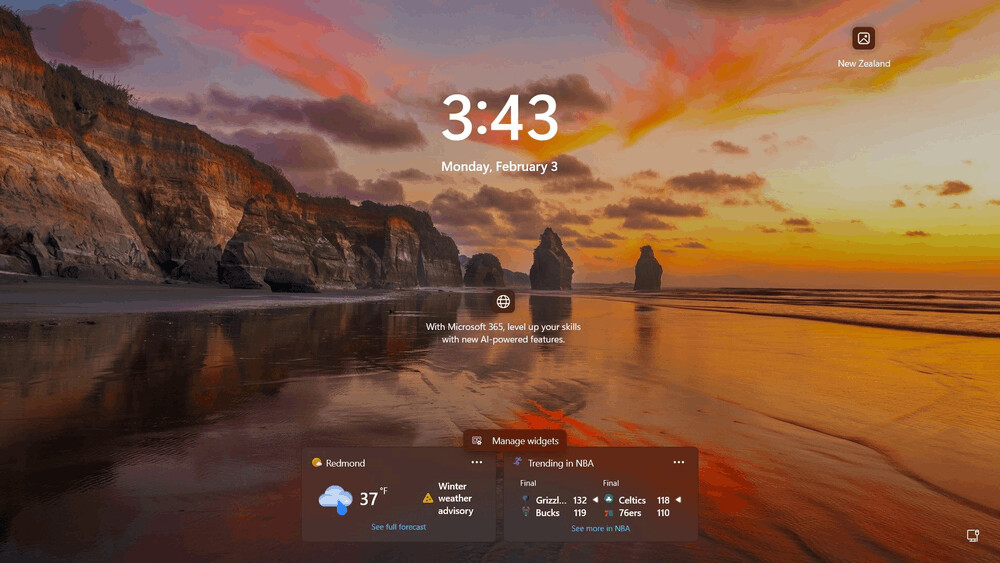
Ứng dụng hiển thị trạng thái chi tiết: Bạn có thể chọn một ứng dụng (ví dụ Lịch hoặc Thời tiết) để hiển thị thông tin đầy đủ ở trung tâm màn hình khóa.
- Ứng dụng hiển thị trạng thái nhanh: Các biểu tượng nhỏ như Mail, Pin, Báo thức… giúp bạn nắm bắt trạng thái cơ bản mà không cần đăng nhập.
- Widget và thông tin mở rộng: Trên các phiên bản Windows mới, tính năng Weather and more có thể hiển thị thời tiết, tin tức hoặc dữ liệu giải trí nhanh.
👉 Người dùng có thể bật hoặc tắt các thông tin này tùy theo mức độ ưu tiên giữa tiện lợi và bảo mật.
Cách tắt màn hình khóa trên laptop Windows
Mục đích: Bỏ qua giao diện Lock Screen và chuyển thẳng đến màn hình nhập mật khẩu, giúp tiết kiệm thời gian mở máy.
Cách thực hiện
Vào Settings → Personalization → Lock screen, sau đó tắt tùy chọn:
Show the lock screen background picture on the sign-in screen
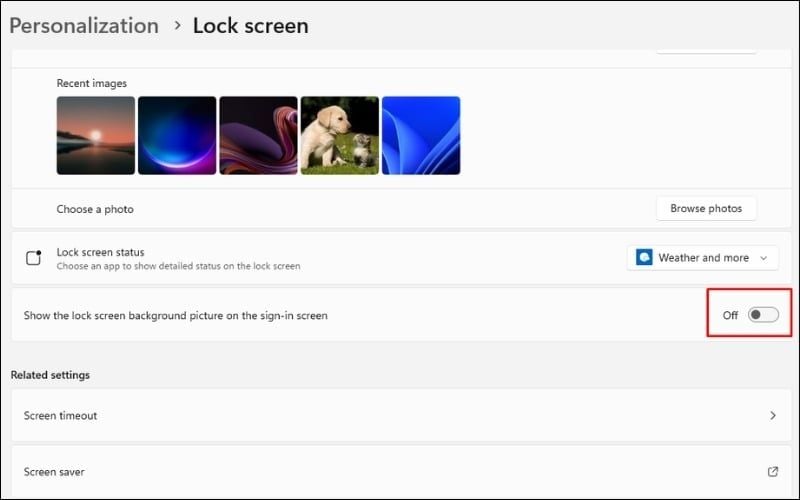
Lưu ý: Tùy chọn này chỉ ảnh hưởng đến giao diện, không làm giảm tính bảo mật của tài khoản Windows.
Khắc phục các lỗi thường gặp khi không đổi được màn hình khóa
Windows chưa được kích hoạt bản quyền
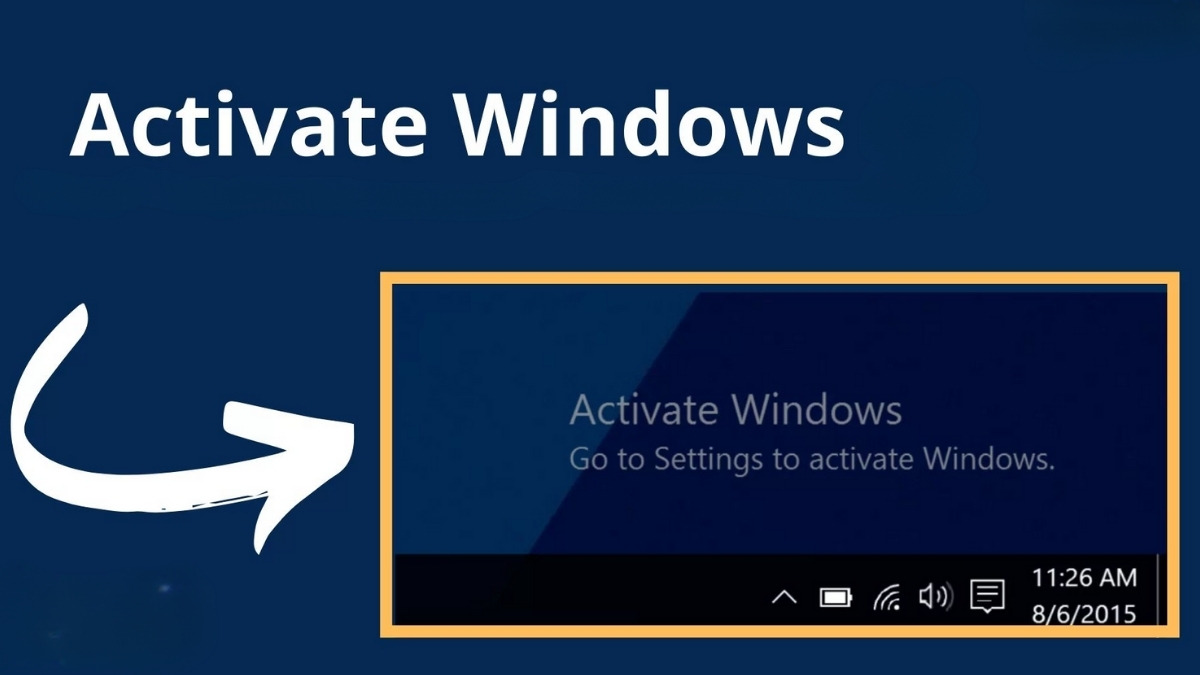
Nếu Windows chưa được Active, các tùy chọn cá nhân hóa thường sẽ bị vô hiệu hóa hoặc làm mờ. Để sử dụng đầy đủ tính năng, bạn cần kích hoạt Windows bản quyền hợp lệ.
Windows Spotlight không tự thay đổi hình ảnh
Nguyên nhân phổ biến:
- Mất kết nối Internet
- Dịch vụ Spotlight bị lỗi tạm thời

Cách khắc phục:
- Kiểm tra lại kết nối mạng
- Chuyển sang chế độ Picture, sau đó chuyển ngược lại Windows Spotlight
Hình nền màn hình khóa bị mờ hoặc vỡ
Để đảm bảo hình ảnh hiển thị sắc nét:
- Chọn ảnh có độ phân giải tương ứng với màn hình (Full HD: 1920×1080, 4K: ≥3840×2160)
- Ưu tiên ảnh tỷ lệ 16:9 để tránh bị cắt hoặc kéo giãn

Giải đáp một số câu hỏi thường gặp
Đổi màn hình khóa có làm laptop chậm hơn không?
Không đáng kể. Màn hình khóa chỉ hiển thị khi chưa đăng nhập, nên gần như không ảnh hưởng đến hiệu năng, kể cả với laptop cấu hình thấp.
Vì sao không thấy tùy chọn Windows Spotlight?
Thường do:
- Chưa kết nối Internet
- Windows đang dùng phiên bản cũ
Bạn nên kiểm tra cập nhật Windows và đảm bảo đã đăng nhập tài khoản Microsoft.
Có thể dùng video hoặc ảnh động làm màn hình khóa không?
Windows hiện không hỗ trợ trực tiếp video hoặc ảnh GIF cho Lock Screen. Bạn chỉ có thể dùng ảnh tĩnh hoặc phần mềm bên thứ ba, tuy nhiên cần cân nhắc rủi ro về bảo mật và độ ổn định hệ thống.
Kết luận
Việc tùy chỉnh màn hình khóa trên Windows 10 và Windows 11 không chỉ giúp tăng tính cá nhân hóa mà còn cải thiện trải nghiệm sử dụng hằng ngày. Khi hiểu rõ từng chế độ hiển thị, tùy chọn thông báo và cách khắc phục lỗi, người dùng có thể khai thác tối đa giao diện Lock Screen mà Windows mang lại.
Xem thêm các bài viết khác tại: Tin Công Nghệ MyPC


