







 PC AI
PC AI Lắp Đặt Phòng Net
 Setup Livestream Studio
 PC Đồ Hoạ – Edit Video
 Bộ Máy Tính
 PC Văn Phòng
 PC Gaming
 Màn Hình Máy Tính
 Laptop
 Linh Kiện Máy Tính
 Gaming Gear
 Thiết Bị Mạng
 Phần Mềm Bản Quyền
1. Cài đặt OBS Studio & cấu hình ban đầu: Hướng dẫn tối ưu OBS Studio cho livestream mượt mà trên PC yếu thông qua thiết lập cơ bản
Bạn đang sở hữu một chiếc PC có cấu hình không cao nhưng vẫn muốn livestream gaming với chất lượng tốt? Hướng dẫn tối ưu OBS Studio cho livestream mượt mà trên PC yếu sẽ giúp bạn tận dụng tối đa hiệu năng của máy tính để tạo ra những stream ổn định, không giật lag. Việc cài đặt và cấu hình OBS Studio đúng cách là bước đầu tiên và quan trọng nhất trong hành trình trở thành streamer thành công.
Tải và cài đặt OBS Studio chính thức
Trước khi bắt đầu với hướng dẫn tối ưu OBS Studio cho livestream mượt mà trên PC yếu, bạn cần tải phiên bản mới nhất từ trang web chính thức obsproject.com. Việc sử dụng bản chính thức đảm bảo tính ổn định và bảo mật cao nhất cho quá trình streaming.
- Lưu ý quan trọng: Chọn phiên bản 64-bit cho Windows để tối ưu hiệu năng
- Tắt antivirus tạm thời trong quá trình cài đặt để tránh lỗi
- Chạy với quyền Administrator khi cài đặt trên Windows 10/11
- Khởi động lại máy sau khi cài đặt xong để OBS hoạt động tối ưu
Cấu hình cơ bản cho PC yếu
Ngay khi mở OBS Studio lần đầu, bạn sẽ thấy giao diện có thể khiến nhiều người lo lắng về hiệu năng. Tuy nhiên, với hướng dẫn tối ưu OBS Studio cho livestream mượt mà trên PC yếu này, bạn sẽ biết cách điều chỉnh các thông số để phù hợp với cấu hình máy.
Thiết lập Scene và Source đầu tiên
Scene trong OBS giống như một “khung cảnh” chứa tất cả những gì bạn muốn hiển thị trên stream. Đối với PC yếu, hãy bắt đầu với một Scene đơn giản chứa:
- Game Capture – để thu hình từ game đang chơi
- Audio Input Capture – để thu âm thanh từ microphone
- Audio Output Capture – để thu âm thanh từ máy tính
- Text Source – để hiển thị tên kênh hoặc thông tin cơ bản
💡 Mẹo từ chuyên gia MyPC
Với PC yếu, hãy tránh sử dụng quá nhiều Source cùng lúc. Mỗi Source sẽ tiêu tốn một phần tài nguyên CPU và GPU. Bắt đầu với tối đa 3-4 Source và chỉ thêm khi cần thiết.
Tối ưu cài đặt Output cho PC yếu
Phần Output Settings là trái tim của việc streaming hiệu quả. Trong hướng dẫn tối ưu OBS Studio cho livestream mượt mà trên PC yếu, việc cấu hình đúng thông số output sẽ quyết định chất lượng stream của bạn:
- Output Mode: Chọn “Simple” thay vì “Advanced” để giảm tải CPU
- Video Bitrate: Bắt đầu với 2500 kbps cho 720p, 1500 kbps cho 480p
- Audio Bitrate: Sử dụng 128 kbps là đủ cho chất lượng âm thanh tốt
- Encoder: Ưu tiên x264 với preset “veryfast” hoặc “ultrafast”
“Việc livestream trên PC yếu không có nghĩa là phải hy sinh chất lượng hoàn toàn. Với cách cài đặt đúng, bạn vẫn có thể tạo ra những stream chuyên nghiệp và thu hút người xem.” – Chuyên gia setup tại MyPC
Kiểm tra và test cấu hình
Sau khi hoàn thành cài đặt cơ bản, bước cuối cùng trong hướng dẫn tối ưu OBS Studio cho livestream mượt mà trên PC yếu là test thử cấu hình. Hãy chạy một game nhẹ như CS:GO hoặc League of Legends, bật OBS và kiểm tra CPU usage trong Task Manager.
Nếu CPU usage vượt quá 80%, bạn cần giảm các thông số như resolution, bitrate hoặc framerate để đảm bảo stream ổn định. Nhớ rằng, một stream 720p/30fps ổn định sẽ tốt hơn stream 1080p/60fps bị giật lag liên tục.
Để được tư vấn chi tiết hơn về cách setup phòng livestream ho
2. Tối ưu hóa cài đặt video & encoder: Hướng dẫn tối ưu OBS Studio cho livestream mượt mà trên PC yếu bằng cách điều chỉnh bitrate và preset encoding
Hướng dẫn tối ưu OBS Studio cho livestream mượt mà trên PC yếu không chỉ giúp bạn stream ổn định mà còn tận dụng tối đa hiệu năng phần cứng hạn chế. Việc điều chỉnh cài đặt video và encoder một cách khoa học sẽ giúp giảm thiểu frame drop, giật lag và đảm bảo chất lượng hình ảnh tối ưu cho người xem.
Điều chỉnh cài đặt video cơ bản trong OBS
Bước đầu tiên trong hướng dẫn tối ưu OBS Studio cho livestream mượt mà trên PC yếu là thiết lập thông số video phù hợp với cấu hình máy tính của bạn.
Resolution và FPS tối ưu
- Base Resolution: 1920×1080 (nếu PC đủ mạnh) hoặc 1280×720 (cho PC yếu)
- Output Resolution: 1280×720 hoặc 854×480 để giảm tải
- FPS: 30fps thay vì 60fps để tiết kiệm tài nguyên
- Downscale Filter: Chọn “Lanczos” cho chất lượng tốt nhất
Tối ưu Common FPS Values
Với PC yếu, việc sử dụng 30 FPS thay vì 60 FPS có thể giảm tải CPU/GPU lên đến 40%. Điều này đặc biệt quan trọng khi bạn muốn nâng cấp cấu hình PC phù hợp với nhu cầu livestream.
Lựa chọn và cấu hình Encoder phù hợp
Encoder là yếu tố then chốt trong hướng dẫn tối ưu OBS Studio cho livestream mượt mà trên PC yếu. Lựa chọn đúng encoder và preset sẽ quyết định hiệu năng tổng thể của stream.
So sánh các loại Encoder
💡 Lưu ý quan trọng
x264 (Software): Sử dụng CPU, phù hợp khi có CPU mạnh nhưng GPU yếu
NVENC (Hardware): Sử dụng GPU NVIDIA, giảm tải CPU đáng kể
QuickSync: Dành cho CPU Intel có iGPU, hiệu quả với PC yếu
Cài đặt Preset Encoding tối ưu
Để stream mượt trên PC yếu, bạn nên chọn preset “veryfast” hoặc “superfast” cho x264. Với NVENC, sử dụng “Performance” hoặc “HP” preset sẽ giảm thiểu độ trễ encoding.
Điều chỉnh Bitrate cho PC yếu
Bitrate là thông số quyết định chất lượng và tính ổn định của stream trong hướng dẫn tối ưu OBS Studio cho livestream mượt mà trên PC yếu.
Công thức tính Bitrate tối ưu
- 720p 30fps: 2500-3500 kbps
- 480p 30fps: 1500-2500 kbps
- 360p 30fps: 800-1500 kbps
Với PC yếu, hãy bắt đầu từ mức thấp nhất và tăng dần để tìm ra ngưỡng ổn định. Theo khuyến nghị từ OBS Project, việc sử dụng CBR (Constant Bitrate) sẽ ổn định hơn VBR trên PC có cấu hình thấp.
Các thủ thuật nâng cao để giảm tải
Process Priority và CPU Usage Preset
Trong phần Advanced Settings, hãy đặt Process Priority ở mức “Above Normal” và giới hạn CPU Usage Preset để OBS không chiếm quá nhiều tài nguyên hệ thống.
Tối ưu Scene Collection
- Sử dụng ít sources trong một scene
- Tắt sources không cần thiết thay vì ẩn
- Giảm số lượng filters và effects
- Sử dụng hardware decoding cho video sources
Áp dụng đúng hướng dẫn tối ưu OBS Studio cho livestream mượt mà trên PC yếu này, bạn có thể stream chất lượng cao ngay cả với cấu hình khiêm tốn. Nếu cần hỗ trợ nâng cấp cấu hình PC hoặc tư vấn thiết bị livestream chuyên nghiệp, hãy liên hệ MyPC ngay hôm nay!
📞 Liên hệ tư vấn: 091.113.4444 – 0947.987.333
📧 Email: mypcvietnam@gmail.com
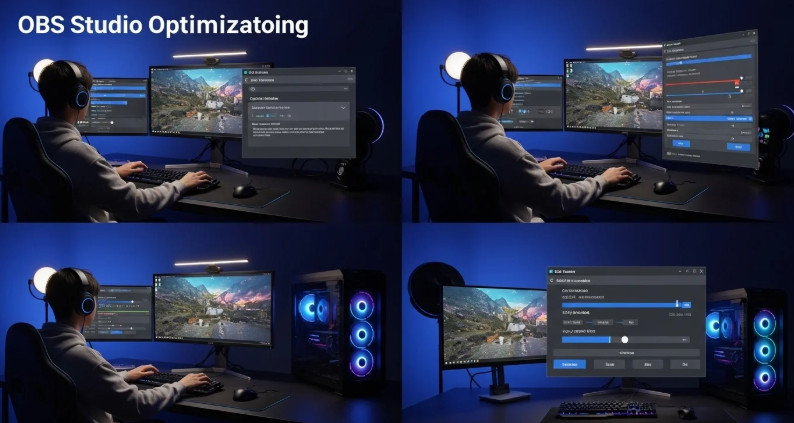
3. Giảm tải CPU & GPU khi sử dụng OBS: Hướng dẫn tối ưu OBS Studio cho livestream mượt mà trên PC yếu với các plugin hỗ trợ và kỹ thuật tiết kiệm tài nguyên
Phần quan trọng nhất trong hướng dẫn tối ưu OBS Studio cho livestream mượt mà trên PC yếu chính là giảm tải tài nguyên hệ thống. CPU và GPU là hai thành phần tiêu tốn nhiều năng lượng nhất khi stream, đặc biệt với máy tính cấu hình thấp. Việc áp dụng đúng kỹ thuật có thể giúp bạn stream ổn định ngay cả trên PC đời cũ.
3.1. Tắt Preview và tối ưu giao diện OBS
Một trong những bước đầu tiên để giảm tải CPU trong hướng dẫn tối ưu OBS Studio cho livestream mượt mà trên PC yếu là tắt Studio Mode và Preview trong OBS. Tính năng xem trước liên tục tiêu tốn 20-30% CPU không cần thiết. Vào Settings → General → Studio Mode, bỏ tick “Enable Studio Mode” và “Enable Preview” khi không sử dụng.
3.2. Sử dụng plugin hỗ trợ giảm tải GPU
Các plugin chuyên biệt có thể giúp tối ưu hiệu suất đáng kể. Plugin StreamLabs GPU Optimizer và OBS Source Clone là hai công cụ hữu ích cho việc chia sẻ tài nguyên GPU hiệu quả hơn.
Plugin nên cài đặt:
- Move Transition Plugin: Giảm tải khi chuyển scene bằng cách tối ưu animation
- Source Dock: Quản lý source mà không cần render liên tục
- Background Removal: Thay thế Green Screen bằng AI nhẹ hơn
- Noise Suppression: Xử lý audio bằng CPU thay vì GPU
Tải và cài đặt plugin từ diễn đàn chính thức OBS Project để đảm bảo tính ổn định và bảo mật cho hệ thống.
3.3. Kỹ thuật giảm tải thông qua cấu hình scene
Tối ưu scene là yếu tố then chốt trong hướng dẫn tối ưu OBS Studio cho livestream mượt mà trên PC yếu. Hạn chế số lượng source trong một scene xuống dưới 8 element. Thay vì sử dụng nhiều Browser Source, hãy gộp chúng thành một HTML file duy nhất.
Nguyên tắc tối ưu scene:
- Sử dụng Image thay vì Video Loop cho background tĩnh
- Tắt source không sử dụng thay vì ẩn (hide)
- Giảm độ phân giải webcam xuống 720p 30fps
- Sử dụng Color Source thay vì hình ảnh cho màu nền đơn sắc
3.4. Tweaking Windows và driver GPU
Ngoài tối ưu OBS, việc tinh chỉnh Windows cũng góp phần quan trọng. Tắt Windows Game Mode, vì tính năng này có thể conflict với OBS encoding. Cập nhật driver GPU mới nhất và enable Hardware Acceleration trong Windows Settings.
Việc áp dụng đúng các kỹ thuật trên trong hướng dẫn tối ưu OBS Studio cho livestream mượt mà trên PC yếu có thể giúp bạn stream ổn định ngay cả với máy tính i3, GTX 1050 hay cấu hình tương đương. Kết quả là stream chất lượng cao mà không bị giật lag hay drop frame.
Bạn đang gặp khó khăn trong việc tối ưu OBS hoặc cần tư vấn nâng cấp PC để stream chuyên nghiệp? Liên hệ ngay với đội ngũ chuyên gia MyPC để được hỗ trợ tận tình. Điện thoại: 091.113.4444 – 0947.987.333, email: mypcvietnam@gmail.com. SHOWROOM BÁN HÀNG: Số 37 Ngõ 68 Trung Kính, Phường Yên Hòa, TP Hà Nội. Chúng tôi sẵn sàng tư vấn cấu hình streaming PC phù hợp với ngân sách của bạn!
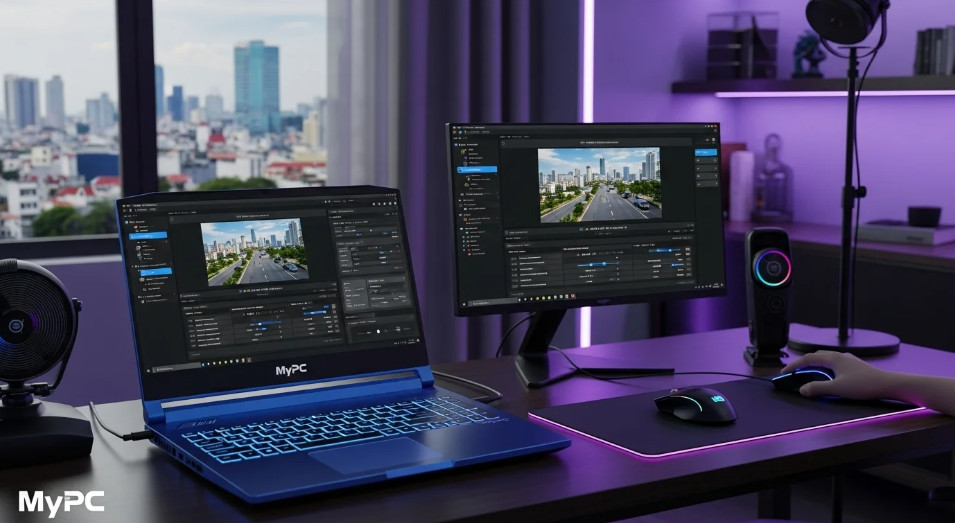
4. Khắc phục lỗi & tối ưu hiệu suất livestream: Hướng dẫn tối ưu OBS Studio cho livestream mượt mà trên PC yếu qua việc xử lý frame drop và giật lag
Bạn đang gặp phải tình trạng frame drop, giật lag khi livestream với OBS Studio trên PC cấu hình thấp? Đây là vấn đề chung của nhiều streamer, đặc biệt khi muốn phát trực tiếp mượt mà mà không có ngân sách nâng cấp phần cứng. Hướng dẫn tối ưu OBS Studio cho livestream mượt mà trên PC yếu trong phần này sẽ giúp bạn xử lý triệt để các lỗi thường gặp và tối ưu hiệu suất để stream ổn định nhất có thể.
Nhận diện và khắc phục lỗi frame drop trong OBS Studio
Frame drop là nguyên nhân hàng đầu gây ra livestream giật lag, đặc biệt nghiêm trọng trên PC yếu. Để áp dụng hiệu quả hướng dẫn tối ưu OBS Studio cho livestream mượt mà trên PC yếu, bạn cần hiểu rõ nguyên nhân và cách khắc phục:
- Encoding Overload: CPU không đủ mạnh để xử lý encoding realtime
- Rendering Lag: GPU không theo kịp việc render scene phức tạp
- Skipped Frames: Mạng internet không ổn định hoặc upload speed thấp
- Dropped Frames: Bitrate cao quá khiến stream bị nghẽn
Tối ưu cài đặt Output để giảm frame drop trên PC yếu – Hướng dẫn tối ưu OBS Studio cho livestream mượt mà trên PC yếu
Việc tối ưu Output Settings là bước quan trọng trong hướng dẫn tối ưu OBS Studio cho livestream mượt mà trên PC yếu:
Cài đặt Encoder tối ưu:
- Encoder: Chọn “Hardware (NVENC)” nếu có GPU NVIDIA, hoặc “Hardware (AMD AMF)” cho GPU AMD. Tránh dùng x264 trên CPU yếu
- Rate Control: Chọn CBR (Constant Bitrate) để ổn định
- Bitrate: 2500-3500 kbps cho 720p, 1500-2500 kbps cho 480p
- Preset: “Performance” hoặc “Speed” thay vì “Quality”
Điều chỉnh Video Settings hợp lý:
- Output Resolution: 1280×720 thay vì 1920×1080 để giảm tải
- Downscale Filter: Chọn “Bilinear” thay vì “Bicubic” để xử lý nhanh hơn
- FPS: Giới hạn ở 30 FPS thay vì 60 FPS
Khắc phục lỗi giật lag và tối ưu hiệu suất – Hướng dẫn tối ưu OBS Studio cho livestream mượt mà trên PC yếu
Ngoài frame drop, giật lag cũng là vấn đề cần giải quyết trong quá trình áp dụng hướng dẫn tối ưu OBS Studio cho livestream mượt mà trên PC yếu:
- Tối ưu Windows: Tắt Game Mode, Windows Update tự động, và các ứng dụng không cần thiết chạy ngầm
- Ưu tiên process: Đặt OBS.exe ở mức “High Priority” trong Task Manager
- Giảm Sources phức tạp: Hạn chế dùng nhiều Browser Sources, Video Capture Device cùng lúc
- Sử dụng Scene Collections nhỏ gọn: Tạo scenes đơn giản, ít filters và effects
Plugin hỗ trợ tối ưu hiệu suất:
Theo khuyến nghị từ diễn đàn chính thức OBS, một số plugin có thể giúp cải thiện hiệu suất:
- Stream FX: Tối ưu effects và transitions
- Advanced Scene Switcher: Tự động chuyển đổi scenes để giảm tải thủ công
- Source Clone: Tái sử dụng sources thay vì tạo mới
Monitoring và troubleshooting realtime
Để đảm bảo hướng dẫn tối ưu OBS Studio cho livestream mượt mà trên PC yếu phát huy hiệu quả, bạn cần monitor liên tục:
Sử dụng công cụ monitoring như MSI Afterburner hoặc HWiNFO để theo dõi nhiệt độ và hiệu suất realtime. Kết hợp với OBS Stats để có cái nhìn toàn diện về tình trạng stream.


