







 PC AI
PC AI Lắp Đặt Phòng Net
 Setup Livestream Studio
 PC Đồ Hoạ – Edit Video
 Bộ Máy Tính
 PC Văn Phòng
 PC Gaming
 Màn Hình Máy Tính
 Laptop
 Linh Kiện Máy Tính
 Gaming Gear
 Thiết Bị Mạng
 Phần Mềm Bản Quyền
Hướng dẫn cắt ảnh trên PC đơn giản, nhanh chóng
Trong quá trình làm việc, học tập hay giải trí, nhu cầu chỉnh sửa và cắt ảnh trên PC, laptop là rất phổ biến. Dù bạn chỉ cần cắt nhanh một ảnh chụp màn hình hay chỉnh sửa chuyên nghiệp, Windows cung cấp nhiều cách thực hiện đơn giản mà hiệu quả.
1. Cách cắt ảnh trên PC, Laptop
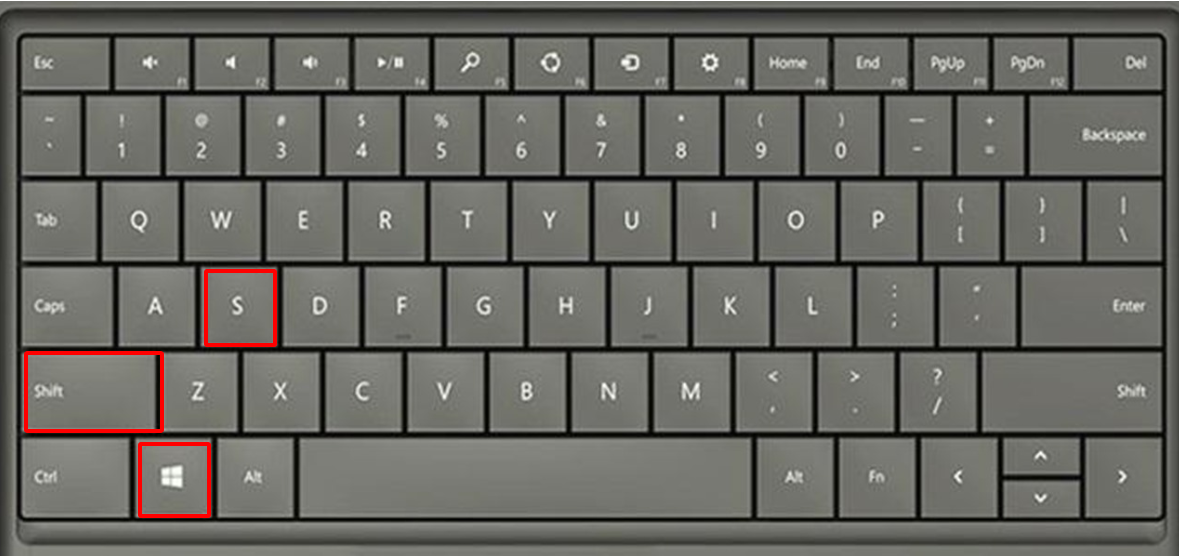
1.1. Cắt ảnh bằng phím tắt Windows
-
Nhấn tổ hợp Windows + Shift + S.
-
Màn hình sẽ tối đi, bạn chọn vùng muốn giữ lại.
-
Ảnh được lưu tạm thời, có thể dán trực tiếp vào Paint, Word, Zalo…
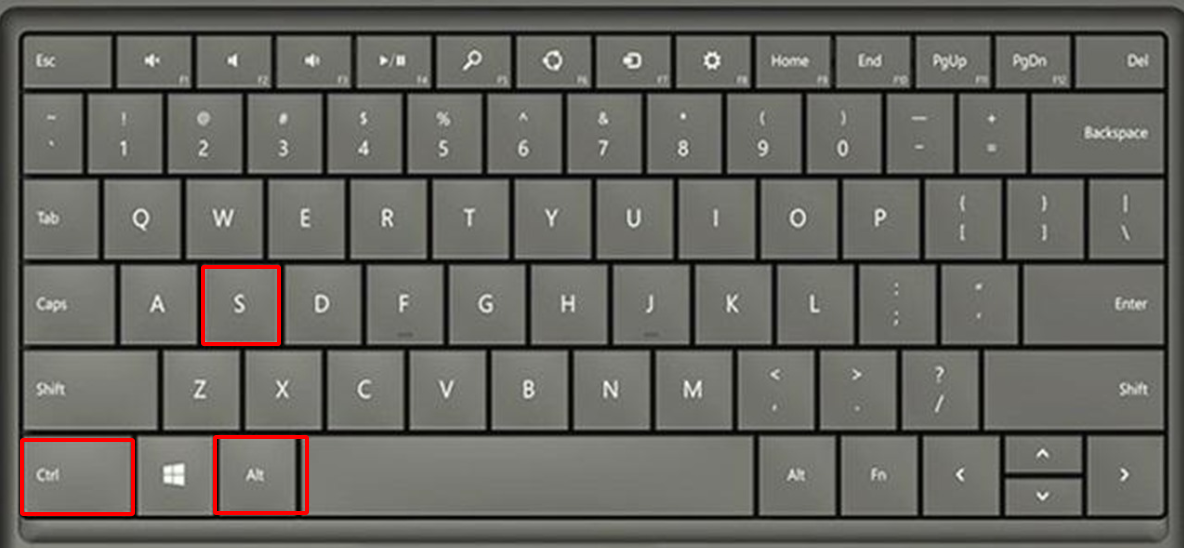
1.2. Cắt ảnh bằng Zalo PC
-
Nhấn Ctrl + Alt + S.
-
Chọn vùng ảnh cần chụp và cắt tương tự như cách trên.
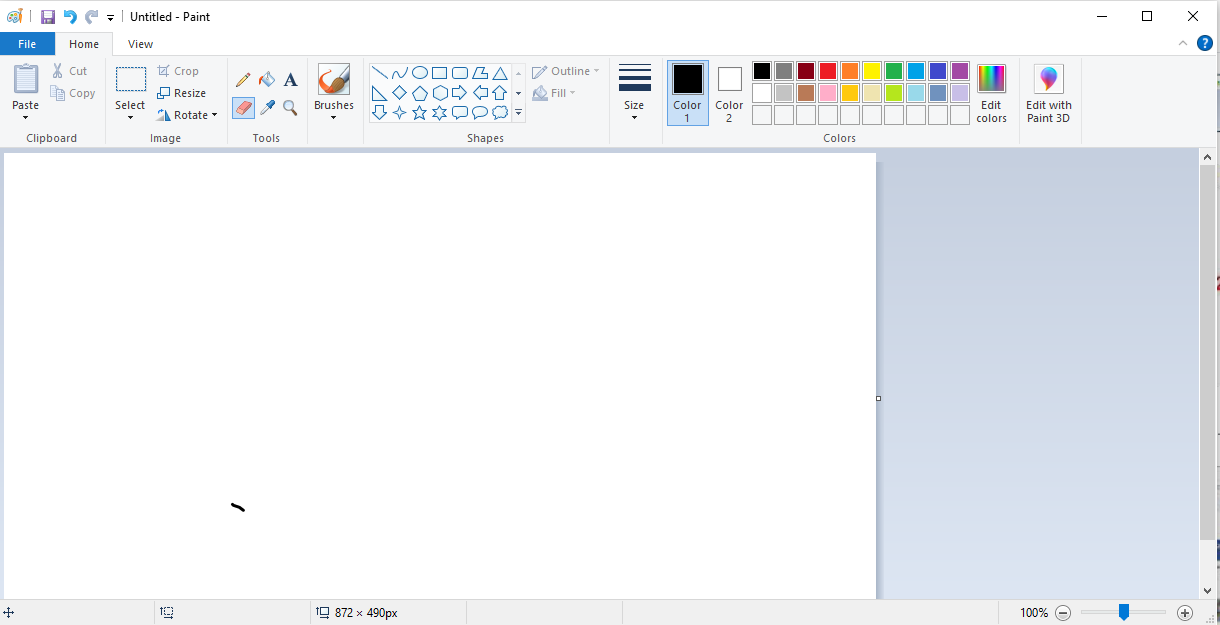
1.3. Cắt ảnh bằng Microsoft Paint
-
Bước 1: Mở hình ảnh trong Paint.
-
Bước 2: Chọn công cụ Select → bôi vùng cần giữ.
-
Bước 3: Nhấn nút Crop để hoàn tất.
1.4. Cắt ảnh bằng ứng dụng Photos (Windows 10/11)
-
Bước 1: Mở ảnh trong Photos.
-
Bước 2: Nhấn nút Crop & Rotate trên thanh công cụ.
-
Bước 3: Điều chỉnh khung cắt → chọn Save hoặc Save as.
1.5. Sử dụng phần mềm chỉnh sửa ảnh bên thứ ba
Nếu cần chỉnh sửa nâng cao, bạn có thể dùng:
-
Adobe Photoshop: cắt ảnh chuyên nghiệp, chỉnh chi tiết.
-
GIMP: phần mềm miễn phí mạnh mẽ.
-
Paint.NET: nhẹ, dễ sử dụng.
2. Lưu ý khi cắt ảnh trên máy tính
-
Có thể nhập kích thước cụ thể để ảnh đạt chuẩn mong muốn.
-
Chọn tỷ lệ khung hình cố định (4:3, 16:9, 1:1) khi cần.
-
Giữ phím Shift để cắt ảnh theo hình dạng tự do.
-
Dùng Undo (Ctrl + Z) để quay lại nếu cắt sai.
3. Kết luận
Cắt ảnh trên PC, laptop không hề khó. Bạn có thể tận dụng các công cụ có sẵn trên Windows như Paint, Photos, Snipping Tool hoặc dùng phần mềm ngoài nếu cần tính năng nâng cao. Lựa chọn công cụ phù hợp sẽ giúp bạn làm việc nhanh hơn, chuyên nghiệp hơn.


