PC AI
PC AI Lắp Đặt Phòng Net
 Setup Livestream Studio
 PC Đồ Hoạ – Edit Video
 Bộ Máy Tính
 PC Văn Phòng
 PC Gaming
 Màn Hình Máy Tính
 Laptop
 Linh Kiện Máy Tính
 Gaming Gear
 Thiết Bị Mạng
 Phần Mềm Bản Quyền
1. Thiết bị và phần mềm cần thiết để hướng dẫn setup livestream chuyên nghiệp cho người mới bắt đầu
Việc hướng dẫn setup livestream chuyên nghiệp cho người mới bắt đầu luôn bắt đầu từ việc lựa chọn thiết bị và phần mềm phù hợp. Không cần đầu tư quá nhiều từ đầu, bạn hoàn toàn có thể tạo ra những stream chất lượng cao với ngân sách từ 10-15 triệu đồng. Tuy nhiên, hiểu rõ từng thành phần và lựa chọn đúng sẽ giúp bạn tránh lãng phí và đạt được kết quả tốt nhất.
Thiết bị phần cứng cần thiết cho setup livestream chuyên nghiệp
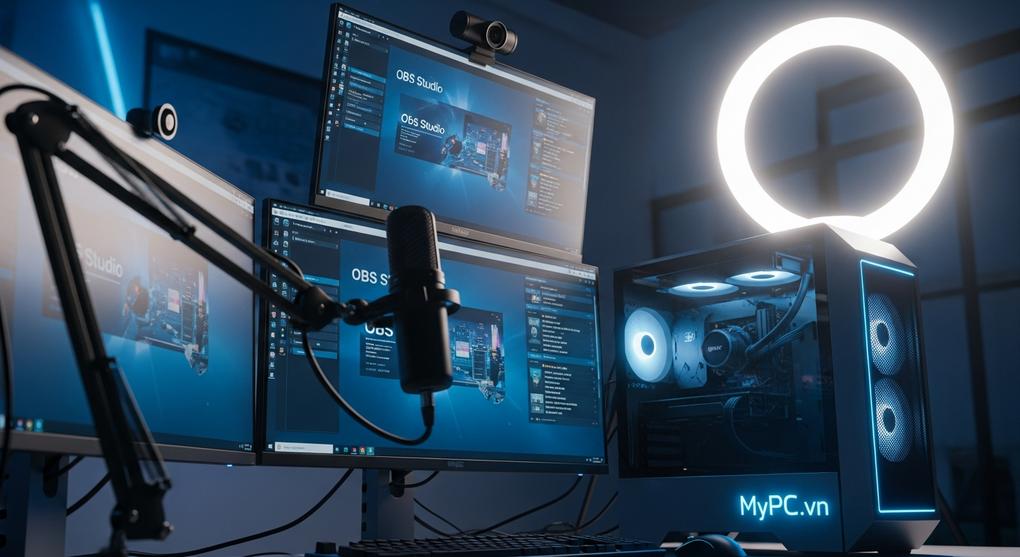
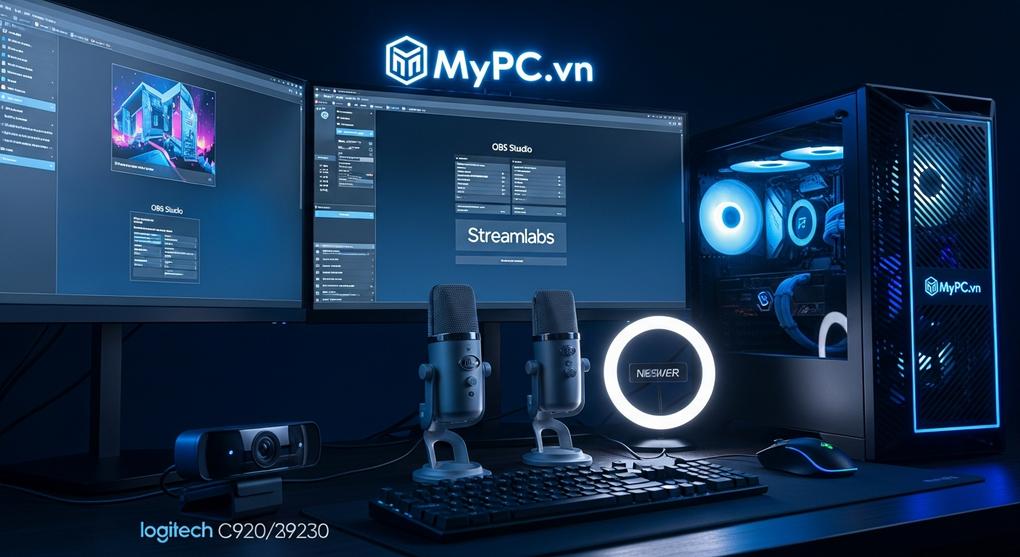
Một bộ thiết bị livestream cơ bản cần có đủ 4 thành phần chính: máy tính, camera, microphone và đèn chiếu sáng. Máy tính đóng vai trò trung tâm xử lý, cần cấu hình tối thiểu CPU Intel i5-8400 hoặc AMD Ryzen 5 2600, RAM 16GB và card đồ họa GTX 1660 trở lên.
Camera và microphone – yếu tố quyết định chất lượng
- Webcam tốt: Logitech C920, C922 hoặc C930 cho chất lượng Full HD ổn định
- Microphone USB: Audio-Technica ATR2100x-USB hoặc Blue Yeti cho âm thanh rõ ràng
- Đèn LED Ring: Neewer 18-inch hoặc tương đương để cải thiện ánh sáng
Phần mềm livestream được nhiều streamer lựa chọn
Phần mềm là công cụ giúp bạn điều khiển và phát stream lên các nền tảng. Hai lựa chọn phổ biến nhất hiện tại là OBS Studio (miễn phí) và Streamlabs (có phiên bản trả phí). OBS Studio được đánh giá cao về độ ổn định và tính năng phong phú, phù hợp cho người mới bắt đầu.
OBS Studio – lựa chọn hàng đầu miễn phí
OBS Studio hỗ trợ đa nền tảng, có khả năng tùy chỉnh cao và cộng đồng hỗ trợ lớn. Phần mềm này cho phép stream đồng thời nhiều platform và tích hợp plugins đa dạng.
Streamlabs – thân thiện với người mới
Streamlabs cung cấp giao diện trực quan hơn, tích hợp sẵn các widget và alert, giúp người mới dễ dàng tạo stream chuyên nghiệp mà không cần kinh nghiệm kỹ thuật sâu.

💡 Tips quan trọng khi bắt đầu livestream
- Ưu tiên chất lượng âm thanh hơn hình ảnh – khán giả có thể chấp nhận video tạm được nhưng không thể chịu được âm thanh tệ
- Test kỹ internet speed – cần tối thiểu 5Mbps upload để stream Full HD ổn định
- Chuẩn bị backup plan cho mọi thiết bị quan trọng
Lựa chọn thiết bị theo ngân sách setup livestream
Với ngân sách 10-15 triệu, bạn có thể xây dựng setup livestream chất lượng cao. MyPC khuyên nên đầu tư 60% ngân sách cho máy tính, 25% cho âm thanh và ánh sáng, 15% còn lại cho camera và phụ kiện. Điều này đảm bảo hiệu năng ổn định và có thể nâng cấp từng phần theo thời gian mà không cần thay đổi toàn bộ hệ thống.
Việc setup livestream chuyên nghiệp không chỉ dừng lại ở thiết bị mà còn cần hiểu rõ về kỹ thuật và vận hành. Theo Streamlabs, hơn 70% streamer thành công đều bắt đầu với thiết bị cơ bản và nâng cấp dần theo kinh nghiệm.
Bạn đang muốn setup phòng livestream hoàn chỉnh? Hãy liên hệ ngay với MyPC để được tư vấn cấu hình tối ưu và hỗ trợ lắp đặt trọn gói. Điện thoại: 091.113.4444 – 0947.987.333, Email: mypcvietnam@gmail.com. SHOWROOM: Số 37 Ngõ 68 Trung Kính, Phường Yên Hòa, TP Hà Nội.
2. Các bước cơ bản hướng dẫn setup livestream chuyên nghiệp cho người mới bắt đầu từ A-Z
Bạn đang muốn tìm hiểu hướng dẫn setup livestream chuyên nghiệp cho người mới bắt đầu một cách chi tiết và dễ hiểu nhất? Livestream hiện đã trở thành xu hướng không thể thiếu trong thời đại số, từ gaming, giải trí đến kinh doanh online. Tuy nhiên, để có một buổi stream chất lượng, bạn cần nắm vững quy trình setup từ A-Z.
Bước 1: Chuẩn bị thiết bị phần cứng cần thiết
Trước khi thực hiện hướng dẫn setup livestream chuyên nghiệp cho người mới bắt đầu, bạn cần đảm bảo có đủ thiết bị cơ bản:
- Máy tính với cấu hình ổn định: CPU từ Intel i5/AMD Ryzen 5 trở lên, RAM 16GB, card đồ họa rời
- Webcam HD hoặc camera chuyên dụng: Độ phân giải tối thiểu 1080p@30fps
- Microphone chất lượng: Micro USB hoặc XLR để thu âm thanh rõ ràng
- Tai nghe monitoring: Để theo dõi âm thanh trong quá trình stream
- Đèn chiếu sáng: Ring light hoặc softbox để tối ưu hình ảnh
Bước 2: Lựa chọn và cài đặt phần mềm streaming
Phần mềm là yếu tố quan trọng trong hướng dẫn setup livestream chuyên nghiệp cho người mới bắt đầu. Các lựa chọn phổ biến nhất hiện nay:
Cách cài đặt OBS Studio cơ bản:
- Tải OBS Studio từ trang chủ chính thức
- Chạy Setup Wizard để cấu hình tự động theo cấu hình máy
- Chọn “Optimize for streaming” và platform streaming (YouTube, Twitch, Facebook…)
- Test băng thông internet và adjusted bitrate phù hợp
Bước 3: Thiết lập scene và source trong OBS
Đây là bước kỹ thuật quan trọng nhất trong hướng dẫn setup livestream chuyên nghiệp cho người mới bắt đầu:
- Tạo Scene chính: Click dấu “+” trong Scene box, đặt tên như “Main Stream”
- Thêm Video Capture Device: Cho webcam/camera của bạn
- Thêm Audio Input/Output: Microphone và Desktop Audio
- Thêm Display Capture: Nếu stream game hoặc màn hình desktop
- Thêm Text/Image Source: Logo, overlay, social media info
Bước 4: Tối ưu cài đặt chất lượng stream
“Chất lượng stream không chỉ phụ thuộc vào thiết bị mà còn vào cách bạn cấu hình các thông số kỹ thuật trong phần mềm.”
Cài đặt streaming optimally trong hướng dẫn setup livestream chuyên nghiệp cho người mới bắt đầu:
- • Resolution: 1920×1080 (1080p) hoặc 1280×720 (720p)
- • FPS: 30fps (ổn định) hoặc 60fps (nếu mạng tốt)
- • Bitrate: 2500-4000 kbps cho 1080p, 1500-2500 cho 720p
- • Encoder: x264 (CPU) hoặc NVENC (GPU NVIDIA)
Bước 5: Test và go live
Trước khi chính thức livestream, hãy thực hiện test session theo hướng dẫn setup livestream chuyên nghiệp cho người mới bắt đầu:
- Chạy “Start Recording” để kiểm tra chất lượng video/audio local
- Test stream private hoặc unlisted trước khi public
- Kiểm tra độ trễ (latency) giữa action và hiển thị trên stream
- Đảm bảo internet stable, CPU/GPU usage không quá 80%
- Chuẩn bị script hoặc nội dung để tránh bí ý tưởng khi live</li

3. Kỹ thuật điều chỉnh âm thanh và hình ảnh trong hướng dẫn setup livestream chuyên nghiệp cho người mới bắt đầu
Sau khi hoàn thành việc thiết lập thiết bị cơ bản, bước quan trọng tiếp theo trong hướng dẫn setup livestream chuyên nghiệp cho người mới bắt đầu là điều chỉnh chất lượng âm thanh và hình ảnh. Đây chính là yếu tố quyết định trải nghiệm người xem và phân biệt một streamer chuyên nghiệp với nghiệp dư.
Kỹ thuật điều chỉnh âm thanh chuyên nghiệp
Âm thanh chất lượng kém có thể khiến người xem rời bỏ stream ngay lập tức. Trong hướng dẫn setup livestream chuyên nghiệp cho người mới bắt đầu, việc tối ưu audio cần chú ý các thông số sau:
- Gain Level: Điều chỉnh trong khoảng -12dB đến -6dB để tránh méo tiếng
- Noise Gate: Loại bỏ tiếng ồn nền khi không nói, threshold khoảng -40dB
- Compressor: Cân bằng âm lượng, ratio 3:1, attack 10ms, release 100ms
- EQ (Equalizer): Tăng nhẹ dải 2-5kHz để giọng nói rõ ràng hơn

Tối ưu hóa chất lượng hình ảnh
Hình ảnh sắc nét, ổn định là điều kiện tiên quyết để stream thành công. Các streamer mới cần nắm vững những thông số cơ bản:
Cài đặt độ phân giải và frame rate
Đối với người mới bắt đầu livestream, khuyến nghị sử dụng 1080p 30fps hoặc 720p 60fps tùy theo cấu hình PC và tốc độ internet. Bitrate video nên đặt ở mức 3000-6000 kbps để đảm bảo chất lượng mà không bị lag.
💡 Lưu ý quan trọng
Trong quá trình thực hiện hướng dẫn setup livestream chuyên nghiệp cho người mới bắt đầu, hãy luôn test stream trước khi đi live chính thức. Điều này giúp phát hiện sớm các vấn đề về âm thanh, hình ảnh và kết nối mạng.
Phần mềm hỗ trợ điều chỉnh chuyên nghiệp
Các streamer chuyên nghiệp thường sử dụng OBS Studio kết hợp với plugin như noise suppression, color correction filters. Ngoài ra, phần mềm Audacity cũng hữu ích để xử lý audio trước khi stream.
Để có được setup hoàn hảo, bạn có thể tìm hiểu thêm các gói PC livestream chuyên nghiệp tại MyPC.vn với cấu hình được tối ưu sẵn cho streaming chất lượng cao.
Việc làm chủ các kỹ thuật điều chỉnh âm thanh và hình ảnh là bước quan trọng giúp bạn tự tin hơn trong hành trình trở thành streamer. Với những kiến thức cơ bản này, bạn đã sẵn sàng tạo ra những buổi livestream chất lượng và thu hút người xem. Liên hệ ngay MyPC qua hotline 091.113.4444 – 0947.987.333 hoặc email mypcvietnam@gmail.com để được tư vấn setup livestream chuyên nghiệp tại Số 37 Ngõ 68 Trung Kính, Phường Yên Hòa, TP Hà Nội.

4. Những lỗi thường gặp và cách khắc phục khi thực hiện hướng dẫn setup livestream chuyên nghiệp cho người mới bắt đầu
Khi thực hiện hướng dẫn setup livestream chuyên nghiệp cho người mới bắt đầu, nhiều streamer gặp phải những lỗi cơ bản nhưng gây ảnh hưởng nghiêm trọng đến chất lượng stream. Từ kinh nghiệm hỗ trợ hàng ngàn khách hàng tại MyPC, chúng tôi đã tổng hợp những sự cố thường gặp nhất và cách khắc phục hiệu quả để stream của bạn luôn ổn định và chuyên nghiệp.
1. Lỗi âm thanh bị delay hoặc méo tiếng
Đây là lỗi phổ biến nhất trong hướng dẫn setup livestream chuyên nghiệp cho người mới bắt đầu. Âm thanh bị trễ so với hình ảnh hoặc méo tiếng làm viewer khó chịu và rời stream ngay lập tức.
- Nguyên nhân chính: Buffer audio quá cao, driver âm thanh lỗi, hoặc sử dụng micro kém chất lượng
- Cách khắc phục: Điều chỉnh buffer xuống 480-960 samples trong OBS, cập nhật driver audio mới nhất
- Giải pháp nâng cao: Sử dụng audio interface chuyên dụng như Focusrite Scarlett Solo
2. Hình ảnh bị giật lag thường xuyên
Stream bị giật, khung hình drop liên tục khiến trải nghiệm của viewer rất tệ. Đây là thử thách lớn khi áp dụng hướng dẫn setup livestream chuyên nghiệp cho người mới bắt đầu.
- Encoder overload: CPU không đủ mạnh để encode stream với settings hiện tại
- Network issues: Đường truyền internet không ổn định hoặc upload speed thấp
- Settings OBS chưa tối ưu: Bitrate quá cao so với khả năng đường truyền
Cách khắc phục: Giảm Output Resolution xuống 720p, chuyển Encoder Preset từ “fast” sang “faster”, và giảm bitrate xuống 3000-4000 kbps cho đến khi stream ổn định.

3. Vấn đề với webcam không hoạt động hoặc hình ảnh mờ
Camera là yếu tố quan trọng trong hướng dẫn setup livestream chuyên nghiệp cho người mới bắt đầu. Nhiều streamer gặp lỗi camera không nhận dạng hoặc quality kém.
- USB bandwidth thiếu: Cắm quá nhiều thiết bị USB 3.0 vào cùng controller
- Driver camera lỗi: Windows không recognize webcam hoặc conflict với software khác
- Thiết lập lighting kém: Ánh sáng không đủ khiến camera tự động giảm chất lượng
“Theo nghiên cứu từ Streamlabs, 73% viewer sẽ rời stream trong 30 giây đầu nếu quality hình ảnh kém. Vì vậy việc setup camera đúng cách cực kỳ quan trọng.” – Streamlabs Creator Report 2023
4. Stream bị disconnect liên tục khỏi platform
Lỗi này khiến stream bị tự động ngừng kết nối với Twitch, YouTube hoặc Facebook Gaming, buộc streamer phải restart nhiều lần.
• Stream Key sai hoặc đã expired
• Firewall/Antivirus block kết nối RTMP
• ISP throttling traffic khi phát hiện streaming
• Server streaming platform quá tải
Giải pháp toàn diện:
- Tạo Stream Key mới trên platform và paste lại vào OBS
- Thêm OBS vào whitelist của Windows Defender và antivirus
- Thử đổi server streaming sang region khác ít tải hơn
- Sử dụng công cụ Twitch Bandwidth Test để tìm server tối ưu
5. Performance PC giảm mạnh khi streaming
Khi streaming, nhiều người thấy FPS game drop từ 144fps xuống 60fps hoặc thấp hơn, ảnh hưởng đến gameplay trong hướng dẫn setup livestream chuyên nghiệp cho người mới bắt đầu.
Tối ưu performance: Enable Hardware Encoding (NVENC cho NVIDIA, AMF cho AMD), set Game Mode trong Windows ON, và đóng các ứng dụng không cần