







 PC AI
PC AI Lắp Đặt Phòng Net
 Setup Livestream Studio
 PC Đồ Hoạ – Edit Video
 Bộ Máy Tính
 PC Văn Phòng
 PC Gaming
 Màn Hình Máy Tính
 Laptop
 Linh Kiện Máy Tính
 Gaming Gear
 Thiết Bị Mạng
 Phần Mềm Bản Quyền
Livestream bị mờ, giật, lag thường do đâu?
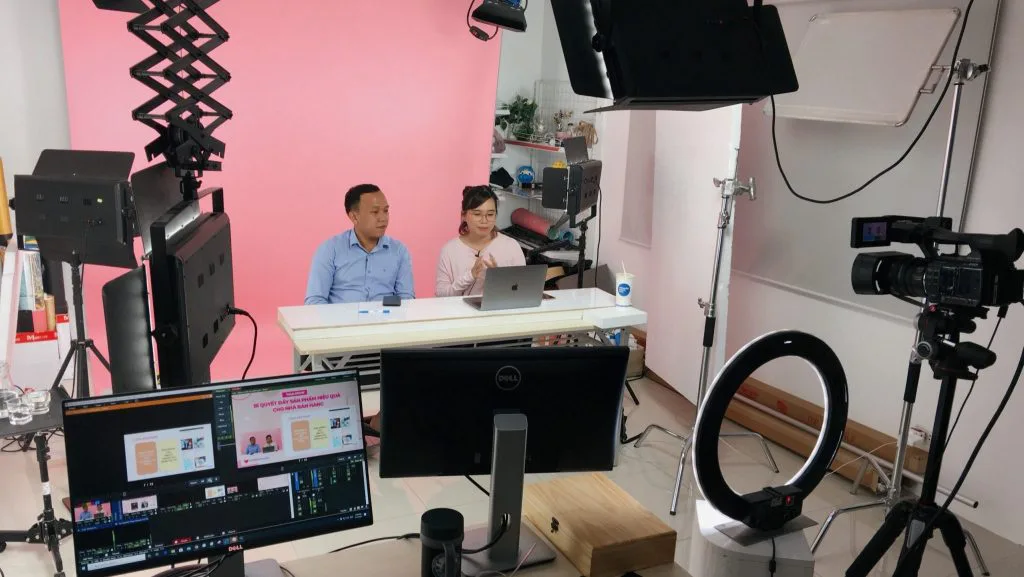
Livestream bị mờ, giật hoặc lag không nhất thiết do một nguyên nhân duy nhất mà thường xuất phát từ sự kết hợp giữa camera, ánh sáng, PC, mạng Internet, Capture Card và thiết lập phần mềm. Một bộ máy cấu hình mạnh vẫn có thể gặp lỗi nếu bitrate quá cao, nguồn camera không ổn định hoặc OBS sử dụng quá nhiều tài nguyên. Ngược lại, camera tốt nhưng thiếu sáng vẫn khiến hình ảnh nhiễu và mất chi tiết.
Vì vậy, cách xử lý hiệu quả nhất là xác định lỗi nằm ở hình ảnh, đường truyền hay phần xử lý trước khi nâng cấp thiết bị. Làm đúng bước này giúp tránh tình trạng thay PC hoặc camera nhưng vấn đề thực tế lại nằm ở mạng hoặc cấu hình OBS. Đây cũng là điểm mà nhiều hệ thống livestream thường bỏ qua khi xử lý sự cố.
Dấu hiệu cho thấy hệ thống livestream đang gặp vấn đề

Một phiên live không ổn định thường thể hiện qua nhiều dấu hiệu chứ không chỉ riêng hiện tượng “lag”. Hình ảnh có thể bị mờ, đứng khung, mất chi tiết, âm thanh lệch hình hoặc phiên live bị mất kết nối. Một số trường hợp bình luận phản hồi chậm hoặc chất lượng hình giảm mạnh khi có chuyển động nhiều cũng cho thấy hệ thống chưa được tối ưu đúng.
| Dấu hiệu | Nhóm nguyên nhân nên kiểm tra |
|---|---|
| Hình ảnh mờ, nhiễu | Camera, lens, ánh sáng, độ phân giải |
| Giật, đứng hình | PC, encoder, bitrate, mạng |
| Dropped Frames | Internet hoặc encoder |
| Hình và tiếng lệch | Capture Card, audio buffer, phần mềm |
| Camera mất nét | Autofocus, lens, ánh sáng |
| Đèn nhấp nháy | Tần số nguồn, đèn, shutter |
| Mất tín hiệu camera | HDMI, Capture Card, USB |
| Âm thanh rè | Micro, gain, sound card, dây tín hiệu |
Bài hiện tại của MyPC cũng liệt kê các lỗi tương tự như hình mờ, mất kết nối, tiếng rè, hình tiếng không khớp và phản hồi chậm.
Vì sao livestream bị mờ dù camera tốt?
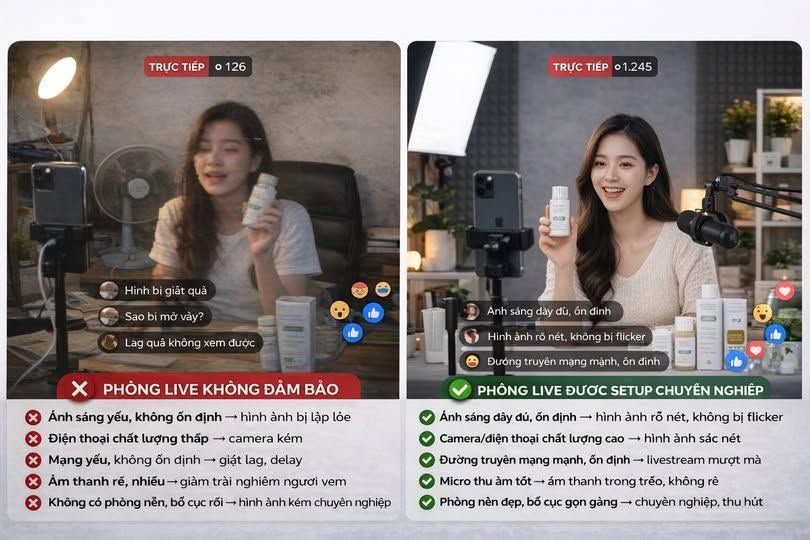
Camera tốt vẫn có thể cho hình mờ nếu ánh sáng yếu, lens không phù hợp hoặc thông số ghi hình chưa được thiết lập đúng. Khi phòng thiếu sáng, camera thường phải tăng ISO hoặc gain, từ đó hình ảnh dễ xuất hiện nhiễu và mất chi tiết. Nếu người live di chuyển nhiều, tốc độ lấy nét hoặc shutter cũng có thể ảnh hưởng đến cảm giác sắc nét của khung hình.
Thiếu ánh sáng có làm livestream bị mờ không?

Có. Ánh sáng yếu khiến camera phải bù sáng bằng ISO hoặc gain cao hơn, từ đó làm hình ảnh nhiễu và giảm chi tiết. Nhiều phòng chỉ sử dụng đèn trần nên khuôn mặt tối, sản phẩm không nổi bật và màu da thiếu ổn định. Với shop bán hàng hoặc idol, đây là nguyên nhân thường gặp hơn nhiều người nghĩ.
Một setup cơ bản có thể sử dụng Softbox hoặc LED Studio làm nguồn sáng chính, sau đó bổ sung Fill Light hoặc Hair Light nếu cần tạo chiều sâu. Không nhất thiết phải dùng thật nhiều đèn; quan trọng hơn là vùng sáng đều và nhiệt màu ổn định.
Độ phân giải và FPS nên đặt thế nào?
Độ phân giải và FPS cần phù hợp với PC, camera, nền tảng và đường truyền thay vì luôn đặt mức cao nhất. Full HD 1920×1080 ở 30 FPS phù hợp với nhiều phiên livestream bán hàng, trò chuyện hoặc idol chat; 60 FPS hữu ích hơn khi nội dung có nhiều chuyển động nhưng cũng làm tăng tải cho hệ thống. Bài hiện tại của MyPC đang gợi ý 1920×1080 ở 30 FPS hoặc 60 FPS.
Nếu phiên live bị lag, giảm từ 1080p60 xuống 1080p30 hoặc 720p có thể là một bước kiểm tra hợp lý. Nếu sau khi giảm độ phân giải mà hệ thống ổn định hơn, nguyên nhân có khả năng nằm ở khả năng xử lý hoặc băng thông.
Vì sao livestream bị giật lag dù mạng vẫn nhanh?
Tốc độ mạng cao không đồng nghĩa đường truyền luôn ổn định. Livestream phụ thuộc nhiều vào upload, jitter, packet loss và độ ổn định theo thời gian. Wi-Fi có thể đạt tốc độ cao khi test nhưng vẫn dao động mạnh nếu khoảng cách xa router hoặc có nhiều thiết bị sử dụng cùng lúc.
MyPC hiện khuyến nghị ưu tiên mạng LAN và đường truyền dự phòng khi livestream thường xuyên. Các ngưỡng như 20 Mbps hay 50 Mbps chỉ nên xem là mức tham khảo, vì bitrate thực tế còn phụ thuộc nền tảng, độ phân giải và encoder đang sử dụng.
PC yếu có phải nguyên nhân khiến livestream lag?

PC thiếu tài nguyên có thể gây encoder overload, dropped frame hoặc phản hồi chậm, nhưng không nên kết luận chỉ dựa vào cảm giác máy “yếu”. Khi livestream, PC có thể cùng lúc chạy OBS, TikTok LIVE Studio, phần mềm làm đẹp, trình duyệt, camera và nhiều ứng dụng nền. Nếu CPU hoặc GPU thường xuyên chạm mức sử dụng rất cao, đó mới là dấu hiệu rõ hơn cho thấy cấu hình đang trở thành điểm nghẽn.
Bài hiện tại đang đưa cấu hình tham khảo từ Core i5 hoặc Ryzen 5, RAM 16GB, SSD NVMe và GPU RTX 3050/4060 trong một số trường hợp. Tuy nhiên, cấu hình thực tế nên chọn theo số camera, số source và phần mềm chạy cùng lúc. Nếu cần xem sâu hơn, có thể tham khảo PC livestream cần cấu hình gì.
Capture Card có thể khiến hình giật hoặc mất tín hiệu không?
Có. Capture Card, cáp HDMI hoặc cổng USB không phù hợp đều có thể gây delay, mất tín hiệu hoặc hình không ổn định. Khi dùng camera mirrorless đưa vào PC, cần kiểm tra chuẩn HDMI, độ phân giải đầu ra, nguồn camera và cổng USB đang sử dụng. Một số Capture Card yêu cầu băng thông USB đủ lớn; nếu cắm sai cổng hoặc dùng hub chia sẻ nhiều thiết bị, hiệu năng có thể bị ảnh hưởng.
Bài hiện tại đang nhắc đến Elgato Cam Link 4K như một ví dụ thiết bị chuyên dụng. Nhưng trước khi thay Capture Card, nên kiểm tra lại dây, cổng USB và thiết lập camera trước để tránh thay sai linh kiện.
OBS thiết lập sai có thể gây lag như thế nào?
OBS có thể gây giật nếu bitrate, encoder, FPS, filter hoặc số lượng source vượt quá khả năng xử lý của hệ thống. Một scene chứa nhiều browser source, filter làm đẹp, animation hoặc nguồn video độ phân giải cao có thể sử dụng khá nhiều CPU và GPU. Nếu chỉ nhìn cấu hình PC mà không kiểm tra OBS, rất dễ bỏ sót nguyên nhân chính.
Các lỗi bài hiện tại đang nhắc tới gồm bitrate quá cao, FPS chưa phù hợp, chọn sai encoder, color space hoặc buffer. Khi xử lý, nên giảm từng yếu tố một rồi test lại thay vì thay nhiều thông số cùng lúc, vì như vậy mới biết chính xác thay đổi nào có tác dụng.
Phần mềm làm đẹp có thể làm PC quá tải không?

Có. Các phần mềm làm đẹp, tách nền, filter AI hoặc xử lý khuôn mặt theo thời gian thực có thể tiêu thụ đáng kể CPU và GPU. Nếu vừa chạy TikTok LIVE Studio, OBS và một phần mềm beauty riêng, tải hệ thống có thể tăng nhanh dù PC ban đầu vẫn đủ mạnh cho livestream cơ bản.
Khi thấy CPU hoặc GPU tăng mạnh sau khi bật phần mềm làm đẹp, nên giảm mức hiệu ứng hoặc tắt thử để so sánh. Đây là cách nhanh để xác định vấn đề có nằm ở phần mềm hay không.
Nhiệt độ PC cao có làm livestream giật không?
PC chạy nóng trong thời gian dài có thể giảm xung nhịp để bảo vệ linh kiện, từ đó làm hiệu năng thực tế thấp hơn lúc mới bắt đầu phiên live. Đây là lý do một số hệ thống live mượt trong 20–30 phút đầu nhưng bắt đầu chậm hoặc giật sau vài giờ. Cần kiểm tra nhiệt độ CPU, GPU, airflow case và tình trạng bụi của tản nhiệt nếu lỗi xuất hiện theo thời gian.
Không nhất thiết phải dùng tản nhiệt nước cho mọi bộ PC livestream. Quan trọng là hệ thống tản nhiệt đủ cho CPU và GPU đang sử dụng, đồng thời case có luồng gió hợp lý.
Cách kiểm tra nhanh nguyên nhân livestream bị lag
Nên kiểm tra theo thứ tự từ dễ đến khó để tránh thay thiết bị không cần thiết. Một quy trình đơn giản có thể giúp phân biệt lỗi mạng, PC và thiết bị đầu vào trong vài bước.
| Bước kiểm tra | Cách thực hiện |
|---|---|
| 1 | Test mạng và ưu tiên LAN |
| 2 | Tắt phần mềm không cần thiết |
| 3 | Giảm bitrate hoặc FPS |
| 4 | Tắt filter/beauty để so sánh |
| 5 | Kiểm tra CPU/GPU/RAM |
| 6 | Đổi cổng USB của Capture Card |
| 7 | Kiểm tra HDMI và nguồn camera |
| 8 | Record thử cục bộ để so sánh |
Nếu bản recording trên PC mượt nhưng livestream lên nền tảng lại lag, khả năng cao nên kiểm tra mạng hoặc thiết lập stream. Nếu ngay cả recording cục bộ cũng giật, nguyên nhân dễ nằm ở PC, camera, Capture Card hoặc phần mềm.
Đừng vội nâng cấp PC khi livestream bị lag
Một trong những sai lầm dễ gặp là cho rằng livestream lag đồng nghĩa PC yếu. Trên thực tế, MyPC cũng đã có bài riêng về trường hợp PC cấu hình cao vẫn lag do encoder, bitrate, độ phân giải, camera, Capture Card hoặc phần mềm chưa đồng bộ.
Trước khi mua CPU hoặc GPU mới, nên kiểm tra toàn bộ chuỗi camera → Capture Card → PC → encoder → mạng → nền tảng. Cách này giúp xác định đúng điểm nghẽn và tránh chi tiền nhưng lỗi vẫn còn.
MyPC – Kiểm tra và tối ưu hệ thống livestream

MyPC hỗ trợ tư vấn và tối ưu hệ thống livestream từ PC, camera, Capture Card, ánh sáng, âm thanh đến phần mềm và đường truyền. Với những trường hợp đã đầu tư cấu hình cao nhưng vẫn giật, hướng xử lý nên bắt đầu từ việc kiểm tra đồng bộ thiết bị và thiết lập thay vì chỉ nâng phần cứng. MyPC hiện cũng có nội dung riêng về lỗi thiết bị không đồng bộ trong hệ thống livestream.
Nếu đang xây dựng hệ thống mới hoặc muốn làm lại toàn bộ phòng live, có thể tham khảo giải pháp setup livestream để tính camera, ánh sáng, âm thanh, PC và workflow từ đầu.


