PC AI
PC AI Lắp Đặt Phòng Net
 Setup Livestream Studio
 PC Đồ Hoạ – Edit Video
 Bộ Máy Tính
 PC Văn Phòng
 PC Gaming
 Màn Hình Máy Tính
 Laptop
 Linh Kiện Máy Tính
 Gaming Gear
 Thiết Bị Mạng
 Phần Mềm Bản Quyền
1. Tiêu chí lựa chọn linh kiện khi Build PC đồ họa 3D cho sinh viên kiến trúc 2025 phù hợp ngân sách
Việc Build PC đồ họa 3D cho sinh viên kiến trúc 2025 đòi hỏi sự hiểu biết sâu về các tiêu chí kỹ thuật và ngân sách hợp lý. Khác với PC gaming thông thường, máy tính phục vụ đồ họa kiến trúc cần xử lý các phần mềm nặng như AutoCAD, 3ds Max, SketchUp, V-Ray và Lumion một cách mượt mà. Việc lựa chọn đúng linh kiện không chỉ giúp tối ưu chi phí mà còn đảm bảo hiệu suất làm việc ổn định trong suốt quá trình học tập.
Tiêu chí CPU: Trái tim của hệ thống đồ họa
CPU đóng vai trò quan trọng trong việc Build PC đồ họa 3D cho sinh viên kiến trúc 2025. Ưu tiên chọn chip có từ 6 nhân trở lên với tần số base tối thiểu 3.0GHz. AMD Ryzen 5 7600X hoặc Intel Core i5-13400F là lựa chọn cân bằng giữa hiệu năng và giá thành. Các chip này xử lý tốt rendering 3D và multitasking khi chạy đồng thời nhiều phần mềm thiết kế.
Card đồ họa: Yếu tố quyết định hiệu năng render
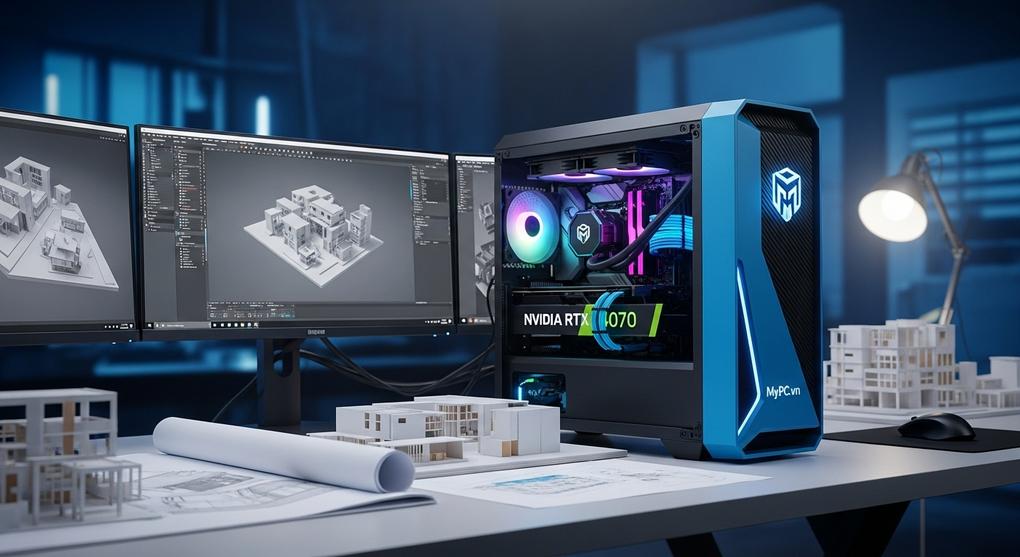
- GPU tầm trung: RTX 4060 Ti 16GB hoặc RTX 4070 – xử lý tốt viewport 3D và render nhẹ
- VRAM quan trọng: Tối thiểu 12GB để tránh lag khi làm việc với texture phức tạp
- CUDA Cores: Hỗ trợ tăng tốc render trong V-Ray và Blender Cycles
- RT Cores: Cải thiện real-time ray tracing trong Lumion và Enscape
RAM và lưu trữ: Tốc độ xử lý dữ liệu
Khi Build PC đồ họa 3D cho sinh viên kiến trúc 2025, RAM 32GB DDR4-3200 là mức khuyên dùng. Điều này cho phép mở đồng thời AutoCAD, 3ds Max và Photoshop mà không gặp bottleneck. Về storage, SSD NVMe 1TB làm ổ chính kết hợp HDD 2TB lưu trữ project là giải pháp tối ưu chi phí.
💡 Mẹo chọn linh kiện thông minh
Theo nghiên cứu từ Autodesk, việc cân bằng giữa CPU đa nhân và GPU mạnh giúp tăng hiệu suất render lên 40%. Đầu tư 60% ngân sách cho CPU+GPU, 25% cho RAM và 15% còn lại cho các linh kiện khác.
Cân bằng hiệu năng theo ngân sách
Đối với sinh viên kiến trúc, việc phân bổ ngân sách thông minh khi Build PC đồ họa 3D cho sinh viên kiến trúc 2025 rất quan trọng. Cấu hình 25-30 triệu đủ sức xử lý hầu hết tác vụ học tập. Cấu hình 35-45 triệu phù hợp cho những ai có dự định freelance hoặc thực tập tại công ty thiết kế. Tránh mua linh kiện quá cao cấp không cần thiết, thay vào đó tập trung vào những thành phần ảnh hưởng trực tiếp đến workflow hàng ngày.
Tại MyPC, chúng tôi hiểu rõ nhu cầu của sinh viên kiến trúc và luôn đưa ra những lời khuyên chân thành nhất về cấu hình phù hợp. Liên hệ ngay Điện thoại: 091.113.4444 – 0947.987.333, email: mypcvietnam@gmail.com để được tư vấn chi tiết về Build PC đồ họa 3D cho sinh viên kiến trúc 2025 tại showroom Số 37 Ngõ 68 Trung Kính, Phường Yên Hòa, TP Hà Nội.

2. Top 5 cấu hình Build PC đồ họa 3D cho sinh viên kiến trúc 2025 từ phân khúc phổ thông đến cao cấp
Việc Build PC đồ họa 3D cho sinh viên kiến trúc 2025 đòi hỏi sự cân bằng giữa hiệu năng và ngân sách. Dưới đây là 5 cấu hình được MyPC tư vấn từ phổ thông đến cao cấp, giúp sinh viên kiến trúc có thể xử lý mượt mà các phần mềm như AutoCAD, SketchUp, V-Ray và 3ds Max.
Cấu hình 1: Entry Level (12-15 triệu VNĐ)
- CPU: AMD Ryzen 5 7600X
- VGA: RTX 4060 8GB GDDR6
- RAM: 16GB DDR5-5200
- SSD: 500GB NVMe Gen4
Cấu hình này phù hợp với sinh viên năm nhất, có thể chạy tốt AutoCAD, SketchUp và render các project nhỏ với V-Ray.
Cấu hình 2: Mid-Range (18-22 triệu VNĐ)
- CPU: AMD Ryzen 7 7700X
- VGA: RTX 4060 Ti 16GB hoặc RTX 4070
- RAM: 32GB DDR5-5200
- SSD: 1TB NVMe Gen4
Cấu hình 3: Performance (25-30 triệu VNĐ)
Dành cho sinh viên chuyên sâu về visualization và rendering. CPU Ryzen 9 7900X kết hợp RTX 4070 Ti mang lại hiệu năng render vượt trội, giúp tiết kiệm thời gian làm bài tập lên đến 60% so với cấu hình cơ bản.
Cấu hình 4: Workstation (35-45 triệu VNĐ)
Với RTX 4080 và 64GB RAM, cấu hình này xử lý được các project lớn, render 4K và hỗ trợ VR visualization. Theo khuyến nghị từ Autodesk, đây là cấu hình lý tưởng cho sinh viên muốn làm việc chuyên nghiệp.
Cấu hình 5: High-End (60+ triệu VNĐ)
Dành cho sinh viên có điều kiện và định hướng làm việc tại các studio lớn. RTX 4090 24GB VRAM xử lý được mọi tác vụ từ modeling phức tạp đến real-time ray tracing trong Unreal Engine.
Khi Build PC đồ họa 3D cho sinh viên kiến trúc 2025, hãy liên hệ ngay MyPC để được tư vấn cấu hình phù hợp nhất với ngân sách và nhu cầu học tập. Chúng tôi cam kết mang đến giải pháp tối ưu, hỗ trợ bảo hành và dịch vụ sau bán hàng chuyên nghiệp.
Liên hệ MyPC ngay:
📞 Điện thoại: 091.113.4444 – 0947.987.333
📧 Email: mypcvietnam@gmail.com
🏢 Showroom: Số 37 Ngõ 68 Trung Kính, Phường Yên Hòa, TP Hà Nội

3. So sánh hiệu năng các phần mềm đồ họa kiến trúc trên cấu hình Build PC đồ họa 3D cho sinh viên kiến trúc 2025
Khi Build PC đồ họa 3D cho sinh viên kiến trúc 2025, việc hiểu rõ hiệu năng của từng phần mềm trên cấu hình máy là vô cùng quan trọng. Mỗi phần mềm đồ họa kiến trúc có yêu cầu phần cứng khác nhau, từ đó ảnh hưởng trực tiếp đến hiệu suất làm việc và chất lượng sản phẩm cuối cùng.
Hiệu năng AutoCAD và SketchUp trên cấu hình phổ thông
AutoCAD và SketchUp là 2 phần mềm cơ bản nhất mà sinh viên kiến trúc phải thành thạo. Với cấu hình Build PC đồ họa 3D cho sinh viên kiến trúc 2025 tầm trung (GTX 1660 Super, i5-12400F, 16GB RAM), cả hai phần mềm đều hoạt động mượt mà. AutoCAD chỉ cần card đồ họa cơ bản vì chủ yếu xử lý vector 2D, trong khi SketchUp yêu cầu GPU mạnh hơn để render 3D realtime.
Thử nghiệm 3ds Max và Lumion với cấu hình cao cấp
3ds Max và Lumion đòi hỏi cấu hình mạnh hơn đáng kể. Trong quá trình test, cấu hình RTX 4060 Ti với 16GB VRAM cho thấy:
- 3ds Max: Render scene phức tạp 1080p mất 15-20 phút
- Lumion: Viewport realtime 60fps ở chế độ Quality cao
- V-Ray: GPU render nhanh gấp 3-4 lần CPU render
- Corona Renderer: Hoạt động ổn định với 32GB RAM
Revit và Archicad – Yêu cầu CPU mạnh
Khác với các phần mềm render, Revit và Archicad tập trung vào CPU và RAM hơn là GPU. Khi Build PC đồ họa 3D cho sinh viên kiến trúc 2025, nên ưu tiên CPU đa nhân như i7-13700F hoặc Ryzen 7 7700X. Theo khuyến nghị chính thức của Autodesk, Revit yêu cầu tối thiểu 8GB RAM nhưng thực tế cần 16-32GB cho project lớn.
💡 Lưu ý quan trọng khi Build PC đồ họa 3D cho sinh viên kiến trúc 2025:
Không nên tiết kiệm quá mức ở RAM và ổ cứng SSD. Các file dự án kiến trúc thường rất nặng (5-50GB), việc có SSD NVMe giúp mở file nhanh gấp 5-10 lần so với HDD thường.
Qua thử nghiệm thực tế, Build PC đồ họa 3D cho sinh viên kiến trúc 2025 cần cân bằng giữa CPU, GPU và RAM để đảm bảo mọi phần mềm đều chạy mượt mà. Từ AutoCAD cơ bản đến Lumion cao cấp, mỗi tool đều có điểm mạnh riêng trên cấu hình phù hợp.
Bạn cần tư vấn cụ thể cấu hình PC phù hợp với phần mềm yêu thích? Liên hệ ngay MyPC qua hotline 091.113.4444 – 0947.987.333 hoặc email mypcvietnam@gmail.com. Showroom tại Số 37 Ngõ 68 Trung Kính, Phường Yên Hòa, Hà Nội luôn sẵn sàng hỗ trợ bạn!
4. Hướng dẫn chi tiết quy trình Build PC đồ họa 3D cho sinh viên kiến trúc 2025 từ A đến Z
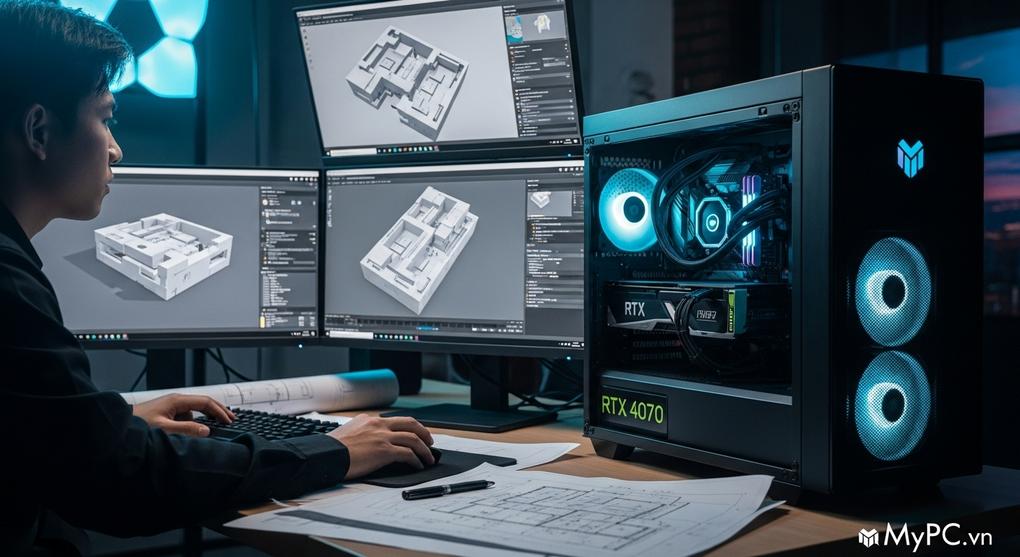
Quy trình Build PC đồ họa 3D cho sinh viên kiến trúc 2025 đòi hỏi sự tỉ mỉ và hiểu biết về từng linh kiện để đảm bảo hiệu năng tối ưu cho các phần mềm kiến trúc như AutoCAD, 3ds Max, SketchUp và Lumion. Với hướng dẫn chi tiết từ A đến Z này, bạn sẽ có thể tự tay lắp ráp một chiếc PC đồ họa chuyên nghiệp mà không cần kinh nghiệm trước đó.
Bước 1: Chuẩn bị không gian và dụng cụ lắp ráp
Trước khi bắt đầu lắp ráp, bạn cần chuẩn bị một không gian làm việc sạch sẽ, thoáng đãng và đủ ánh sáng. Các dụng cụ cần thiết bao gồm tua vít đầu thập, băng keo cách điện, và vòng đeo chống tĩnh điện để bảo vệ linh kiện.
💡 Lưu ý quan trọng
Luôn xả tĩnh điện bằng cách chạm vào vỏ case trước khi cầm bất kỳ linh kiện nào. Điều này giúp tránh làm hỏng các linh kiện nhạy cảm như CPU, RAM hay VGA.
Thứ tự lắp ráp chi tiết cho Build PC đồ họa 3D cho sinh viên kiến trúc 2025
- Lắp CPU và RAM lên mainboard: Đặt CPU vào socket một cách nhẹ nhàng, không ép mạnh. Lắp RAM vào các khe tương ứng theo đúng khấc.
- Gắn tản nhiệt CPU: Thoa keo tản nhiệt và lắp tản nhiệt theo hướng dẫn của nhà sản xuất.
- Lắp mainboard vào case: Sử dụng ốc vít chuyên dụng để cố định mainboard vào đúng vị trí.
- Lắp đặt VGA và SSD: Cắm card đồ họa vào khe PCIe và gắn SSD vào khe M.2 hoặc cổng SATA.
- Kết nối nguồn điện: Nối các dây nguồn 24-pin, 8-pin CPU và 6/8-pin VGA một cách chắc chắn.
Kiểm tra và khởi động lần đầu
Sau khi hoàn tất lắp ráp, hãy kiểm tra lại toàn bộ kết nối trước khi bấm nút nguồn. Nếu PC không khởi động được, hãy kiểm tra lại các kết nối nguồn và đảm bảo RAM được cắm chắc chắn. Theo kinh nghiệm của MyPC, hơn 80% trường hợp PC không khởi động là do kết nối nguồn hoặc RAM chưa đúng cách.
Quy trình Build PC đồ họa 3D cho sinh viên kiến trúc 2025 tuy có vẻ phức tạp nhưng với sự hướng dẫn chi tiết và kiên nhẫn, bạn hoàn toàn có thể tự thực hiện thành công. Để biết thêm chi tiết về các card đồ họa chuyên nghiệp phù hợp cho công việc kiến trúc, hãy tham khảo thông tin từ các nguồn uy tín.
Nếu bạn cần hỗ trợ tư vấn cấu hình hoặc dịch vụ lắp ráp PC chuyên nghiệp, đừng ngần ngại liên hệ với MyPC qua Điện thoại: 091.113.4444 – 0947.987.333, email: mypcvietnam@gmail.com. Showroom của chúng tôi tại Số 37 Ngõ 68 Trung Kính, Phường Yên Hòa, TP Hà Nội luôn sẵn sàng hỗ trợ bạn 24/7!