







 PC AI
PC AI Lắp Đặt Phòng Net
 Setup Livestream Studio
 PC Đồ Hoạ – Edit Video
 Bộ Máy Tính
 PC Văn Phòng
 PC Gaming
 Màn Hình Máy Tính
 Laptop
 Linh Kiện Máy Tính
 Gaming Gear
 Thiết Bị Mạng
 Phần Mềm Bản Quyền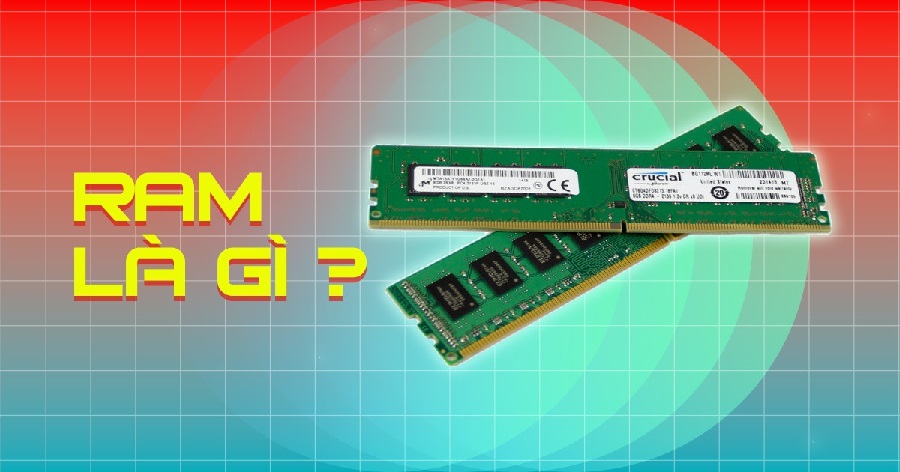
Các loại RAM hiện nay bao gồm những loại nào và loại nào khác nhau giữa DDR3, DDR4 và DDR5? Đây là câu hỏi phổ biến khi người dùng muốn nâng cấp PC hoặc laptop nhưng chưa biết chuẩn RAM có gì khác biệt.
RAM (Bộ nhớ truy cập ngẫu nhiên) là bộ nhớ truy cập ngẫu nhiên, đóng vai trò trung gian giữa CPU và ổ cứng, giúp hệ thống xử lý dữ liệu với tốc độ cao trong quá trình làm việc, chơi game hay thiết kế đồ họa. Hiểu rõ từng loại RAM, thông số như dung lượng, bus, độ đệ (CL) và khả năng tương thích của bo mạch chính sẽ giúp bạn chọn đúng bộ nhớ, tối ưu và tránh lãng phí chi phí nâng cấp.
1. RAM là gì? Vai trò của RAM trong hệ thống máy tính
RAM (Bộ nhớ truy cập ngẫu nhiên) là bộ nhớ truy cập ngẫu nhiên, có nhiệm vụ lưu trữ tạm thời dữ liệu để CPU truy xuất và xử lý với tốc độ cao trong thời gian thực. Khi bạn mở phần mềm, trình duyệt hoặc trò chơi, dữ liệu sẽ được chuyển từ ổ cứng (HDD/SSD) lên RAM trước khi CPU thực thi tác vụ. Nhờ băng thông lớn và tốc độ chậm, RAM giúp hệ thống phản hồi nhanh, giảm thời gian chờ và hạn chế độ trễ.
Vai trò của RAM trong hệ thống máy tính đặc biệt quan trọng đối với khả năng đa nhiệm. Dung lượng RAM càng lớn, hệ thống càng có nhiều không lưu trữ tạm thời dữ liệu, từ đó giảm tình trạng đầy đủ bộ nhớ, điều khiển máy hoặc treo ứng dụng khi mở nhiều tác vụ cùng lúc như làm việc, thiết kế đồ họa hay chơi game.
Tuy nhiên, dung lượng không phải yếu tố duy nhất quyết định hiệu năng. Hiệu suất thực tế còn phụ thuộc vào bus RAM, độ đệ (CL), băng thông và thế hệ như DDR3, DDR4 hoặc DDR5, cũng như khả năng tương thích với bo mạch chủ. Vì vậy, trước khi nâng cấp, người dùng nên tìm hiểu các loại RAM hiện tại để chọn bộ nhớ chuẩn, mức độ ưu tiên và chi phí đầu tư chính xác.

2. Phân loại RAM theo kiến trúc: SRAM và DRAM
Để hiểu đúng các loại RAM hiện nay, cần phân biệt theo kiến trúc hoạt động thay vì chỉ quan tâm đến dung lượng hay bus. Trên thực tế, RAM được chia thành hai nhóm chính: SRAM (Static RAM) và DRAM (Dynamic RAM) — mỗi loại có cấu trúc, tốc độ và vai trò hoàn toàn khác nhau trong hệ thống.
2.1. SRAM (Static RAM)
SRAM là bộ nhớ tĩnh, có tốc độ truy xuất cực cao và không cần làm tươi (refresh) dữ liệu liên tục. Nhờ thiết kế sử dụng các transistor duy trì trạng thái ổn định, SRAM có độ trễ rất thấp, phù hợp cho các tác vụ yêu cầu phản hồi tức thì.
Trong máy tính, SRAM thường được tích hợp trực tiếp trong CPU dưới dạng bộ nhớ đệm (Cache) L1, L2, L3.
Do được thiết kế liền với vi xử lý, SRAM không phải linh kiện có thể mua rời để nâng cấp. Vai trò chính của nó là hỗ trợ CPU truy xuất dữ liệu tạm thời với tốc độ cao, giảm độ trễ và tăng hiệu suất xử lý tổng thể.
2.2. DRAM (Dynamic RAM)
DRAM là RAM động và cũng là loại phổ biến nhất trên thị trường. Khác với SRAM, DRAM cần được cấp điện và làm tươi liên tục để duy trì dữ liệu, do mỗi ô nhớ chỉ lưu trữ thông tin bằng tụ điện.
Các thanh RAM mà người dùng lắp vào mainboard hiện nay — bao gồm DDR3, DDR4 và DDR5 — đều thuộc kiến trúc DRAM. Khi nói đến nâng cấp RAM cho PC hoặc laptop, thực chất bạn đang lựa chọn các thế hệ DRAM khác nhau với sự cải tiến về băng thông, điện áp và dung lượng hỗ trợ.
3. Các loại RAM hiện nay theo thế hệ DDR
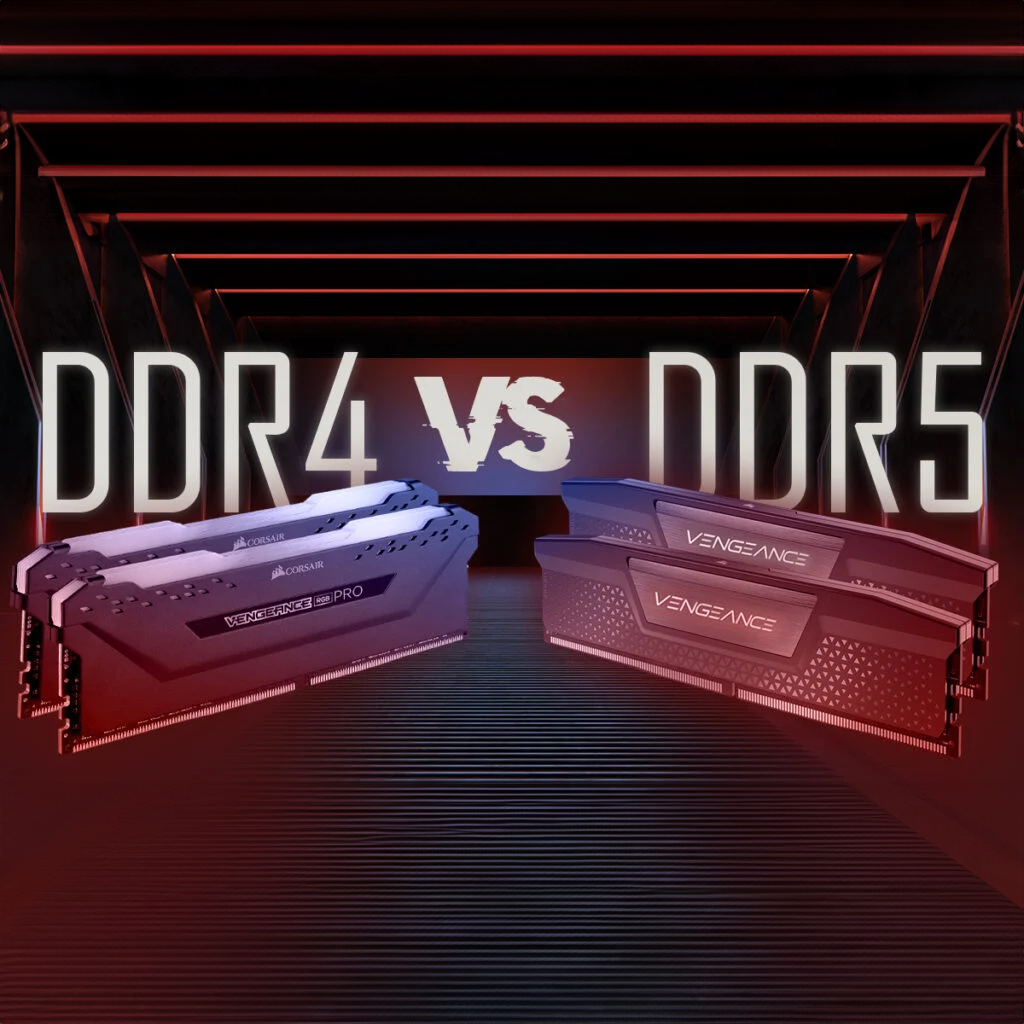
Bên cạnh kiến trúc, các loại RAM hiện nay còn được phân chia theo thế hệ DDR (Double Data Rate). Đây là yếu tố quyết định khả năng tương thích với CPU, mainboard và hiệu năng tổng thể của hệ thống. Mỗi thế hệ DDR đều cải thiện về băng thông, điện áp và dung lượng hỗ trợ.
3.1. RAM DDR3
DDR3 từng là tiêu chuẩn phổ biến trong giai đoạn 2010–2016, thường xuất hiện trên các nền tảng sử dụng CPU Intel Gen 4 (Haswell) trở về trước hoặc AMD đời cũ.
- Bus phổ biến: 1333MHz – 1866MHz
- Điện áp: 1.5V (DDR3L: 1.35V)
- Băng thông thấp hơn đáng kể so với DDR4
Do tốc độ bus hạn chế và mức tiêu thụ điện cao hơn, DDR3 hiện không còn phù hợp cho các cấu hình PC hiện đại. Nếu xây dựng hệ thống mới, việc lựa chọn DDR3 sẽ giới hạn khả năng nâng cấp lâu dài.

3.2. RAM DDR4
DDR4 vẫn là lựa chọn phổ biến nhất trong các loại RAM hiện nay nhờ sự cân bằng giữa hiệu năng, độ ổn định và chi phí.
- Bus phổ biến: 2400MHz – 3200MHz (có thể cao hơn khi OC)
- Điện áp tiêu chuẩn: 1.2V
- Hỗ trợ dung lượng lớn hơn DDR3
DDR4 đáp ứng tốt nhu cầu văn phòng, học tập, gaming phổ thông, thiết kế đồ họa 2D/3D cơ bản. Ngoài ra, thị trường DDR4 đa dạng về dung lượng (8GB, 16GB, 32GB) và mức giá, giúp người dùng dễ tối ưu cấu hình theo ngân sách.
Hiện nay, nhiều nền tảng như Intel Gen 10–12 (phiên bản DDR4) và AMD Ryzen 3000–5000 vẫn sử dụng chuẩn này.
3.3. RAM DDR5
DDR5 là thế hệ RAM mới nhất với băng thông cao hơn đáng kể so với DDR4, cải thiện khả năng xử lý dữ liệu trong các tác vụ nặng như gaming AAA, render 3D và workstation.
- Bus khởi điểm: 4800MHz và có thể vượt 7200MHz+
- Điện áp tiêu chuẩn: 1.1V
- Tích hợp PMIC (Power Management IC) trực tiếp trên module RAM
- Hỗ trợ dung lượng mỗi thanh cao hơn
Việc tích hợp chip quản lý điện năng (PMIC) giúp DDR5 kiểm soát điện áp chính xác hơn, tăng độ ổn định khi hoạt động ở mức bus cao.
Tuy nhiên, để sử dụng DDR5, hệ thống bắt buộc phải có CPU và mainboard hỗ trợ chuẩn DDR5 (ví dụ Intel Gen 12/13/14 hoặc AMD Ryzen 7000 trở lên). Trước khi nâng cấp, người dùng cần kiểm tra kỹ khả năng tương thích để tránh lắp sai chuẩn.
.
4. Phân biệt RAM Desktop (DIMM) và RAM Laptop (SO-DIMM)
Khi chọn mua RAM, yếu tố quan trọng đầu tiên không phải dung lượng mà là chuẩn kích thước vật lý (form factor). Việc nhầm lẫn chuẩn RAM có thể khiến linh kiện không lắp vừa mainboard hoặc laptop, dù thông số bus và dung lượng hoàn toàn đúng.
🔹 RAM Desktop (DIMM)
DIMM (Dual In-line Memory Module) là chuẩn RAM dành cho máy tính để bàn.
- Chiều dài khoảng: 133mm
- Số chân phổ biến: 288 pin (DDR4/DDR5)
- Sử dụng cho: PC Desktop, Workstation
Nhờ không gian thùng máy rộng rãi, mainboard desktop thường hỗ trợ 2–4 khe RAM, cho phép nâng cấp linh hoạt và dễ triển khai Dual Channel hoặc Quad Channel.
🔹 RAM Laptop (SO-DIMM)
SO-DIMM (Small Outline DIMM) là phiên bản thu gọn của DIMM, thiết kế cho thiết bị nhỏ gọn.
- Chiều dài khoảng: 67mm
- Số chân phổ biến: 260 pin (DDR4), 262 pin (DDR5)
- Sử dụng cho: Laptop, Mini PC
Khi nâng cấp laptop, bạn bắt buộc phải chọn đúng chuẩn SO-DIMM thay vì DIMM, dù cùng là DDR4 hoặc DDR5. Hai chuẩn này không thể lắp chéo do khác kích thước và chân cắm.
🔹 RAM Onboard
Một số mẫu laptop mỏng nhẹ, ultrabook hoặc MacBook sử dụng RAM hàn trực tiếp lên bo mạch chủ.
Với thiết kế này:
- Không có khe cắm rời
- Không thể nâng cấp sau khi mua
- Phải chọn đúng dung lượng ngay từ đầu
Việc hiểu rõ sự khác biệt giữa DIMM, SO-DIMM và RAM Onboard giúp bạn tránh mua sai trong số các loại RAM hiện nay, đồng thời đảm bảo tính tương thích với hệ thống.
5. Các thông số quan trọng khi chọn RAM (Dung lượng, Bus, CL, Dual Channel)
Sau khi chọn đúng chuẩn vật lý, bạn cần quan tâm đến những thông số ảnh hưởng trực tiếp đến hiệu năng thực tế của RAM và khả năng khai thác tối đa sức mạnh CPU
5.1. Dung lượng RAM
Dung lượng quyết định khả năng đa nhiệm và mức độ ổn định khi chạy phần mềm nặng.
- 8GB: Phù hợp văn phòng, học tập, lướt web cơ bản
- 16GB: Mức phổ biến cho gaming, thiết kế 2D, edit video Full HD
- 32GB trở lên: Dựng phim 4K, đồ họa 3D, render, chạy máy ảo
Dung lượng càng lớn, hệ thống càng ít phải sử dụng bộ nhớ ảo (pagefile), từ đó giảm tình trạng giật lag khi xử lý tác vụ nặng.
5.2. Tốc độ Bus
Bus RAM thể hiện tốc độ truyền tải dữ liệu giữa RAM và bộ điều khiển nhớ (IMC – Integrated Memory Controller) trong CPU.
- Bus càng cao → băng thông càng lớn
- Băng thông cao → cải thiện hiệu năng gaming và xử lý dữ liệu
Tuy nhiên, RAM chỉ hoạt động đúng mức bus khi CPU và mainboard hỗ trợ. Nếu không tương thích, hệ thống sẽ tự động hạ xuống mức mặc định thấp hơn.

5.3. Độ trễ (Cas Latency – CL)
CL (CAS Latency) là thời gian phản hồi của RAM khi nhận lệnh truy xuất dữ liệu.
- CL càng thấp → thời gian phản hồi càng nhanh
- So sánh RAM phải xét đồng thời bus và CL
Ví dụ: DDR4 3200MHz CL16 sẽ cho hiệu suất khác so với 3200MHz CL22 dù cùng bus.
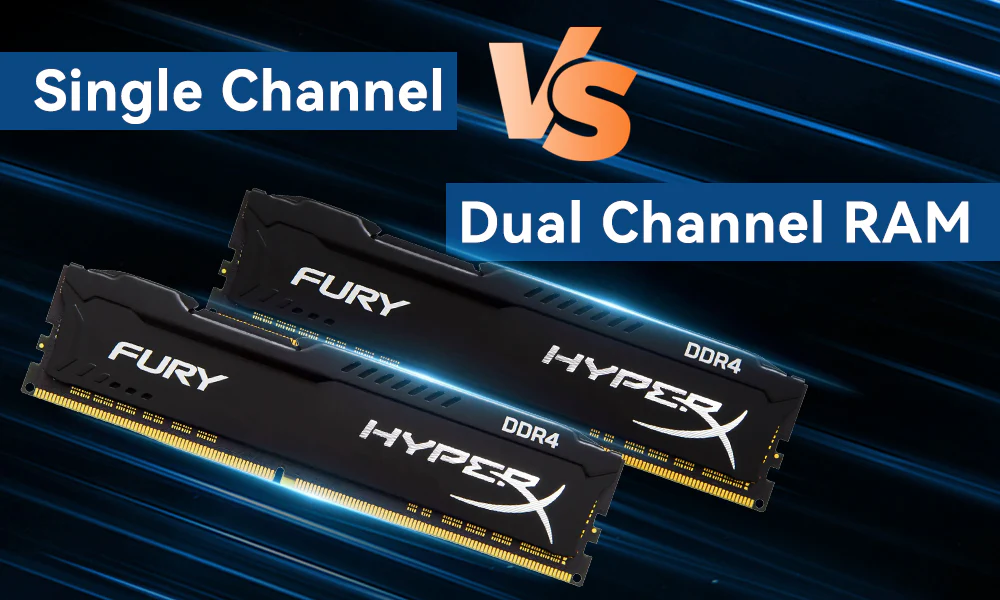
5.4. Công nghệ Dual Channel
Khi lắp 2 thanh RAM cùng dung lượng và bus (ví dụ 2x8GB), hệ thống sẽ kích hoạt chế độ Dual Channel.
Lợi ích:
- Tăng băng thông truyền tải dữ liệu
- Cải thiện hiệu năng gaming
- Tối ưu khả năng khai thác CPU
Trong thực tế, chạy Dual Channel có thể cải thiện hiệu năng từ 5–15% tùy tác vụ, đặc biệt với game hoặc ứng dụng yêu cầu băng thông bộ nhớ cao.
6. Hướng dẫn kiểm tra và nâng cấp RAM đúng cách
Trước khi nâng cấp RAM, bạn nên xác định chính xác máy tính đang sử dụng chuẩn nào để tránh mua sai linh kiện. Việc kiểm tra này chỉ mất vài phút nhưng giúp đảm bảo tính tương thích và tối ưu chi phí.
Bạn có thể sử dụng phần mềm CPU-Z:
- Vào tab Memory để xem dung lượng, chế độ Single/Dual Channel và bus đang hoạt động.
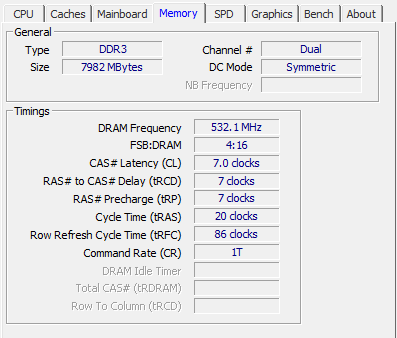
- Vào tab SPD để kiểm tra số khe RAM và khe còn trống.
Sau khi lắp RAM mới, hãy truy cập BIOS và kích hoạt tính năng XMP (Extreme Memory Profile). Nếu không bật XMP, một thanh RAM 3200MHz có thể chỉ chạy ở mức mặc định 2133MHz hoặc 2400MHz, khiến hệ thống không khai thác hết hiệu năng thực tế.

Thực hiện đúng các bước trên giúp RAM hoạt động đúng thông số và đảm bảo hệ thống ổn định lâu dài.
7. MyPC – Địa chỉ mua PC, laptop và linh kiện máy tính uy tín
Sau khi hiểu rõ các loại RAM hiện nay và cách lựa chọn theo dung lượng, bus, CL hay chuẩn DIMM/SO-DIMM, bước quan trọng tiếp theo là chọn đơn vị cung cấp uy tín để đảm bảo tương thích và hiệu năng thực tế.
MyPC là đơn vị chuyên cung cấp PC Hi-end, Workstation, laptop và linh kiện chính hãng, với cấu hình được tối ưu theo từng nhu cầu sử dụng: văn phòng, gaming, đồ họa, render hoặc doanh nghiệp.
🔹 Đa dạng sản phẩm – Cấu hình linh hoạt
- MyPC cung cấp nhiều lựa chọn từ các thương hiệu RAM phổ biến như Kingston, Corsair, G.Skill, Crucial… phù hợp cho từng phân khúc từ DDR4 phổ thông đến DDR5 hiệu năng cao.
- Khách hàng có thể tùy chỉnh dung lượng (8GB, 16GB, 32GB+), bus và thiết lập Dual Channel theo cấu hình mong muốn.
🔹 Giá cạnh tranh – Minh bạch thông tin
- Toàn bộ cấu hình và chương trình ưu đãi được cập nhật trực tiếp trên website, giúp người dùng dễ dàng so sánh và lựa chọn theo ngân sách.
- Việc công khai thông số kỹ thuật chi tiết cũng giúp hạn chế nhầm lẫn khi chọn RAM và linh kiện tương thích.
🔹 Tư vấn kỹ thuật rõ ràng
- Đội ngũ kỹ thuật hỗ trợ kiểm tra khả năng tương thích giữa RAM, CPU và mainboard, tư vấn đúng chuẩn DDR, bus tối đa hệ thống hỗ trợ và phương án nâng cấp tối ưu, thay vì chọn linh kiện theo cảm tính.
📌 Thông tin liên hệ
Hotline: 091.113.4444 – 0947.987.333
Showroom: 37 Ngõ 68 Trung Kính, Yên Hòa, Hà Nội

8. Một số câu hỏi liên quan
Sau khi tìm hiểu về RAM và các loại RAM hiện nay, dưới đây là những câu hỏi người dùng thường gặp khi nâng cấp hoặc build PC.
8.1. RAM 16GB có đủ chơi game không?
Ở thời điểm hiện tại, 16GB RAM vẫn đủ cho đa số game phổ biến, kể cả nhiều tựa game AAA ở mức thiết lập cao.
Tuy nhiên, nếu bạn:
- Vừa chơi game vừa mở trình duyệt nhiều tab
- Sử dụng Discord, OBS hoặc phần mềm quay màn hình
- Chạy game thế giới mở tối ưu kém
Hệ thống có thể tiêu tốn thêm đáng kể dung lượng bộ nhớ.
👉 Để đảm bảo ổn định lâu dài, đặc biệt với game nặng hoặc định hướng sử dụng 3–5 năm, 32GB RAM là mức nâng cấp đáng cân nhắc.
8.2. Lắp 2 thanh RAM khác hãng có sao không?
Máy tính vẫn có thể hoạt động khi sử dụng RAM khác thương hiệu. Tuy nhiên, để tránh xung đột và lỗi không ổn định, bạn nên đảm bảo:
- Cùng dung lượng
- Cùng bus
- Độ trễ (CL) tương đương
Nếu hai thanh RAM có thông số khác nhau, hệ thống sẽ tự động chạy theo mức thấp hơn.
👉 Giải pháp an toàn nhất là mua RAM theo bộ Kit (2x8GB, 2x16GB) để đảm bảo tương thích hoàn toàn và kích hoạt Dual Channel ổn định.
8.3. Vì sao máy nhận 16GB RAM nhưng chỉ dùng được 7.9GB?
Một số nguyên nhân phổ biến gồm:
- Sử dụng Windows 32-bit (giới hạn dưới 4GB RAM)
- RAM bị chia sẻ cho card đồ họa tích hợp (iGPU)
- Chưa bật cấu hình Memory Remap trong BIOS (ít gặp)
👉 Để sử dụng đầy đủ 16GB hoặc cao hơn, bạn nên cài đặt Windows 64-bit và kiểm tra lại cấu hình phần cứng.
Xem thêm
Bạn có thể tìm hiểu sâu hơn qua các bài viết liên quan dưới đây:
DDR4 vẫn là lựa chọn tối ưu về chi phí cho phần lớn người dùng phổ thông. Trong khi đó, DDR5 phù hợp với cấu hình đời mới cần băng thông cao và định hướng sử dụng lâu dài.
Trước khi nâng cấp, hãy xác định rõ nhu cầu thực tế và kiểm tra khả năng tương thích giữa RAM, CPU và mainboard để đảm bảo hiệu năng tốt nhất.


