







 PC AI
PC AI Lắp Đặt Phòng Net
 Setup Livestream Studio
 PC Đồ Hoạ – Edit Video
 Bộ Máy Tính
 PC Văn Phòng
 PC Gaming
 Màn Hình Máy Tính
 Laptop
 Linh Kiện Máy Tính
 Gaming Gear
 Thiết Bị Mạng
 Phần Mềm Bản Quyền
Telegram là nền tảng nhắn tin mạnh về tốc độ, bảo mật và hỗ trợ đa thiết bị. Tuy nhiên Telegram tiếng Việt chưa phải là mặc định khiến nhiều người gặp khó khăn khi thiết lập cài đặt, quản lý nhóm, sử dụng bot, hoặc xử lý quyền riêng tư.

Đây là lý do nhu cầu chuyển Telegram sang tiếng Việt tăng mạnh, đặc biệt với người mới và doanh nghiệp sử dụng Telegram để quản lý cộng đồng. Khi Telegram tiếng Việt, trải nghiệm sẽ dễ hiểu hơn, thao tác nhanh hơn và hạn chế nhầm lẫn khi bật/tắt tính năng.
Dưới đây là hướng dẫn đầy đủ cách cài tiếng Việt cho Telegram trên điện thoại và máy tính.
1. Lợi ích khi cài tiếng Việt cho Telegram
Việc cài đặt tiếng Việt cho Telegram giúp:
- Dễ hiểu các mục trong cài đặt (Privacy, Devices, Notifications…)
- Quản lý kênh, nhóm, bot trực quan hơn
- Giảm rủi ro thao tác nhầm
- Hỗ trợ người không rành tiếng Anh
- Tối ưu khi triển khai Telegram trong doanh nghiệp
Đặc biệt với học sinh – người lớn tuổi – doanh nghiệp nội bộ, chuyển Telegram sang tiếng Việt là cực kỳ hữu ích.
2. Cách cài tiếng Việt cho Telegram trên điện thoại (Android & iPhone)
Telegram hỗ trợ thay đổi ngôn ngữ thông qua link cài đặt tiếng Việt cho telegram chính thức từ cộng đồng dịch thuật.
Bước 1: Mở trình duyệt trên điện thoại và truy cập link: https://t.me/setlanguage/vietnamese
Đây là website dùng để thiết lập tiếng Việt cho ứng dụng Telegram, Click vào đường link như trên hình.

Bước 2: Sau khi truy cập, Telegram sẽ tự động mở và hiển thị một thông báo xác nhận. Bạn sẽ thấy tùy chọn “CHANGE” hoặc “Thay đổi”. Nhấn vào đó để xác nhận việc cài đặt ngôn ngữ.
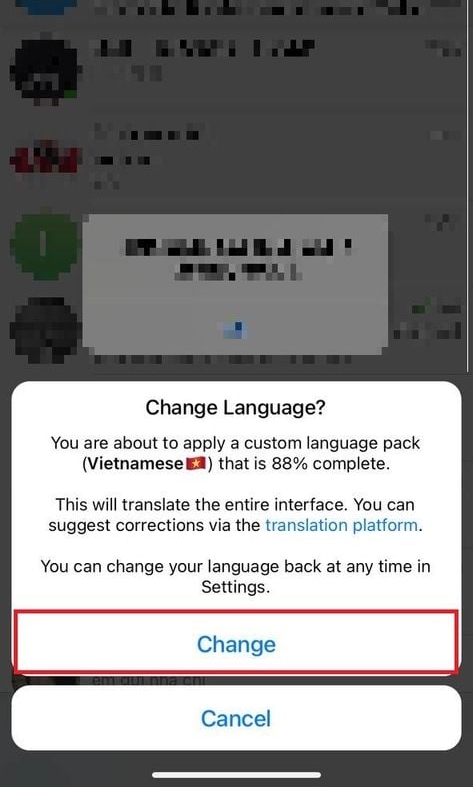
Bước 3: Nhấn Change / Thay đổi để xác nhận. Ngay lập tức giao diện sẽ chuyển toàn bộ sang tiếng Việt, bao gồm menu, setting, thông báo… Bạn có thể bắt đầu sử dụng Telegram với giao diện hoàn toàn bằng tiếng Việt.
Tip nhỏ: Nếu bạn không thấy đổi, hãy thoát app Telegram và mở lại.
3. Cách cài tiếng Việt cho Telegram trên máy tính (Windows – MacOS – Linux)
Tương tự như trên điện thoại, việc cài đặt tiếng Việt cho Telegram trên máy tính cũng vô cùng đơn giản. Nếu bạn là người dùng Telegram trên PC, Laptop bạn có thể cài tiếng Việt cho Telegram bằng cách sau:
Bước 1: Tải ứng dụng Telegram Desktop trên máy tính của mình, mở ứng dụng đã tải về lên.

Bước 2: Truy cập link sau trên trình duyệt máy tính:https://t.me/setlanguage/vietnamese như đã làm bên trên
Bước 3: Nhấn Apply localization → xác nhận Change
Toàn bộ UI trên Desktop sẽ chuyển sang telegram tiếng việt.
4. Cách quay lại tiếng Anh khi cần
Nếu muốn chuyển về tiếng Anh:
- Vào Cài đặt (Settings) → Ngôn ngữ (Language)

- Chọn English
Hoàn toàn không làm mất dữ liệu.
5. Telegram tiếng Việt có an toàn không?
Tập tin ngôn ngữ là dạng Localization file, không can thiệp dữ liệu, không thu thập thông tin và không ảnh hưởng bảo mật.
Miễn là bạn sử dụng link cài đặt tiếng Việt cho Telegram từ nguồn chính thống (như link ở trên), thì hoàn toàn an toàn.
6. Một số lỗi phổ biến và cách xử lý
| Lỗi | Cách xử lý |
|---|---|
| Nhấn link nhưng không đổi ngôn ngữ | Thoát Telegram rồi mở lại |
| Không bật link trên Desktop | Copy link và mở bằng trình duyệt Chrome/Edge |
| Hiện lỗi “Cannot apply” | Cập nhật Telegram lên bản mới nhất rồi thử lại |
7. Kết luận
Trên đây là hướng dẫn chi tiết về cách cài tiếng Việt cho Telegram trên nhiều thiết bị. Hy vọng sau khi áp dụng, bạn sẽ thao tác tiện hơn, dễ đọc hơn và tận dụng được trọn vẹn các tính năng của ứng dụng. Nếu bạn quan tâm đến các mẹo phần mềm, thủ thuật công nghệ và hướng dẫn sử dụng app, đừng quên theo dõi để cập nhật thêm nhiều nội dung hữu ích nhé!


