







 PC AI
PC AI Lắp Đặt Phòng Net
 Setup Livestream Studio
 PC Đồ Hoạ – Edit Video
 Bộ Máy Tính
 PC Văn Phòng
 PC Gaming
 Màn Hình Máy Tính
 Laptop
 Linh Kiện Máy Tính
 Gaming Gear
 Thiết Bị Mạng
 Phần Mềm Bản Quyền
Hướng dẫn cách kiểm tra nhiệt độ CPU không cần phần mềm và những cách hạ nhiệt CPU khi chơi game, render

1️⃣ CPU tại sao lại nóng khi hoạt động?
Khi CPU xử lý thông tin, điện năng chuyển thành nhiệt năng, khiến CPU sinh nhiệt. Nhiệt độ CPU cao khi:
✅ Chạy ứng dụng nặng: game AAA, phần mềm render, giả lập
✅ Nhiều tab trình duyệt, ứng dụng nền
✅ Tản nhiệt kém, keo tản khô
✅ Thùng máy bí, bụi bẩn, dây cáp chắn gió
✅ Môi trường nóng, sử dụng trên giường, nệm
Nếu không xử lý kịp thời, CPU quá nhiệt sẽ giảm hiệu năng, treo máy, sập nguồn, giảm tuổi thọ hoặc cháy CPU.
2️⃣ CPU bao nhiêu độ là bình thường khi chơi game, render?
-
40 – 50°C: Nhiệt độ lý tưởng khi chạy nhẹ.
-
50 – 70°C: CPU hoạt động ổn định khi chơi game, render, sử dụng đa nhiệm.
-
70 – 85°C: Cần kiểm tra quạt, vệ sinh máy, bôi keo tản nhiệt.
-
Trên 85°C: Nguy hiểm, dễ giảm hiệu năng, máy sập nguồn.
-
Trên 95°C: CPU tự giảm xung hoặc tắt máy bảo vệ, có thể hư CPU.
📌 Nhiệt độ GPU (card màn hình) thường cao hơn, khoảng 70 – 85°C khi tải nặng vẫn an toàn.
3️⃣ Cách kiểm tra nhiệt độ CPU không cần phần mềm
Nếu không cài phần mềm, bạn có thể kiểm tra nhiệt độ CPU bằng BIOS:
Bước 1: Truy cập BIOS

-
Khởi động lại máy, nhấn phím Del, F2, F1, ESC ngay khi logo hiện.
-
Mỗi dòng máy có phím BIOS khác nhau (tra cứu danh sách phím BIOS tại đây).
Bước 2: Vào mục PC Health Status hoặc Hardware Monitor
-
Tìm mục “CPU Temperature” hoặc “CPU Thermals”.
Bước 3: Kiểm tra giá trị nhiệt độ hiển thị
-
Nếu dưới 70°C khi khởi động là ổn.
-
Nếu trên 70°C khi idle, cần kiểm tra quạt, keo tản nhiệt.
✅ Ưu điểm: Không cần phần mềm, dễ thực hiện, không tốn dung lượng ổ cứng.
4️⃣ Phần mềm kiểm tra nhiệt độ CPU, GPU miễn phí
Ngoài cách thủ công, bạn có thể dùng các phần mềm:
| Tên phần mềm | Dung lượng | Ưu điểm |
|---|---|---|
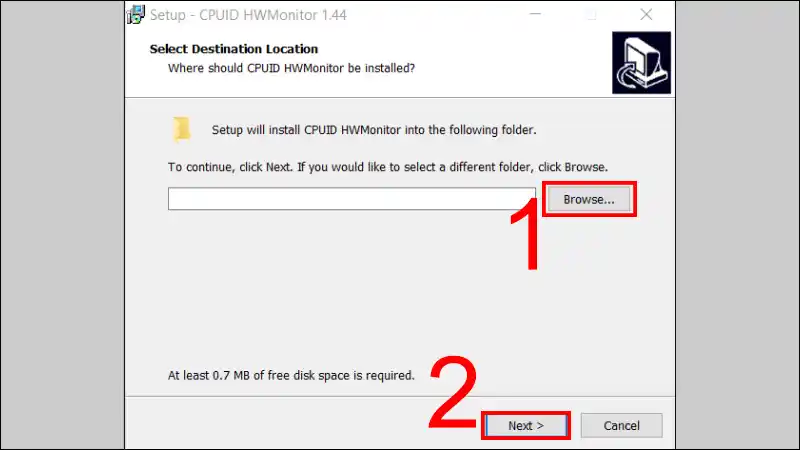
| HWMonitor | ~1MB | Hiển thị chi tiết CPU, GPU, Mainboard |
| Core Temp | ~1MB | Nhẹ, dễ dùng, thông báo nhiệt độ khay hệ thống |
| MSI Afterburner | ~50MB | Xem FPS, GPU, CPU khi chơi game |
| Speccy | ~5MB | Xem tổng quan cấu hình và nhiệt độ |
| Open Hardware Monitor | ~2MB | Miễn phí, dễ dùng |
5️⃣ Nguyên nhân CPU nóng khi chơi game, render
✅ Quạt CPU yếu hoặc lỗi
✅ Keo tản nhiệt khô, kém chất lượng
✅ Tản nhiệt stock không đủ cho CPU hiệu năng cao
✅ Thùng máy không có quạt hút – quạt thổi hợp lý
✅ Phòng nóng, không gian bí
✅ Ép xung CPU mà không nâng cấp tản nhiệt
6️⃣ Cách hạ nhiệt CPU khi chơi game, render, stream
🔹 Vệ sinh máy định kỳ
-
Vệ sinh bụi quạt CPU, GPU, nguồn, khe hút gió laptop.
-
Thay keo tản nhiệt xịn (Noctua NT-H1, Thermal Grizzly Kryonaut).
🔹 Sắp xếp dây gọn gàng
-
Dây cáp che gió làm giảm luồng khí trong case.
-
Dùng dây rút, đi dây gọn dọc khung.
🔹 Bổ sung quạt case, quạt tản nhiệt rời
-
Case ít nhất nên có 1 quạt hút trước, 1 quạt xả sau.
-
Lắp thêm quạt trên nóc (nếu case hỗ trợ).
🔹 Dùng đế tản nhiệt cho laptop
-
Giúp lưu thông khí tốt hơn khi chơi game.
🔹 Không sử dụng trên giường, nệm
-
Bề mặt mềm làm bí khe tản nhiệt dưới đáy laptop.
🔹 Hạn chế ép xung khi không cần thiết
-
Nếu ép xung, cần tản nhiệt khí cao cấp hoặc tản nhiệt nước AIO.
🔹 Sử dụng phần mềm giảm nhiệt
-
Bật chế độ Power Saver, giảm xung khi không tải nặng.
🔹 Nâng cấp tản nhiệt CPU
-
Chuyển từ tản stock sang Deepcool GAMMAXX, Noctua, hoặc AIO Corsair, NZXT.
🔹 Cân chỉnh lại BIOS, undervolt CPU
-
Giảm điện áp CPU giúp giảm nhiệt nhưng vẫn ổn định.
7️⃣ Cách làm mát CPU để giảm nhiệt độ CPU cho laptop đơn giản tại nhà
✅ Đặt laptop nơi thoáng, có quạt thổi ngang
✅ Dùng đế tản nhiệt để giảm nhiệt độ CPU
✅ Vệ sinh khe tản nhiệt bằng máy hút bụi mini
✅ Giảm hiệu ứng hình nền động, app chạy nền
✅ Tắt Chrome khi không cần, tránh mở nhiều tab
8️⃣ Có nên lo lắng nếu CPU nóng khi render?
CPU sẽ nóng khi render, chơi game, giả lập Android, stream OBS vì tải 100% trong thời gian dài. Điều cần lưu ý:
-
Nếu CPU ~85°C khi render, cần kiểm tra tản nhiệt đẻ nhiệt độ CPU.
-
Dưới 75°C là mức tốt, có thể chạy liên tục.
-
Kiểm tra định kỳ bằng HWMonitor để tìm ra biện pháp nhiệt độ CPU.
9️⃣ Câu hỏi thường gặp (FAQ)
❓ CPU bao nhiêu độ là nguy hiểm? Làm thế nào để giảm nhiệt độ CPU
Trên 85°C cần kiểm tra, trên 95°C cần dừng máy ngay.
❓ CPU nóng có hại không?
Nóng kéo dài làm giảm tuổi thọ, dễ lỗi main, RAM.
❓ Render lâu CPU nóng có sao không?
Nếu tản nhiệt tốt, dưới 80°C thì không sao.
❓ Cách kiểm tra nhiệt độ CPU trên MacBook?
Sử dụng iStat Menus, Macs Fan Control.
10️⃣ Có thể bạn cần:
Kết luận
Việc kiểm tra và giữ nhiệt độ CPU ở mức ổn định không chỉ giúp máy chạy mượt khi chơi game, render, mà còn kéo dài tuổi thọ CPU và toàn bộ linh kiện PC, laptop.
Nếu bạn đang gặp tình trạng CPU nóng, máy tính chạy chậm, hãy áp dụng các cách kiểm tra nhiệt độ CPU không cần phần mềm hoặc dùng HWMonitor, đồng thời vệ sinh, thay keo tản nhiệt, nâng cấp quạt tản nhiệt để bảo vệ hệ thống.
📢 CTA: Cần tư vấn, nâng cấp tản nhiệt, vệ sinh máy tính, tra keo tản nhiệt?
Hãy liên hệ MYPC qua hotline/zalo hoặc fanpage để được tư vấn miễn phí cấu hình, chọn tản nhiệt phù hợp, lắp đặt tại nhà.
✅ MYPC – Nâng tầm trải nghiệm gaming, làm việc mượt mà, nhiệt độ mát mẻ, không lo CPU nóng!


