







 PC AI
PC AI Lắp Đặt Phòng Net
 Setup Livestream Studio
 PC Đồ Hoạ – Edit Video
 Bộ Máy Tính
 PC Văn Phòng
 PC Gaming
 Màn Hình Máy Tính
 Laptop
 Linh Kiện Máy Tính
 Gaming Gear
 Thiết Bị Mạng
 Phần Mềm Bản Quyền
Máy tính bị treo, đơ màn hình, không di chuyển được chuột hoặc bàn phím không phản hồi là tình trạng phổ biến trên Windows 10 và Windows 11. Nếu xử lý sai cách, bạn có thể làm mất dữ liệu, lỗi hệ thống hoặc hỏng file Windows.
Bài viết này hướng dẫn đầy đủ các cách restart máy tính khi bị treo theo thứ tự từ an toàn nhất đến bắt buộc, áp dụng cho laptop và PC. Đồng thời phân tích nguyên nhân gốc rễ và cách khắc phục triệt để để máy không bị treo lặp lại.
Khi Nào Cần Restart Máy Tính Khi Bị Treo?
Bạn nên thực hiện cách restart máy tính khi bị treo nếu gặp các tình huống:
- Chuột không di chuyển
- Bàn phím không phản hồi
- Màn hình đứng yên hoàn toàn
- Máy tính bị treo khi chơi game
- Laptop bị đơ sau khi mở phần mềm nặng
- Máy tính bị treo màn hình đen nhưng vẫn còn nguồn
Trước khi hard restart, hãy thử các phương pháp an toàn dưới đây.
Các Cách Restart Máy Tính Khi Bị Treo Theo Thứ Tự An Toàn
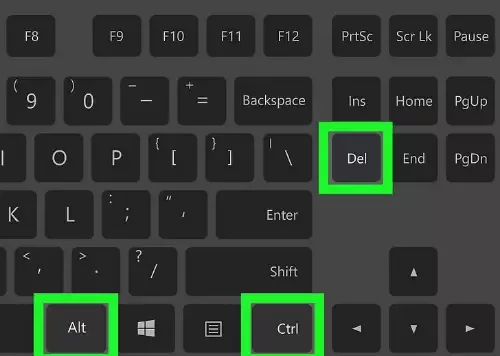
1. Dùng Ctrl + Alt + Delete
Đây là cách restart máy tính khi bị treo an toàn nhất nếu hệ thống vẫn còn phản hồi.
Thao tác:
- Nhấn tổ hợp Ctrl + Alt + Delete
- Chọn biểu tượng nguồn
- Chọn Restart
Nếu màn hình xanh Security Options xuất hiện, Windows vẫn còn hoạt động nền.
2. Mở Task Manager Để Tắt Ứng Dụng Bị Treo
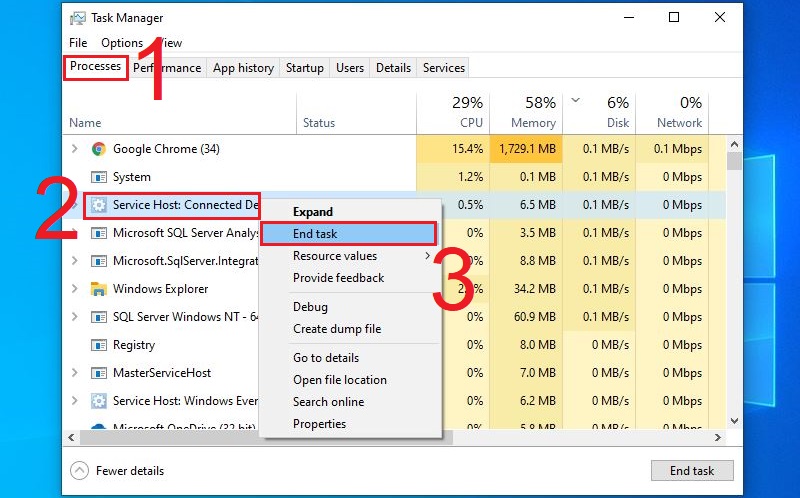
Áp dụng khi chỉ một phần mềm bị đơ.
- Nhấn Ctrl + Shift + Esc
- Chọn ứng dụng Not Responding
- Chọn End Task
Nếu hệ thống trở lại bình thường, không cần restart toàn bộ máy.
3. Emergency Restart Windows 11 (Cách Ít Người Biết)
Windows 10 và Windows 11 có tính năng Emergency Restart.
- Nhấn Ctrl + Alt + Delete
- Giữ phím Ctrl
- Click biểu tượng nguồn
- Chọn OK
Đây là cách restart máy tính khi bị treo nhanh mà không cần giữ nút nguồn. Hệ thống sẽ đóng ứng dụng mà không lưu.

4. Reset Driver Card Màn Hình
Nếu máy tính bị treo màn hình đen hoặc đứng hình khi chơi game:
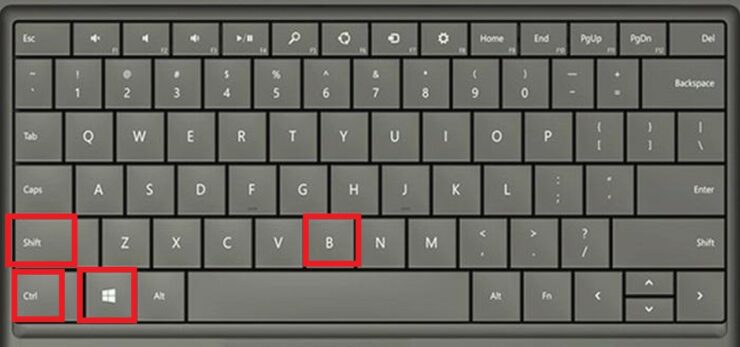
- Nhấn Windows + Ctrl + Shift + B
Màn hình sẽ chớp nhẹ. Windows reset driver GPU mà không khởi động lại toàn bộ hệ thống.
Phù hợp khi lỗi do driver VGA.
5. Restart Từ Command Prompt Hoặc PowerShell
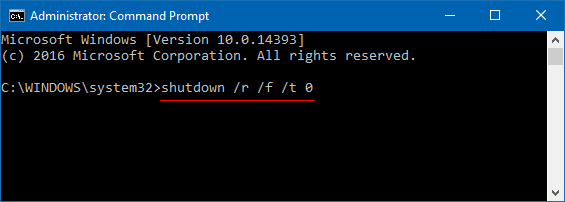
Nếu còn mở được cửa sổ lệnh:
Mở Run bằng Windows + R → gõ cmd
Nhập:
shutdown /r /f /t 0
Trong đó:
- /r = restart
- /f = ép đóng ứng dụng
- /t 0 = thực thi ngay
Đây là cách restart máy tính khi bị treo do xung đột phần mềm.
6. Hard Restart Bằng Nút Nguồn
Chỉ dùng khi tất cả cách trên thất bại.
- Giữ nút nguồn 5–10 giây
- Đợi máy tắt hẳn
- Nhấn nguồn bật lại
Lưu ý:
- Có thể mất dữ liệu chưa lưu
- Không nên lạm dụng thường xuyên

Bảng So Sánh Các Cách Restart Máy Tính Khi Bị Treo
| Phương pháp | Mức độ an toàn | Nguy cơ mất dữ liệu | Khi nào dùng |
|---|---|---|---|
| Ctrl + Alt + Delete | Rất cao | Thấp | Hệ thống còn phản hồi |
| Task Manager | Rất cao | Không | Treo 1 ứng dụng |
| Emergency Restart | Cao | Trung bình | Treo nặng nhưng còn màn hình |
| Reset GPU | Cao | Không | Lỗi màn hình, driver |
| CMD Shutdown | Trung bình | Trung bình | Lỗi phần mềm |
| Giữ nút nguồn | Thấp | Cao | Treo hoàn toàn |
Nếu bạn đang tìm cách restart máy tính khi bị treo an toàn nhất, hãy ưu tiên từ trên xuống.
Nguyên Nhân Khiến Máy Tính Bị Treo
Việc restart chỉ giải quyết tạm thời. Để tránh lặp lại, cần xử lý nguyên nhân.
RAM Quá Thấp
Máy 4GB RAM chạy Windows 11 rất dễ treo khi mở Chrome, Photoshop, game.
Khuyến nghị:
- Tối thiểu 8GB cho văn phòng
- 16GB cho đồ họa, game

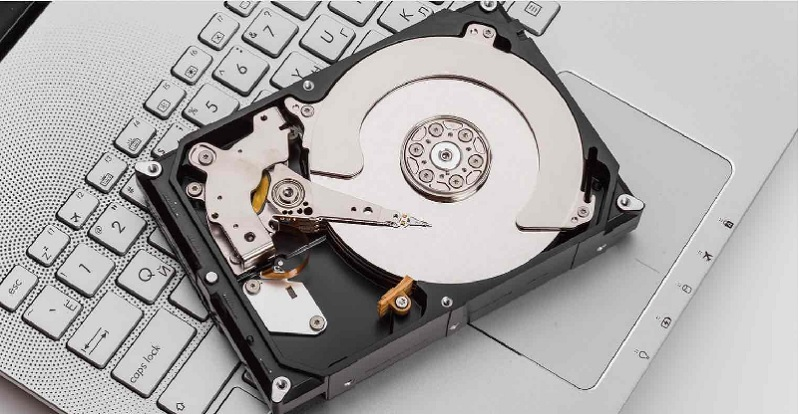
Ổ Cứng HDD Quá Chậm
HDD 5400rpm khiến máy load 100% Disk liên tục.
Giải pháp:
Nhiệt Độ CPU/GPU Quá Cao
Laptop không vệ sinh 2–3 năm sẽ quá nhiệt.
Dấu hiệu:
- Treo khi chơi game
- Quạt kêu to
- Sụt FPS đột ngột
Giải pháp:
- Vệ sinh quạt
- Thay keo tản nhiệt

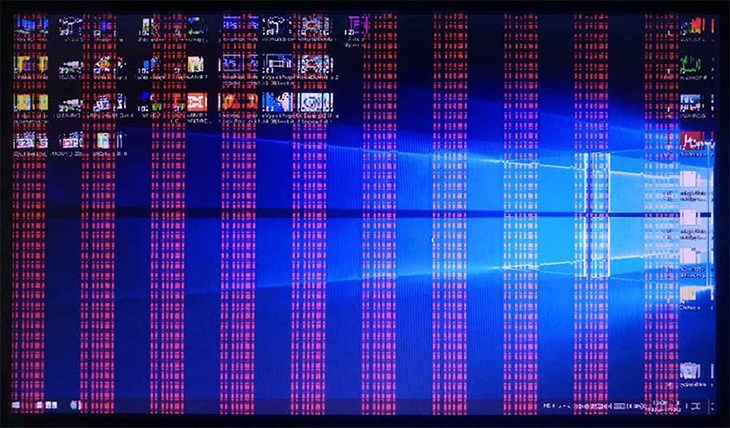
Driver Card Màn Hình Lỗi
Thường gặp khi update Windows.
Giải pháp:
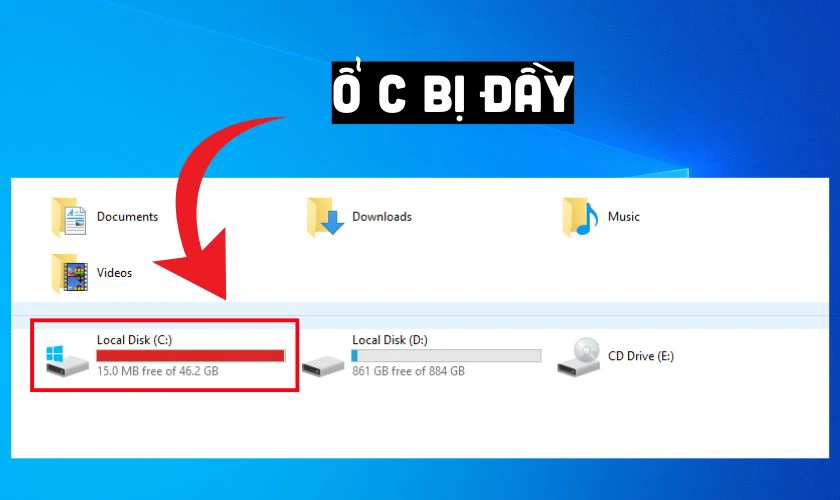
Ổ Cứng Gần Full
Ổ C: dưới 10% dung lượng còn lại dễ gây treo.
Giữ tối thiểu 20–25% trống.
Góc Nhìn Kỹ Thuật Thực Tế
Trong quá trình xử lý hàng trăm máy tính bị treo tại cửa hàng kỹ thuật, phần lớn nguyên nhân đến từ:
- Máy 4GB RAM chạy Windows 11
- Ổ HDD cũ bị bad sector
- Driver VGA lỗi sau cập nhật
- Máy quá nhiệt do không vệ sinh
Hard restart chỉ là giải pháp tạm thời. Nếu bạn phải áp dụng cách restart máy tính khi bị treo nhiều lần trong tuần, gần như chắc chắn phần cứng hoặc hệ điều hành đang có vấn đề.
Giải pháp triệt để thường là:
- Nâng RAM lên 8GB hoặc 16GB
- Thay SSD
- Cài lại Windows sạch
- Vệ sinh tản nhiệt định kỳ
Câu Hỏi Thường Gặp
1. Máy tính bị treo chuột không di chuyển thì làm gì?
Thử Ctrl + Alt + Delete trước. Nếu không phản hồi, giữ nút nguồn 5–10 giây.
2. Windows 11 có cách restart mới không?
Có Emergency Restart bằng cách giữ Ctrl khi chọn Restart trong màn hình Ctrl + Alt + Delete.
3. Hard restart có hại SSD không?
Không làm hỏng SSD ngay lập tức, nhưng có thể gây lỗi file hệ thống nếu thực hiện thường xuyên.
4. Máy vẫn treo sau khi restart thì sao?
Khả năng cao do RAM thiếu, ổ cứng lỗi hoặc Windows bị lỗi hệ thống.
5. Restart nhiều lần có làm hỏng máy không?
Không hỏng phần cứng ngay, nhưng có thể gây lỗi dữ liệu.
Xem thêm
Bạn có thể tìm hiểu sâu hơn qua các bài viết liên quan dưới đây:
Kết Luận
Cách restart máy tính khi bị treo cần thực hiện theo thứ tự từ an toàn đến bắt buộc. Luôn ưu tiên:
- Ctrl + Alt + Delete
- Task Manager
- Emergency Restart
Chỉ sử dụng giữ nút nguồn khi hệ thống hoàn toàn không phản hồi.
Nếu tình trạng treo xảy ra thường xuyên, hãy xử lý tận gốc bằng cách nâng cấp RAM, thay SSD và tối ưu hệ điều hành. Restart chỉ là biện pháp tạm thời, không phải giải pháp lâu dài.


