PC AI
PC AI Lắp Đặt Phòng Net
 Setup Livestream Studio
 PC Đồ Hoạ – Edit Video
 Bộ Máy Tính
 PC Văn Phòng
 PC Gaming
 Màn Hình Máy Tính
 Laptop
 Linh Kiện Máy Tính
 Gaming Gear
 Thiết Bị Mạng
 Phần Mềm Bản Quyền
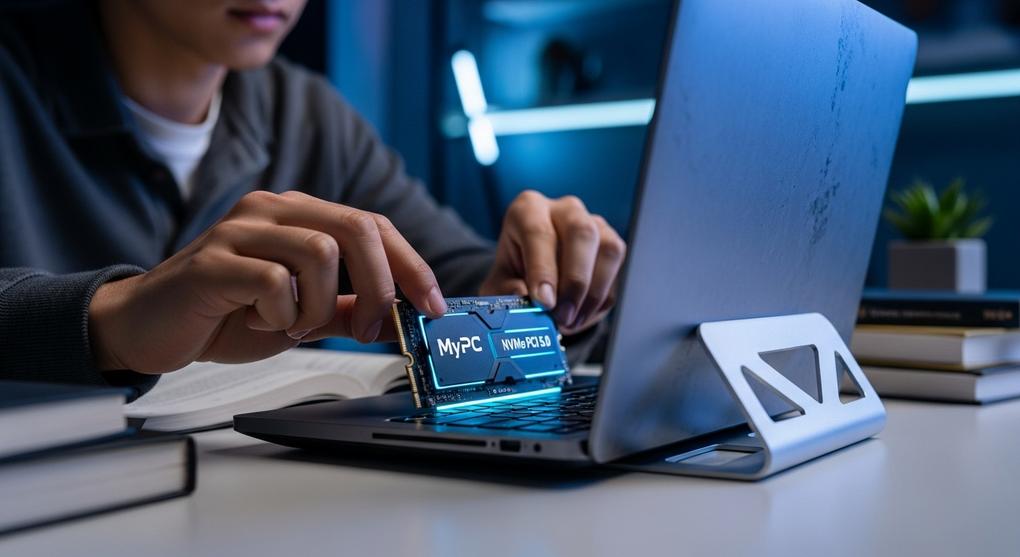
1. Lợi ích khi sinh viên upgrade SSD NVMe PCI 5.0 tăng tốc laptop cũ và tiết kiệm chi phí học tập
Trong bối cảnh học phí ngày càng tăng cao, việc sinh viên upgrade SSD NVMe PCI 5.0 tăng tốc laptop cũ đang trở thành giải pháp thông minh giúp tối ưu hiệu suất học tập mà không cần mua laptop mới. Thay vì đầu tư 15-30 triệu cho một chiếc laptop mới, sinh viên chỉ cần 2-4 triệu để nâng cấp SSD và có ngay trải nghiệm làm việc mượt mà như máy mới.
Hiệu suất vượt trội với tốc độ gấp 10 lần HDD truyền thống
SSD NVMe PCI 5.0 mang đến tốc độ đọc/ghi lên đến 12.000MB/s, gấp 10 lần so với HDD và gấp 2.5 lần so với SSD SATA. Điều này có nghĩa là laptop cũ của bạn sẽ khởi động Windows chỉ trong 10-15 giây thay vì 2-3 phút như trước. Các phần mềm như Photoshop, AutoCAD, hay Visual Studio sẽ mở trong tích tắc, giúp sinh viên tiết kiệm thời gian quý báu để tập trung vào học tập.
Tiết kiệm chi phí đáng kể so với mua laptop mới
Theo thống kê từ Tom’s Hardware, việc upgrade SSD có thể kéo dài tuổi thọ laptop thêm 2-3 năm. Chi phí đầu tư chỉ từ 2-4 triệu VNĐ so với 15-30 triệu nếu mua laptop mới. Đây là lựa chọn hợp lý cho sinh viên có ngân sách hạn chế nhưng vẫn muốn có hiệu suất làm việc tốt.
Cải thiện trải nghiệm học tập và làm việc nhóm
Với SSD NVMe PCI 5.0, laptop cũ sẽ xử lý đa nhiệm mượt mà hơn. Sinh viên có thể vừa chạy nhiều tab Chrome, vừa mở Word/PowerPoint, vừa stream video học online mà không bị lag. Đặc biệt hữu ích khi làm đồ án nhóm qua Zoom/Teams với việc chia sẻ màn hình và file nặng.
💡 Tips quan trọng khi upgrade SSD NVMe
- Kiểm tra laptop có hỗ trợ khe M.2 NVMe không
- Backup dữ liệu quan trọng trước khi thay thế
- Chọn dung lượng 512GB-1TB để đủ dùng cho việc học
- Tham khảo chuyên gia để được hỗ trợ lắp đặt
Nếu bạn đang cân nhắc sinh viên upgrade SSD NVMe PCI 5.0 tăng tốc laptop cũ, hãy liên hệ ngay với MyPC để được tư vấn miễn phí về mẫu SSD phù hợp nhất với laptop của mình. Đội ngũ kỹ thuật viên MyPC sẽ hỗ trợ kiểm tra tương thích và lắp đặt tận nơi cho sinh viên tại Hà Nội.
Liên hệ ngay: Điện thoại: 091.113.4444 – 0947.987.333 | Email: mypcvietnam@gmail.com | Showroom: Số 37 Ngõ 68 Trung Kính, Phường Yên Hòa, TP Hà Nội để nhận ưu đãi đặc biệt dành cho sinh viên!
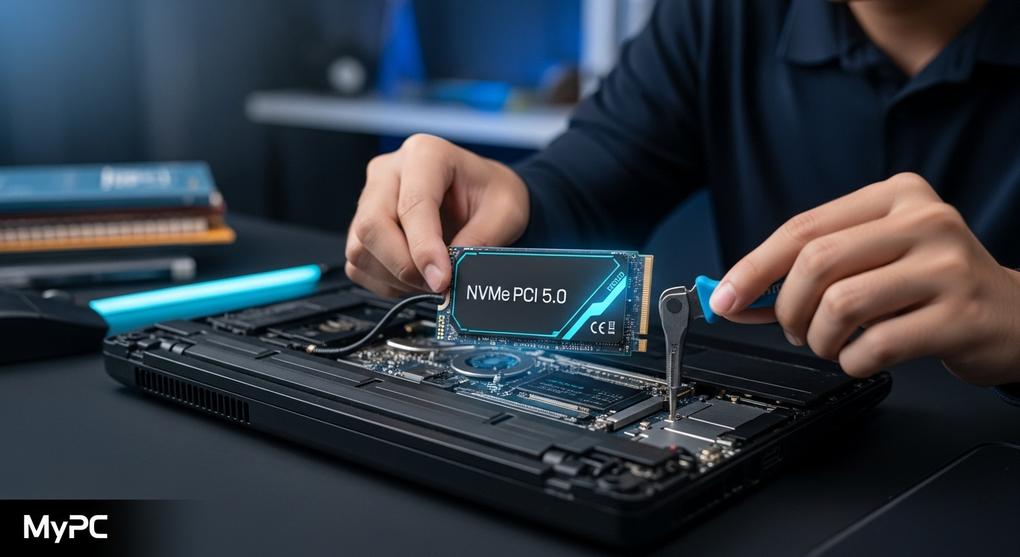
2. Hướng dẫn chi tiết 5 bước để sinh viên upgrade SSD NVMe PCI 5.0 tăng tốc laptop cũ không cần kỹ thuật cao
Việc sinh viên upgrade SSD NVMe PCI 5.0 tăng tốc laptop cũ không còn là điều khó khăn như trước đây. Với chỉ 5 bước đơn giản, bạn hoàn toàn có thể tự thực hiện mà không cần kiến thức chuyên sâu về phần cứng. Quy trình này giúp tăng tốc độ khởi động từ 30 giây xuống còn 8-10 giây, cải thiện đáng kể trải nghiệm học tập và làm việc.
Bước 1: Kiểm tra khả năng tương thích của laptop
Trước khi sinh viên upgrade SSD NVMe PCI 5.0 tăng tốc laptop cũ, cần xác định laptop có hỗ trợ giao tiếp NVMe hay không. Mở Device Manager, tìm mục “Storage controllers” để kiểm tra. Nếu thấy “NVMe Controller”, laptop đã sẵn sàng. Đồng thời, kiểm tra khe M.2 bên trong máy bằng cách tháo nắp đáy.
Bước 2: Lựa chọn SSD NVMe PCI 5.0 phù hợp với ngân sách
Khi sinh viên upgrade SSD NVMe PCI 5.0 tăng tốc laptop cũ, nên chọn dung lượng 512GB hoặc 1TB. SSD 256GB có giá rẻ nhưng dễ đầy, trong khi 2TB thường quá đắt cho sinh viên. Ưu tiên các thương hiệu uy tín như Samsung 980 Pro, WD Black SN850X, hoặc Crucial P5 Plus với bảo hành từ 3-5 năm.
- SSD 512GB: 2.5-3.5 triệu VNĐ (phù hợp sinh viên IT, kinh tế)
- SSD 1TB: 4.5-6 triệu VNĐ (lý tưởng cho sinh viên đồ họa, media)
- Tốc độ đọc: 6,000-7,000 MB/s (gấp 6 lần SSD SATA thông thường)
Bước 3: Sao lưu dữ liệu và chuẩn bị công cụ
Trước khi thực hiện, cần backup toàn bộ dữ liệu quan trọng lên USB hoặc cloud. Chuẩn bị tua vít nhỏ, USB boot Windows, và tham khảo hướng dẫn chi tiết tại MyPC để đảm bảo quá trình diễn ra thuận lợi. Thời gian thực hiện toàn bộ từ 30-45 phút.
Bước 4: Thực hiện việc thay thế SSD
Tắt máy, rút sạc và tháo pin nếu có thể. Mở nắp đáy laptop, xác định vị trí khe M.2 (thường gần RAM). Tháo ốc vít nhỏ giữ SSD cũ, rút nhẹ SSD ra khỏi khe cắm. Lắp SSD mới theo chiều ngược lại, vít chặt ốc và đậy nắp lại. Động tác cần nhẹ nhàng để tránh làm hỏng bo mạch.
Bước 5: Cài đặt Windows và kiểm tra hiệu năng
Sau khi lắp xong, khởi động máy từ USB boot để cài Windows. Quá trình cài đặt sẽ nhanh hơn 2-3 lần so với HDD cũ. Hoàn tất cài đặt, sử dụng CrystalDiskMark để kiểm tra tốc độ thực tế. SSD hoạt động tốt sẽ đạt 5,000+ MB/s đọc và 4,000+ MB/s ghi.
Với 5 bước trên, việc sinh viên upgrade SSD NVMe PCI 5.0 tăng tốc laptop cũ trở nên đơn giản và hiệu quả. Laptop sẽ khởi động nhanh hơn, mở ứng dụng mượt mà và tiết kiệm đáng kể thời gian học tập. Nếu gặp khó khăn trong quá trình thực hiện, đừng ngại liên hệ MyPC qua điện thoại 091.113.4444 – 0947.987.333, email mypcvietnam@gmail.com hoặc ghé thăm showroom tại số 37 Ngõ 68 Trung Kính, Phường Yên Hòa, TP Hà Nội để được hỗ trợ tận tình.

3. Top 3 mẫu SSD NVMe PCI 5.0 phù hợp để sinh viên upgrade tăng tốc laptop cũ trong năm 2024
Khi sinh viên upgrade SSD NVMe PCI 5.0 tăng tốc laptop cũ, việc chọn đúng mẫu SSD là then chốt quyết định hiệu quả đầu tư. Năm 2024, thị trường SSD PCI 5.0 đã trở nên phong phú với nhiều lựa chọn tối ưu về giá thành và hiệu năng. Dưới đây là top 3 mẫu SSD được MyPC đánh giá cao nhất cho nhu cầu học tập của sinh viên.
3.1. Samsung 980 PRO 1TB – Lựa chọn cân bằng giá thành
Samsung 980 PRO 1TB là lựa chọn hàng đầu khi sinh viên upgrade SSD NVMe PCI 5.0 tăng tốc laptop cũ với ngân sách hạn chế. Với tốc độ đọc lên tới 7,000 MB/s và ghi 5,100 MB/s, ổ cứng này mang lại hiệu năng vượt trội so với SSD Gen 4 thông thường.
- Dung lượng: 1TB – đủ cho nhu cầu học tập và giải trí
- Tốc độ: Đọc 7,000 MB/s, ghi 5,100 MB/s
- Giá tham khảo: 3.2 – 3.8 triệu VNĐ
- Bảo hành: 5 năm chính hãng
3.2. Western Digital SN850X 1TB – Hiệu năng ổn định
WD SN850X được thiết kế đặc biệt cho game thủ và nhà sáng tạo nội dung. Đây là lựa chọn tuyệt vời cho sinh viên ngành thiết kế cần xử lý file dung lượng lớn. Theo Tom’s Hardware, SN850X nằm trong top SSD hiệu năng cao nhất 2024.
💡 Lưu ý quan trọng khi sinh viên upgrade SSD NVMe PCI 5.0
Trước khi mua SSD PCI 5.0, hãy kiểm tra laptop của bạn có hỗ trợ khe M.2 PCI 5.0 hay không. Nhiều laptop cũ chỉ hỗ trợ PCI 4.0, nhưng SSD PCI 5.0 vẫn tương thích ngược với tốc độ giảm.
3.3. Kingston FURY Renegade 1TB – Giá rẻ nhất phân khúc
Với mức giá chỉ từ 2.8 triệu VNĐ, Kingston FURY Renegade là lựa chọn kinh tế nhất trong danh sách. Mặc dù tốc độ thấp hơn 2 mẫu trên nhưng vẫn mang lại sự cải thiện đáng kể khi sinh viên upgrade SSD NVMe PCI 5.0 tăng tốc laptop cũ.
- Tốc độ boot Windows: Từ 45s xuống 12s
- Mở ứng dụng nặng: Nhanh hơn 60-80%
- Copy file lớn: Tiết kiệm 70% thời gian
So sánh tổng quan 3 mẫu SSD
Cả 3 mẫu SSD trên đều phù hợp cho nhu cầu sinh viên upgrade SSD NVMe PCI 5.0 tăng tốc laptop cũ. Samsung 980 PRO cân bằng nhất về hiệu năng-giá thành, WD SN850X tối ưu cho sinh viên kỹ thuật, còn Kingston FURY Renegade phù hợp với ngân sách eo hẹp.
Muốn tư vấn cụ thể mẫu SSD nào phù hợp với laptop của bạn? Hãy liên hệ ngay MyPC qua điện thoại 091.113.4444 – 0947.987.333, email: mypcvietnam@gmail.com hoặc ghé thăm showroom tại Số 37 Ngõ 68 Trung Kính, Phường Yên Hòa, TP Hà Nội để được hỗ trợ tận tình nhất!
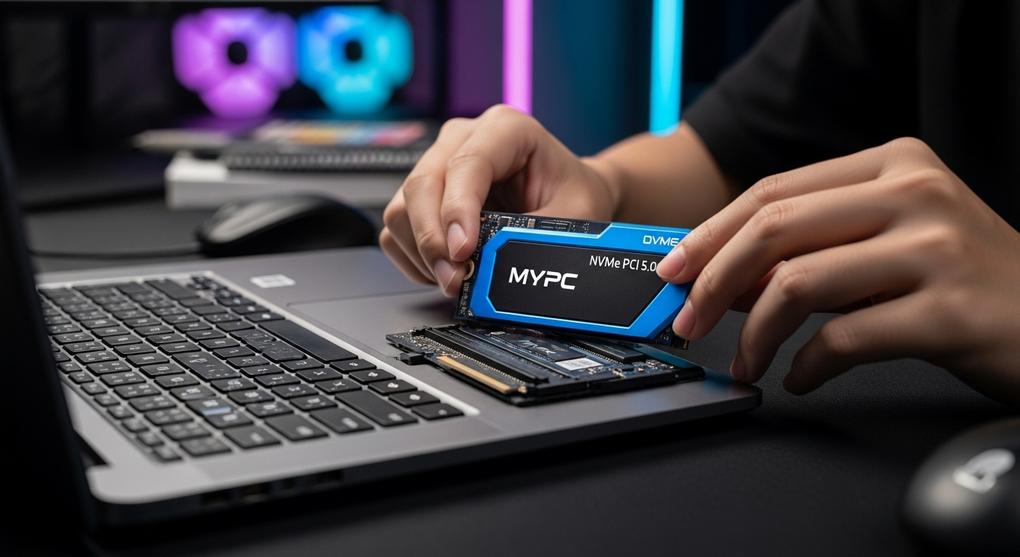
4. Kinh nghiệm thực tế và lưu ý quan trọng khi sinh viên upgrade SSD NVMe PCI 5.0 tăng tốc laptop cũ
Sau khi hướng dẫn chi tiết các bước sinh viên upgrade SSD NVMe PCI 5.0 tăng tốc laptop cũ, việc nắm vững những kinh nghiệm thực tế và lưu ý quan trọng sẽ giúp bạn tránh được những sai lầm phổ biến và tối ưu hiệu quả nâng cấp. Dưới đây là những chia sẻ từ kinh nghiệm thực tế của MyPC qua nhiều năm hỗ trợ sinh viên nâng cấp laptop.
Kiểm tra tương thích phần cứng trước khi upgrade
Trước khi quyết định sinh viên upgrade SSD NVMe PCI 5.0 tăng tốc laptop cũ, việc kiểm tra tương thích là yếu tố then chốt. Nhiều laptop cũ chỉ hỗ trợ PCIe Gen 3.0 hoặc Gen 4.0, khi đó SSD Gen 5.0 sẽ hoạt động ở tốc độ thấp hơn nhưng vẫn mang lại cải thiện đáng kể về hiệu suất.
- Kiểm tra thông số chipset: Intel H470/B460 trở lên hoặc AMD B450/X470 trở lên mới hỗ trợ tốt
- Xác định slot M.2: Đảm bảo laptop có ít nhất 1 slot M.2 trống hoặc sẵn sàng thay thế
- Kiểm tra nguồn cung cấp: SSD Gen 5.0 tiêu thụ điện năng cao hơn, cần đảm bảo pin laptop đủ mạnh
Quy trình sao lưu dữ liệu an toàn
Kinh nghiệm cho thấy việc sao lưu dữ liệu là bước quan trọng nhất khi sinh viên upgrade SSD NVMe PCI 5.0 tăng tốc laptop cũ. Theo khảo sát của Tom’s Hardware, hơn 15% người dùng gặp mất dữ liệu do không sao lưu đúng cách.
💡 Lời khuyên từ chuyên gia MyPC
Sử dụng phần mềm clone chuyên nghiệp như Macrium Reflect hoặc AOMEI Backupper thay vì copy thủ công. Điều này đảm bảo hệ thống boot được nhận diện đúng sau khi nâng cấp.
Tối ưu hiệu suất sau khi hoàn tất upgrade
Sau khi hoàn tất việc sinh viên upgrade SSD NVMe PCI 5.0 tăng tốc laptop cũ, việc tối ưu cài đặt sẽ giúp khai thác tối đa hiệu năng của ổ cứng mới:
- Kích hoạt AHCI mode trong BIOS để SSD hoạt động tối ưu
- Disable Superfetch và Prefetch vì SSD không cần những tính năng này
- Cập nhật driver chipset mới nhất để đảm bảo tương thích
- Kiểm tra TRIM command đã được kích hoạt tự động
Với những kinh nghiệm và lưu ý trên, việc sinh viên upgrade SSD NVMe PCI 5.0 tăng tốc laptop cũ sẽ trở nên an toàn và hiệu quả hơn. Nếu bạn cần hỗ trợ tư vấn hoặc dịch vụ nâng cấp chuyên nghiệp, đừng ngần ngại liên hệ MyPC qua điện thoại: 091.113.4444 – 0947.987.333, email: mypcvietnam@gmail.com hoặc ghé thăm showroom tại số 37 Ngõ 68 Trung Kính, Phường Yên Hòa, TP Hà Nội để được hỗ trợ tận tình nhất.