







 PC AI
PC AI Lắp Đặt Phòng Net
 Setup Livestream Studio
 PC Đồ Hoạ – Edit Video
 Bộ Máy Tính
 PC Văn Phòng
 PC Gaming
 Màn Hình Máy Tính
 Laptop
 Linh Kiện Máy Tính
 Gaming Gear
 Thiết Bị Mạng
 Phần Mềm Bản Quyền
Hướng dẫn chi tiết cách tải Word 2026 và sử dụng an toàn cho người mới bắt đầu (Cập nhật 2026)
Bạn muốn dùng Microsoft Word 2026 miễn phí nhưng vẫn đúng bản quyền và không lo rủi ro bảo mật? Phiên bản mới không chỉ để gõ văn bản như trước, mà còn tích hợp AI hỗ trợ viết nhanh hơn, sửa lỗi thông minh và tóm tắt nội dung chỉ trong vài giây. Trong bài viết này, bạn sẽ được hướng dẫn cách tải Word về máy tính an toàn, dễ thực hiện, đồng thời nắm rõ những tính năng mới đáng chú ý để tận dụng tối đa công cụ này cho học tập và công việc.
1. Vì sao không nên tải Word từ website lạ?
Khi tìm “tải word miễn phí”, bạn sẽ thấy rất nhiều trang chia sẻ file cài đặt hoặc bản crack.
Rủi ro có thể gặp:
- Máy bị nhiễm virus.
- File tài liệu bị mã hóa.
- Mất dữ liệu cá nhân.
- Thông tin thẻ ngân hàng bị đánh cắp.
- Word bị khóa sau vài tuần sử dụng.
Cách tải word về máy tính an toàn nhất là từ trang chính thức của Microsoft.
Chỉ truy cập địa chỉ có đuôi microsoft.com. Nếu thấy trang yêu cầu tắt antivirus trước khi cài, bạn nên dừng lại ngay.
2. Cách tải Word qua Microsoft 365 (Dùng thử 30 ngày)
Đây là cách phổ biến và dễ thực hiện nhất cho người mới.
Microsoft 365 là hình thức thuê bao. Bạn có thể dùng thử 1 tháng trước khi trả phí.

Lợi ích với người mới:
- Có đầy đủ Word, Excel, PowerPoint.
- Tự cập nhật, không cần cài lại.
- Có AI hỗ trợ viết và chỉnh sửa.
- Dùng được trên nhiều thiết bị.
Hướng dẫn từng bước
Bước 1: Mở trình duyệt Chrome, Edge…. trên màn hình
Bước 2: Truy cập trang Microsoft microsoft.com/en/microsoft-365 vào thanh địa chỉ, nhấn Enter.
Bước 3: Chọn dùng thử Tìm nút “Dùng thử miễn phí” và nhấp vào.
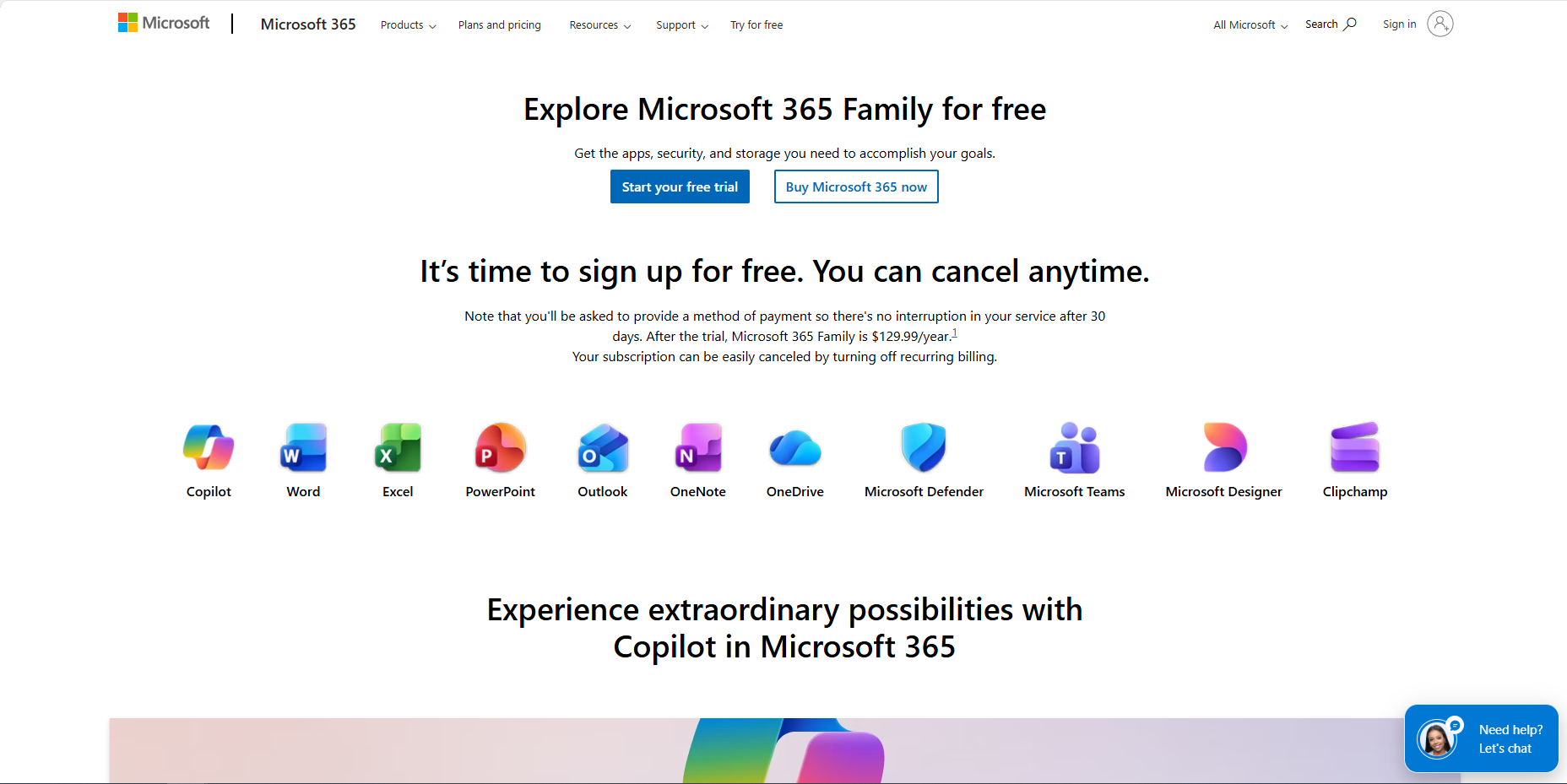
Bước 4: Đăng nhập hoặc tạo tài khoản

- Nếu có email Outlook/Hotmail → đăng nhập.
- Nếu chưa có → tạo tài khoản mới bằng Gmail hoặc email cá nhân.
Bước 5: Nhập phương thức thanh toán. Microsoft yêu cầu thẻ để xác minh, nhưng sẽ không trừ tiền ngay nếu bạn hủy trước hạn.
Bước 6: Tải file cài đặt. Sau khi xác nhận, nhấn “Install”. File sẽ tải về thư mục Downloads rồi chạy Setup
Sau 30 ngày, nếu không muốn trả phí, bạn có thể hủy trong phần quản lý tài khoản.
3. Cách tải Word miễn phí cho sinh viên, giáo viên
Nếu bạn có email trường học, đây là cách tải word miễn phí hợp pháp và lâu dài nhất.
Điều kiện:
- Có email dạng @tentruong.edu.vn
- Trường tham gia chương trình Microsoft Education
Cách thực hiện:
- Mở trình duyệt.
- Truy cập trang Microsoft Education.
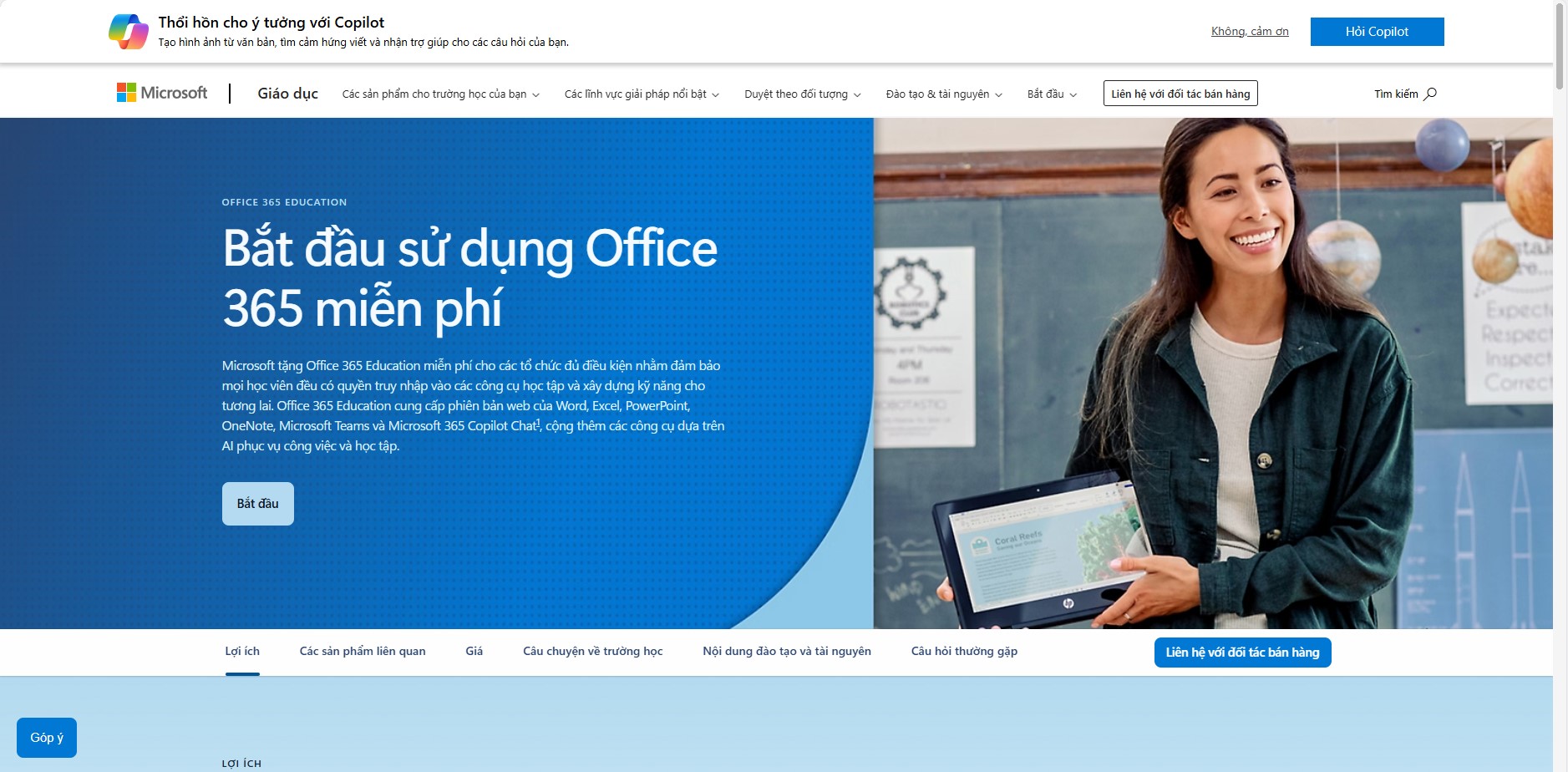
- Nhập email trường.
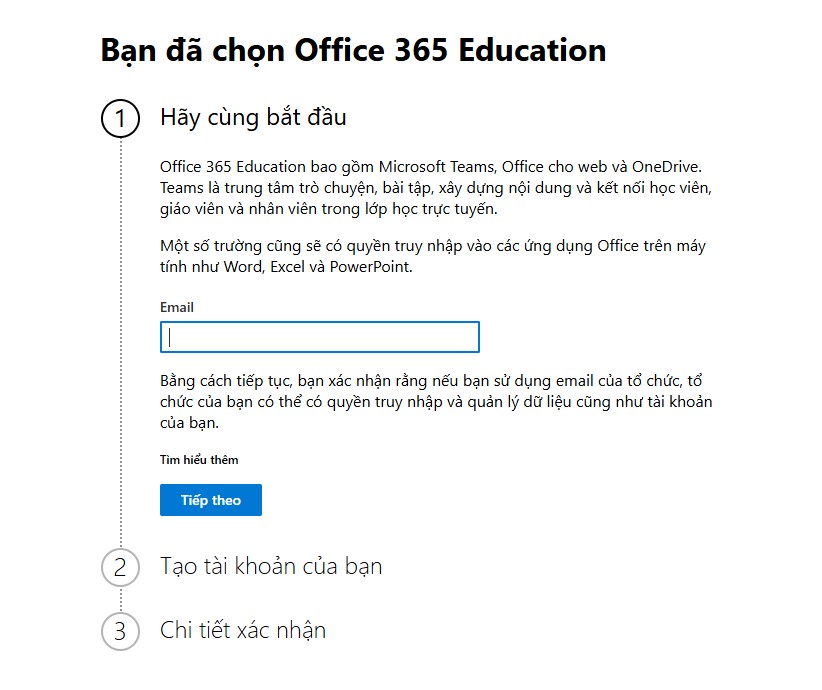
- Kiểm tra hộp thư để xác nhận.
- Hoàn tất đăng ký.
- Tải và cài đặt như hướng dẫn ở phần trên.
- Đăng nhập bằng email trường để kích hoạt.
Nếu không chắc trường có hỗ trợ không, bạn nên hỏi phòng công nghệ thông tin của trường.
4. Mua bản quyền Office Home & Student 2026 (Dùng lâu dài)
Nếu bạn không muốn trả phí hàng tháng, có thể mua bản quyền một lần.
Ưu điểm:
- Trả tiền một lần, dùng lâu dài trên 1 máy.
- Không cần gia hạn.
- Phù hợp cho người dùng cá nhân.
Cách kích hoạt:
- Mua key từ cửa hàng uy tín.
- Truy cập setup.office.com.
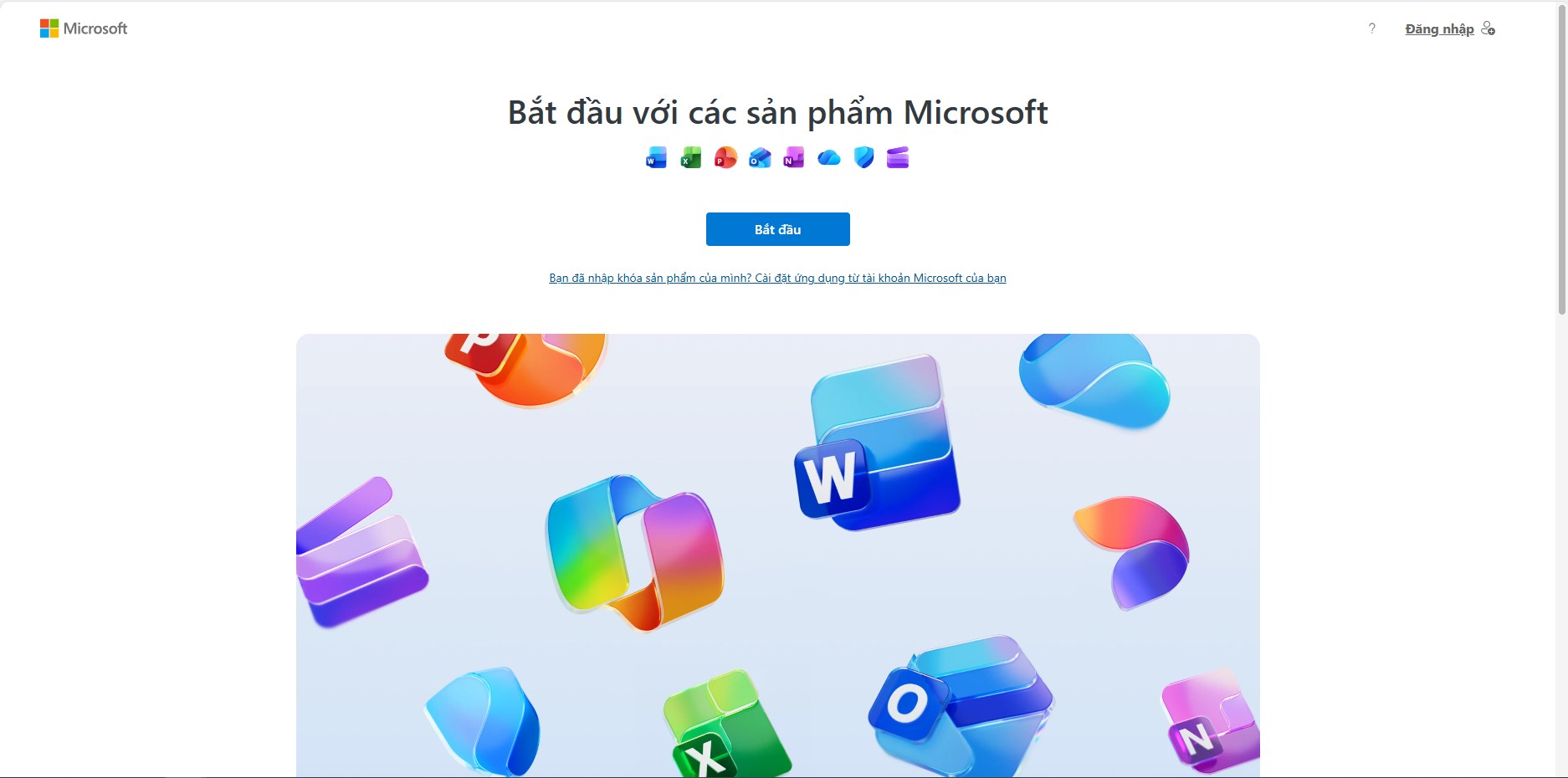
- Nhập mã 25 ký tự.
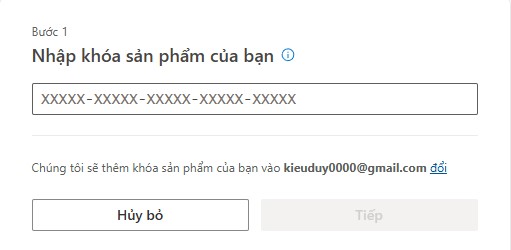
- Chọn ngôn ngữ và khu vực.
- Tải và cài đặt.
5. Cách tải Word miễn phí không cần cài đặt (Word Online)
Nếu máy yếu hoặc bạn không muốn cài phần mềm, có thể dùng Word Online.
Cách sử dụng:
- Truy cập office.com.
- Đăng nhập tài khoản Microsoft.
- Nhấp vào biểu tượng Word.
- Chọn tạo tài liệu mới.
Bạn có thể:
- Soạn thảo văn bản.
- Chèn hình ảnh.
- Tải file về PDF.
- Lưu tự động trên OneDrive.
Hạn chế:
- Cần internet.
- Ít tính năng nâng cao hơn bản cài.
6. Lưu ý quan trọng khi tìm cách tải word về máy tính
- Không tải file có tên “Full crack”.
- Không tắt phần mềm diệt virus khi cài.
- Luôn lưu tài liệu thường xuyên.
- Chỉ sử dụng nguồn chính thức.
Tổng kết
Việc tải Word về máy tính đã trở nên dễ dàng hơn bao giờ hết nhờ các phương pháp chính thống, an toàn và phù hợp với nhiều nhu cầu khác nhau. Từ tải trực tiếp từ Microsoft, sử dụng phần mềm thay thế đến các hình thức miễn phí, tất cả đều có lợi ích riêng, giúp bạn có thể thao tác, chỉnh sửa và sáng tạo nội dung một cách dễ dàng, nhanh chóng. Hãy lựa chọn phương án phù hợp nhất với điều kiện và mục đích của mình để sử dụng phần mềm hiệu quả và an toàn.
Chúc bạn thành công trong việc tải word về máy tính và khai thác tối đa các tính năng của phần mềm này trong công việc, học tập cũng như giải trí hàng ngày.
Xem thêm các mẹo hay khác tại: Tin Công Nghệ


