







 PC AI
PC AI Lắp Đặt Phòng Net
 Setup Livestream Studio
 PC Đồ Hoạ – Edit Video
 Bộ Máy Tính
 PC Văn Phòng
 PC Gaming
 Màn Hình Máy Tính
 Laptop
 Linh Kiện Máy Tính
 Gaming Gear
 Thiết Bị Mạng
 Phần Mềm Bản Quyền
Việc tắt máy tính bằng chuột là thao tác phổ biến, tuy nhiên trong môi trường làm việc nhanh hoặc khi chuột bị lỗi, cách tắt máy tính bằng bàn phím sẽ giúp tối ưu tốc độ và chủ động hơn, tiết kiệm rất nhiều thời gian, thay vì phải chờ đợi phải tắt từng chương trình như trước kia.
1. Lợi ích của việc tắt máy tính bằng bàn phím
- Tối ưu tốc độ thao tác: Các phím tắt tắt máy tính giúp rút ngắn thao tác từ 3–4 cú click chuột xuống còn 1–2 phím bấm.
- Hoạt động khi chuột bị lỗi: Trường hợp chuột hoặc touchpad treo, hết pin hoặc hỏng driver, bàn phím vẫn hoạt động bình thường.
- Hữu ích khi Windows bị đơ giao diện: Một số trường hợp Explorer.exe hoặc GUI treo nhưng tổ hợp phím vẫn phản hồi.
- Giảm nguy cơ tắt nóng bằng nút nguồn: Tránh việc giữ nút nguồn gây mất dữ liệu và lỗi hệ thống.
- Phù hợp khi điều khiển từ xa: Lập trình, IT support, Helpdesk, SysAdmin khi remote qua RDP thường ưu tiên phím tắt máy tính để hạn chế lỗi giao diện.
2. Cách tắt máy tính bằng bàn phím cho mọi phiên bản Windows
2.1 Alt + F4: Phím tắt tắt máy tính đơn giản nhất
Cách thực hiện:
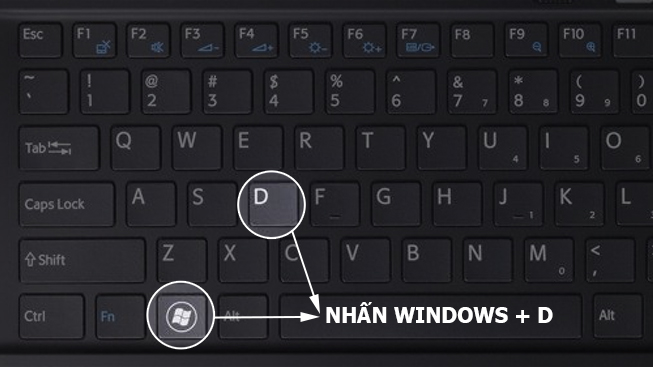
- Nhấn Windows + D để về Desktop (giúp tránh đóng nhầm ứng dụng).
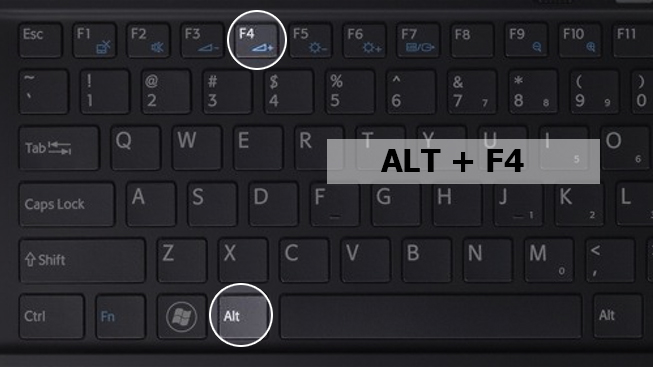
- Nhấn Alt + F4 để mở hộp thoại Shut Down Windows.
- Nhấn Enter để xác nhận tắt máy.
2.2 Windows + X → U → U: Phù hợp Windows 10 và Windows 11
Đây là cách tắt máy tính bằng bàn phím dành cho người dùng Windows 10/11 với tốc độ rất nhanh.
Thao tác:
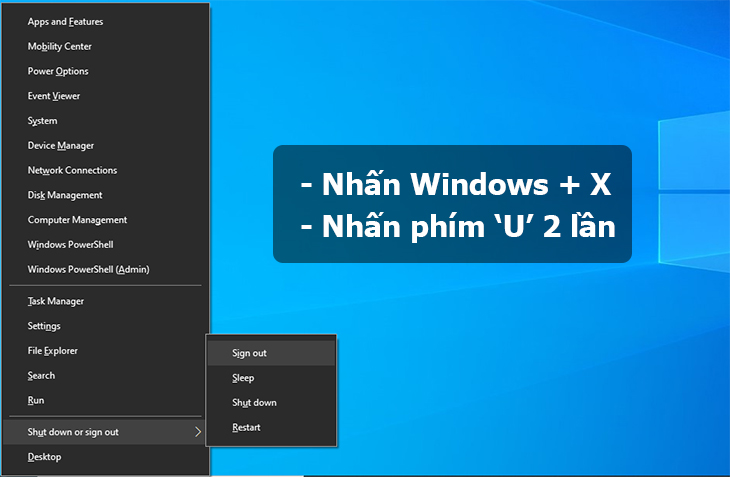
- Nhấn Windows + X (mở Power User Menu)
- Nhấn U (mở mục Power)
- Nhấn U lần nữa (Shut down)
Biến thể khác:
- Windows + X → U → R = Restart
- Windows + X → U → S = Sleep
2.3 Ctrl + Alt + Delete: Dùng khi giao diện bị treo
Trong trường hợp Explorer hoặc Taskbar không phản hồi:
Cách thực hiện:
- Nhấn Ctrl + Alt + Delete

- Dùng phím Tab hoặc mũi tên chọn biểu tượng Power

- Nhấn Enter để Shut down
3. Cách tắt máy bằng lệnh Run hoặc Command (dành cho kỹ thuật IT)
Thao tác:
- Nhấn Windows + R để mở hộp thoại Run
- Gõ lệnh:
shutdown /s /f /t 0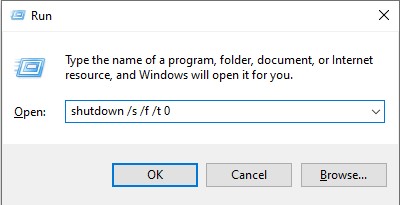
- Nhấn Enter để thực thi
Giải thích tham số:
- /s: shutdown hệ thống
- /f: ép đóng ứng dụng đang chạy
- /t 0: thời gian trì hoãn = 0 giây
Lưu ý: Có thể mất dữ liệu chưa lưu vì tham số /f ép đóng ứng dụng.
4. Cách tắt máy bằng tổ hợp phím trên Windows 7 và Windows 8
Do giao diện Windows thay đổi theo phiên bản, nên thao tác cũng có khác biệt.
Windows 7
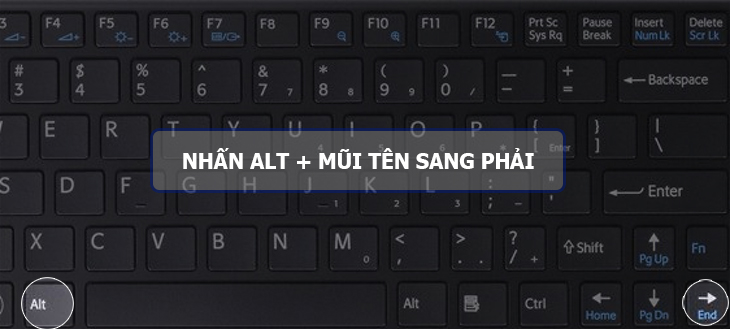
- Nhấn phím Windows
- Nhấn phím mũi tên phải
- Nhấn Enter để shutdown
Windows 8
Windows 8 sử dụng giao diện Metro, nên phím tắt Windows + X không hoạt động đầy đủ như Windows 10.
Khuyến nghị sử dụng:
- Windows + D → Alt + F4 → Enter
5. Khi nào cần Hard Shutdown (giữ nút nguồn)?

Chỉ dùng khi:
- Máy bị treo hoàn toàn
- Bàn phím không phản hồi
- Không điều khiển được hệ thống
Cách thực hiện an toàn hơn:
- Giữ nút nguồn từ 3 đến 6 giây
Nguy cơ kỹ thuật:
- Mất dữ liệu chưa lưu
- Kiểm tra ổ cứng khi boot lại
- Hỏng session người dùng
- Tăng lỗi hệ thống nếu lạm dụng
6. Câu hỏi thường gặp về các phím tắt trên máy tính (FAQ)
Tắt máy bằng bàn phím có hại máy không?
Không. Đây là lệnh của Windows, miễn không ép tắt bằng nút nguồn.
Alt + F4 có tắt ứng dụng luôn không?
Nếu đang trong ứng dụng, Alt + F4 sẽ đóng ứng dụng trước. Nên dùng Windows + D để về Desktop.
Laptop có dùng được phím tắt giống PC không?
Có. Windows xử lý phím tắt giống nhau trên laptop và desktop.
shutdown /f có nguy hiểm không?
Không gây hại hệ thống, nhưng có thể gây mất dữ liệu chưa lưu.
Kết luận
Cách tắt máy tính bằng tổ hợp phím là kỹ năng hữu ích, nhanh, an toàn và phù hợp cho nhiều tình huống: chuột lỗi, Windows treo, điều khiển từ xa hoặc tối ưu workflow. Dựa trên phiên bản Windows và nhu cầu sử dụng, bạn có thể chọn:
- Alt + F4 (phổ biến, dễ nhớ)
- Windows + X → U → U (nhanh, phù hợp Windows 10/11)
- shutdown /s /f /t 0 (cấp hệ thống, dành cho IT)
- Ctrl + Alt + Delete (khi GUI không phản hồi)
Xem thêm những bài viết hay khác tại : MyPC


