







 PC AI
PC AI Lắp Đặt Phòng Net
 Setup Livestream Studio
 PC Đồ Hoạ – Edit Video
 Bộ Máy Tính
 PC Văn Phòng
 PC Gaming
 Màn Hình Máy Tính
 Laptop
 Linh Kiện Máy Tính
 Gaming Gear
 Thiết Bị Mạng
 Phần Mềm Bản Quyền
Hẹn giờ tắt máy Win 10 là tính năng cực kỳ hữu ích giúp bạn chủ động kiểm soát thời gian hoạt động của máy tính. Khi đang tải file dung lượng lớn, render video, update Windows hoặc cần máy tự tắt sau một khoảng thời gian nhất định, bạn hoàn toàn có thể sử dụng lệnh hệ thống có sẵn mà không cần cài đặt thêm bất kỳ phần mềm hỗ trợ nào.
Bài viết dưới đây MyPC sẽ hướng dẫn cách hẹn giờ tắt máy tính Win 10 nhanh nhất, chính xác nhất và áp dụng được ngay lập tức cho mọi cấu hình PC.
Lệnh Hẹn Giờ Tắt Máy Win 10 Là Gì?
Windows tích hợp sẵn công cụ shutdown.exe, cho phép người dùng thiết lập tắt máy tự động thông qua cơ chế đếm ngược theo đơn vị giây. Đây là phương pháp chuẩn, không cần cài đặt thêm phần mềm bên ngoài, đồng thời đảm bảo tính ổn định và tương thích cao trên hầu hết các phiên bản hệ điều hành như Windows 7, Windows 8, Windows 10 và Windows 11. Việc sử dụng công cụ này giúp bạn dễ dàng kiểm soát thời gian tắt máy một cách chính xác, phù hợp với nhiều nhu cầu sử dụng khác nhau.
Cú pháp chuẩn:
- -s: Shutdown (tắt máy)
- -t: Thời gian đếm ngược (đơn vị: giây)
1. Hẹn Giờ Tắt Máy Win 10 Bằng Run (Cách Nhanh Nhất)
Đây là phương pháp phổ biến nhất khi người dùng tìm kiếm cách tắt máy tự động Win 10.

- Nhấn tổ hợp phím Windows + R
- Nhập lệnh sau:

Máy tính sẽ tự động tắt sau 1 giờ (3600 giây).
Quy đổi thời gian nhanh khi hẹn giờ tắt máy
| Thời gian | Số giây |
|---|---|
| 5 phút | 300 |
| 10 phút | 600 |
| 30 phút | 1800 |
| 1 giờ | 3600 |
| 2 giờ | 7200 |
2. Cách Hủy Hẹn Giờ Tắt Máy Win 10
Nếu muốn hủy lệnh trước khi hệ thống tắt, thực hiện lại thao tác Windows + R và nhập:
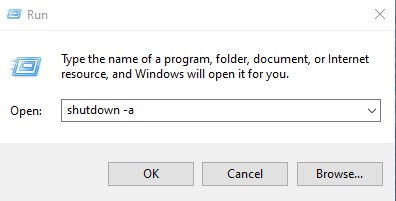
Lệnh -a (abort) sẽ hủy toàn bộ quá trình đếm ngược tắt máy.
3. Hẹn Giờ Tắt Máy Win 10 Bằng CMD
Phương pháp này phù hợp khi cần chạy quyền Administrator hoặc sử dụng trong môi trường doanh nghiệp.
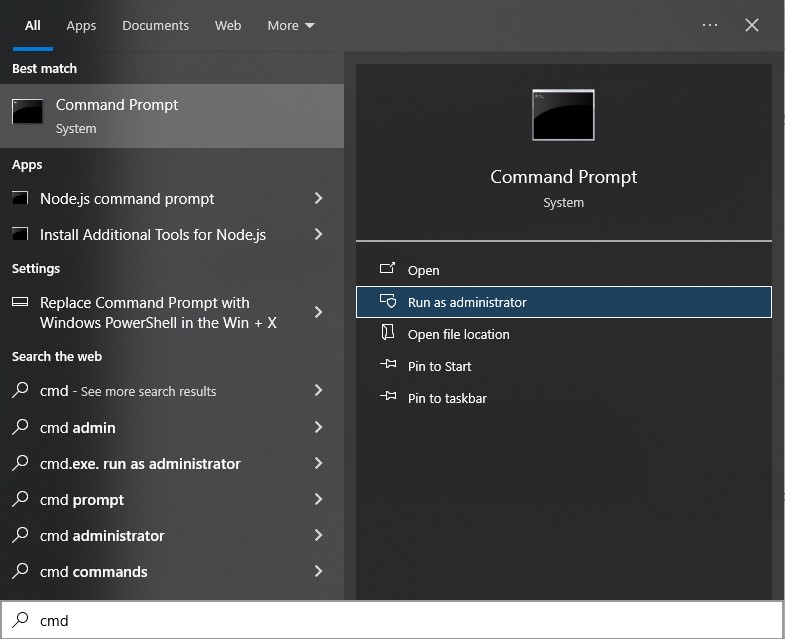
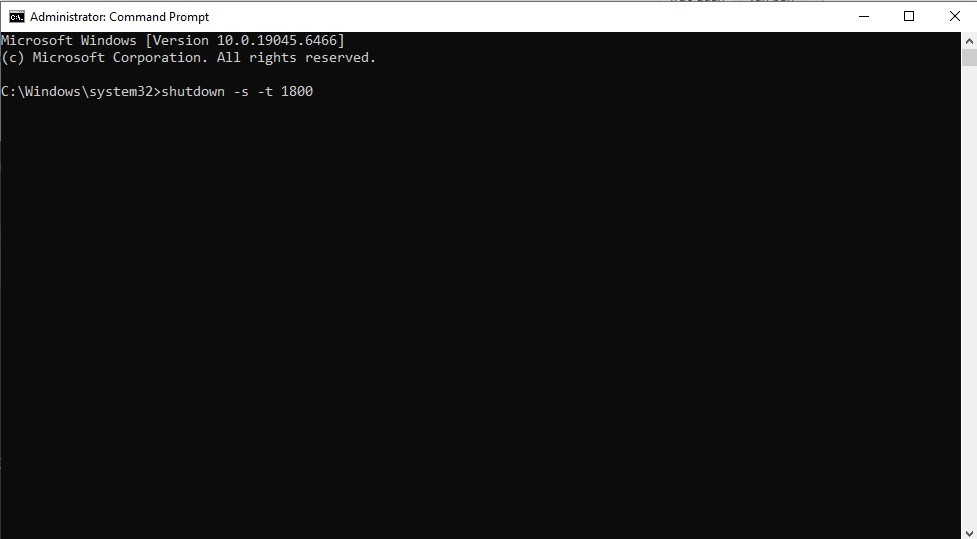
Máy sẽ tắt sau 30 phút (1800 giây).
4. Tạo Shortcut Hẹn Giờ Tắt Máy Ngoài Desktop
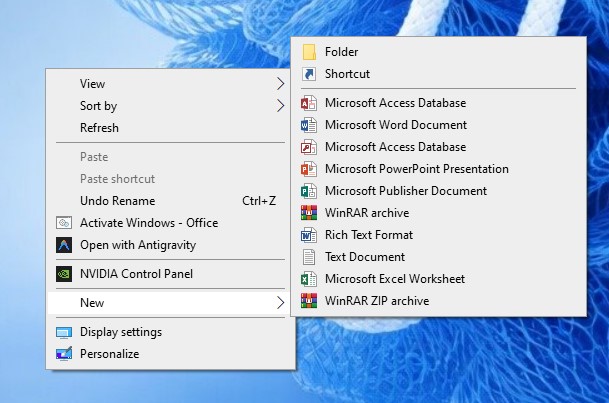

Chỉ cần nhấp đúp để kích hoạt lệnh tắt máy tự động.
Khi Nào Nên Sử Dụng Tính Năng Hẹn Giờ Tắt Máy?
- Tải game hoặc file dung lượng lớn qua đêm
- Render video, xử lý đồ họa dài
- Update Windows tự động
- Giới hạn thời gian sử dụng máy tính
- Tiết kiệm điện năng và bảo vệ phần cứng
Câu Hỏi Thường Gặp
Hẹn giờ tắt máy Win 10 có cần phần mềm không?
Không. Windows đã tích hợp sẵn lệnh shutdown trong hệ thống.
Có dùng được cho Windows 11 không?
Có. Cách thực hiện hoàn toàn tương tự trên Windows 11.
Kết Luận
Tóm lại, việc hẹn giờ tắt máy trên Windows 10 là một giải pháp đơn giản nhưng mang lại hiệu quả rõ rệt trong quá trình sử dụng. Chỉ với một lệnh cơ bản, bạn đã có thể chủ động kiểm soát thời gian hoạt động của hệ thống, tránh lãng phí tài nguyên khi không cần thiết. Nếu áp dụng đúng cách, tính năng này không chỉ giúp tiết kiệm điện năng mà còn góp phần duy trì độ ổn định và kéo dài tuổi thọ cho thiết bị trong thời gian dài.


