







 PC AI
PC AI Lắp Đặt Phòng Net
 Setup Livestream Studio
 PC Đồ Hoạ – Edit Video
 Bộ Máy Tính
 PC Văn Phòng
 PC Gaming
 Màn Hình Máy Tính
 Laptop
 Linh Kiện Máy Tính
 Gaming Gear
 Thiết Bị Mạng
 Phần Mềm Bản Quyền
![Cách Gửi Sticker Zalo Trên Messenger Đơn Giản & Nhanh Nhất [Cập Nhật 2025]](https://mypc.vn/wp-content/uploads/2025/08/cach-gui-sticker-zalo-tren-messenger-1-945x1024.jpg)
Cách Gửi Sticker Zalo Trên Messenger Đơn Giản & Nhanh Nhất [Cập Nhật 2025]
![Cách Gửi Sticker Zalo Trên Messenger Đơn Giản & Nhanh Nhất [Cập Nhật 2025]](https://cdnv2.tgdd.vn/mwg-static/common/News/1448971/sticker-zalo-12%20%281%29.jpg)
1. Giới thiệu về việc gửi sticker Zalo trên Messenger

Messenger và Zalo hiện là hai ứng dụng nhắn tin phổ biến nhất tại Việt Nam. Nếu bạn thường xuyên sử dụng cả hai nền tảng này, chắc hẳn đã nhiều lần bắt gặp những bộ sticker Zalo cực đáng yêu, hài hước và muốn mang chúng sang Messenger để trò chuyện với bạn bè.
Trước đây, Messenger không hỗ trợ trực tiếp việc lấy sticker từ Zalo, nhưng hiện nay bạn hoàn toàn có thể tự tạo sticker Zalo trên Messenger chỉ với vài thao tác đơn giản. Trong bài viết này, MyPC sẽ hướng dẫn bạn 2 cách gửi sticker Zalo trên Messenger cực nhanh, kèm mẹo tối ưu hình ảnh và giải đáp thắc mắc thường gặp.
2. Lợi ích khi gửi sticker Zalo trên Messenger
Việc gửi sticker Zalo trên Messenger mang lại nhiều trải nghiệm thú vị:
- 🎨 Kho sticker đa dạng, độc quyền: Zalo có nhiều bộ sticker hài hước, đáng yêu mà Messenger chưa có.
- 😀 Tăng tính sinh động khi trò chuyện: Giúp các cuộc hội thoại trở nên vui vẻ và bớt nhàm chán.
- ⚡ Tạo phong cách riêng: Bạn có thể dùng sticker độc lạ, không đụng hàng.
- 📱 Tiết kiệm thời gian: Thay vì tìm kiếm sticker bên ngoài, bạn tận dụng luôn bộ Zalo sẵn có.
3. Cách gửi sticker Zalo trên Messenger bằng tạo nhãn dán cá nhân
Đây là cách phổ biến nhất hiện nay, giúp bạn tự tạo sticker từ Zalo và thêm vào Messenger chỉ với vài bước:
Bước 1: Tải bộ sticker Zalo yêu thích
- Mở Zalo trên điện thoại.
- Vào Cửa hàng sticker.
- Tải về bộ sticker bạn muốn sử dụng.
💡 Mẹo: Nên ưu tiên tải sticker có nền trong suốt để ảnh đẹp hơn khi đưa vào Messenger.
Bước 2: Chụp màn hình sticker

- Vào cuộc trò chuyện bất kỳ trong Zalo.
- Gửi thử sticker muốn sử dụng.
- Chụp màn hình sticker để lưu về điện thoại.
Bước 3: Cắt ảnh sticker chuẩn kích thước

- Mở Bộ sưu tập hoặc Thư viện ảnh trên điện thoại.
- Chọn ảnh vừa chụp.
- Bấm Chỉnh sửa > Cắt ảnh.
- Cắt gọn sticker sao cho vừa khung, không dính chữ hoặc nền thừa.
- Nhấn Lưu bản sao.
🔹 Tip nhỏ: Cắt ảnh vuông (1:1) giúp Messenger hiển thị sticker đẹp hơn.
Bước 4: Tăng chất lượng ảnh sticker

- Chọn công cụ Tăng độ phân giải trên ứng dụng ảnh.
- Giúp sticker rõ nét, không bị vỡ hình khi gửi.
Bước 5: Tạo nhãn dán cá nhân trên Messenger

- Mở Messenger.
- Vào cuộc trò chuyện bất kỳ.
- Chọn biểu tượng Sticker.
- Nhấn Tạo nhãn dán cá nhân.
- Tải ảnh sticker vừa cắt lên.
- Messenger sẽ tự động tách nền và tạo sticker.
- Nhấn Lưu.
Bước 6: Sử dụng sticker ngay lập tức
- Quay lại giao diện chat.
- Chọn sticker vừa tạo.
- Gửi cho bạn bè như sticker mặc định của Messenger.
4. Cách gửi sticker Zalo trên Messenger bằng bàn phím Laban Key

Ngoài cách thủ công, bạn có thể sử dụng ứng dụng bàn phím Laban Key để gửi một số sticker Zalo nhanh chóng.
Bước 1: Cài đặt Laban Key
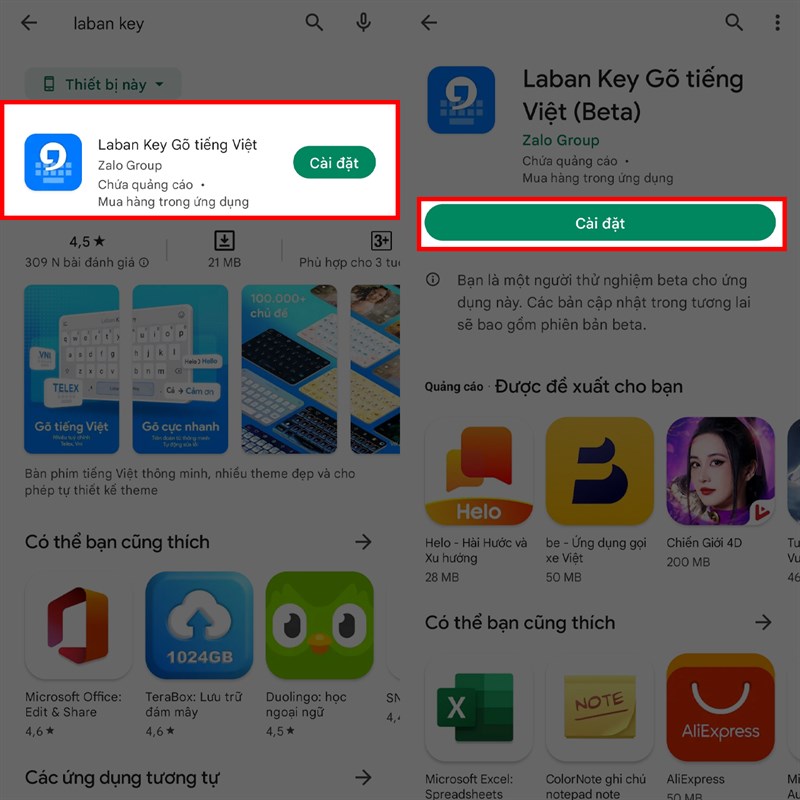
- Truy cập CH Play (Android) hoặc App Store (iOS).
- Tải Laban Key về máy.
- Đặt Laban Key làm bàn phím mặc định.
Bước 2: Kích hoạt sticker Zalo
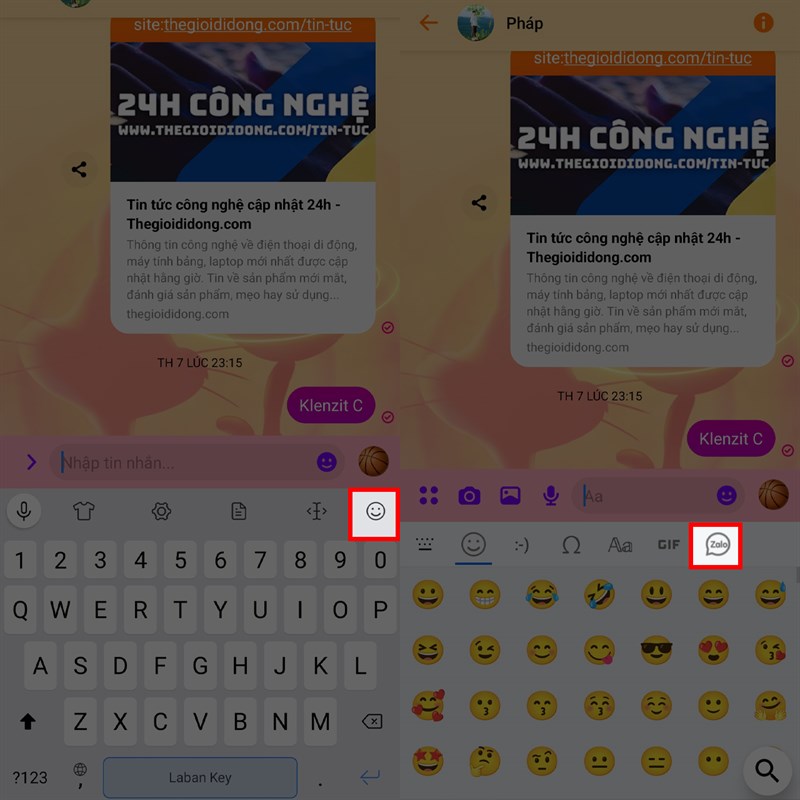
- Mở ứng dụng Messenger.
- Vào đoạn chat bất kỳ.
- Chạm vào ô nhập tin nhắn.
- Chọn biểu tượng mặt cười ở bàn phím.
- Chọn biểu tượng Zalo để mở kho sticker.
Bước 3: Gửi sticker trực tiếp
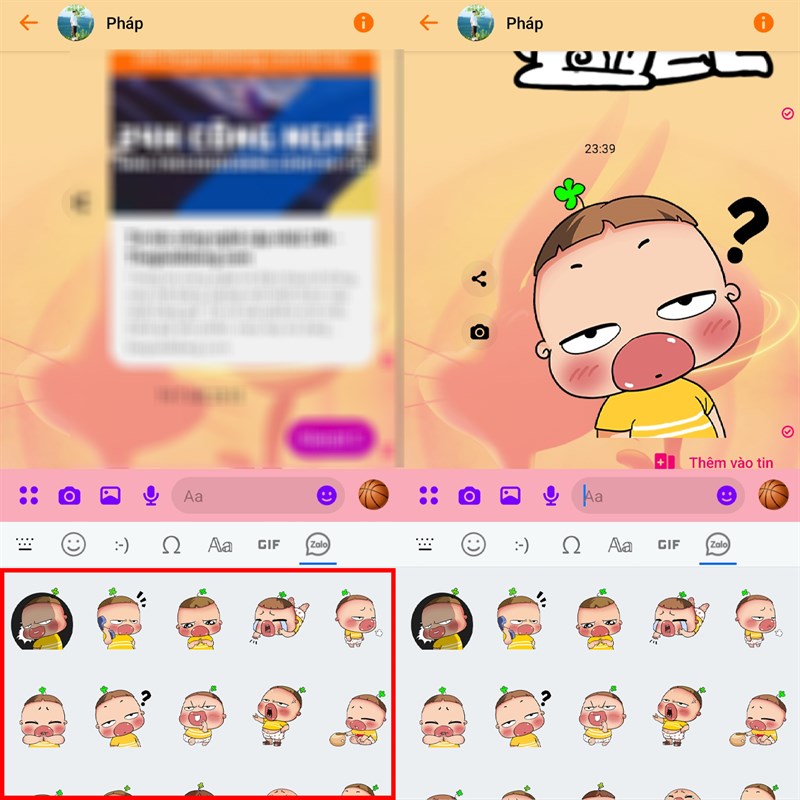
- Lướt tìm sticker bạn muốn.
- Nhấn chọn sticker.
- Laban Key sẽ gửi sticker vào Messenger ngay lập tức.
⚠ Nhược điểm:
Laban Key chỉ hỗ trợ 5–6 bộ sticker Zalo. Nếu muốn dùng nhiều hơn, bạn nên áp dụng cách 1.
5. Mẹo tối ưu khi gửi sticker Zalo trên Messenger
Để sticker hiển thị đẹp và sắc nét, bạn có thể áp dụng mẹo sau:
- Sử dụng ảnh PNG: Giữ chất lượng và nền trong suốt.
- Chụp màn hình ở chế độ HD: Giúp sticker rõ nét hơn.
- Tối ưu màu sắc bằng công cụ chỉnh ảnh trước khi tải lên Messenger.
- Sắp xếp sticker thành nhóm: Đặt tên bộ sticker để dễ tìm kiếm.
6. Lỗi thường gặp và cách khắc phục
| Lỗi | Nguyên nhân | Cách khắc phục |
| Sticker bị mờ, vỡ hình | Ảnh chụp màn hình chất lượng thấp | Tăng độ phân giải, ưu tiên ảnh PNG |
| Không tạo được sticker cá nhân | Messenger chưa cập nhật phiên bản | Cập nhật Messenger mới nhất |
| Không tìm thấy kho sticker Zalo | Laban Key chưa bật tính năng | Kiểm tra cài đặt trong Laban Key |
| Sticker bị dính nền trắng | Ảnh không tách nền | Dùng công cụ remove.bg hoặc canva |
7. Câu hỏi thường gặp (FAQ)
1. Có thể gửi sticker Zalo trên Messenger bằng máy tính không?
Hiện tại không hỗ trợ. Tuy nhiên, bạn có thể gửi ảnh sticker thủ công qua Messenger Web.
2. Có thể tạo sticker Zalo trên Messenger iPhone không?
Có ✅. Các bước giống hệt Android, nhưng cần cấp quyền truy cập ảnh cho Messenger.
3. Có giới hạn số lượng sticker tự tạo không?
Messenger cho phép tạo tối đa 50 sticker cho mỗi bộ.
4. Laban Key có mất phí không?
Không ❌. Đây là ứng dụng miễn phí trên cả Android và iOS.
8. Kết luận
Trên đây là hướng dẫn chi tiết cách gửi sticker Zalo trên Messenger nhanh nhất 2025, bao gồm 2 phương pháp:
- Cách thủ công bằng tính năng tạo nhãn dán cá nhân.
- Cách nhanh bằng bàn phím Laban Key.
Nếu bạn muốn sử dụng toàn bộ kho sticker Zalo mà không bị giới hạn, hãy áp dụng cách 1. Còn nếu bạn chỉ dùng một số sticker phổ biến, Laban Key sẽ tiện lợi hơn.
9. Tóm tắt và phân tích chi tiết 2 cách gửi sticker Zalo trên Messenger
Đến đây, bạn đã biết có hai phương pháp chính để gửi sticker Zalo trên Messenger một cách nhanh chóng và hiệu quả trong năm 2025. Tuy nhiên, mỗi cách lại có ưu – nhược điểm riêng, phù hợp với từng nhu cầu và thói quen sử dụng khác nhau. Hãy cùng phân tích sâu hơn để bạn dễ lựa chọn giải pháp tối ưu.
Phương pháp 1: Cách thủ công bằng tính năng tạo nhãn dán cá nhân
Đây là phương pháp phổ biến nhất và được nhiều người dùng Messenger yêu thích, vì nó cho phép bạn toàn quyền kiểm soát kho sticker của mình.
Cách hoạt động: Bạn sẽ tải sticker từ Zalo → chụp ảnh hoặc lưu về máy → cắt gọn sticker → tải lên Messenger thông qua tính năng Tạo nhãn dán cá nhân. Sau đó, Messenger sẽ tự động tách nền và lưu sticker thành một bộ riêng để sử dụng lâu dài.
Ưu điểm:
-
✅ Dùng toàn bộ sticker Zalo: Không bị giới hạn số lượng như các phương pháp khác.
-
✅ Tạo sticker cá nhân: Bạn có thể chỉnh sửa, cắt gọn, thậm chí tùy biến sticker theo phong cách riêng.
-
✅ Chất lượng ảnh tốt hơn: Nếu bạn xử lý ảnh chuẩn, sticker sẽ có độ phân giải cao và hiển thị sắc nét.
-
✅ Lưu trữ lâu dài: Một khi tạo sticker thành công, bạn có thể dùng bất kỳ lúc nào mà không cần thao tác lại.
Nhược điểm:
-
❌ Mất nhiều thời gian hơn: Vì phải thao tác cắt ảnh, tăng độ phân giải và tải lên Messenger.
-
❌ Đòi hỏi điện thoại có bộ nhớ tốt: Vì sticker tải về thường lưu dưới dạng ảnh PNG hoặc JPG.
-
❌ Phải tự quản lý bộ sticker: Nếu có quá nhiều, bạn nên đặt tên và phân loại để dễ tìm kiếm.
Khi nào nên dùng phương pháp này?
-
Khi bạn muốn sử dụng trọn bộ sticker Zalo mà không bị giới hạn.
-
Khi bạn thích tự tạo bộ sticker cá nhân độc đáo, khác biệt so với kho có sẵn.
-
Khi bạn muốn đảm bảo hình ảnh sticker đẹp, rõ nét, chất lượng cao.
Phương pháp 2: Cách nhanh bằng bàn phím Laban Key
Nếu bạn muốn tiết kiệm thời gian và không cần phải thao tác nhiều bước như cách trên, Laban Key là lựa chọn hợp lý. Đây là một ứng dụng bàn phím tiếng Việt nổi tiếng, hỗ trợ tích hợp một số bộ sticker Zalo phổ biến để bạn gửi trực tiếp trên Messenger.
Cách hoạt động: Chỉ cần cài Laban Key → đặt làm bàn phím mặc định → vào Messenger → mở kho sticker Zalo trên bàn phím và gửi ngay lập tức.
Ưu điểm:
-
✅ Nhanh chóng, tiện lợi: Chỉ mất vài giây để gửi sticker.
-
✅ Không cần tải ảnh hoặc cắt chỉnh: Mọi thứ tích hợp sẵn trong bàn phím.
-
✅ Giao diện trực quan: Người mới cũng dễ dàng làm quen.
-
✅ Miễn phí 100%: Laban Key hoàn toàn miễn phí cho cả Android và iOS.
Nhược điểm:
-
❌ Kho sticker giới hạn: Chỉ khoảng 5 – 6 bộ sticker Zalo được tích hợp.
-
❌ Không tự tạo sticker cá nhân: Bạn chỉ dùng được những gì Laban Key cung cấp.
-
❌ Phụ thuộc vào bàn phím thứ ba: Nếu quen dùng bàn phím mặc định, bạn có thể thấy hơi bất tiện.
Khi nào nên dùng phương pháp này?
-
Khi bạn chỉ cần một số sticker Zalo phổ biến.
-
Khi bạn muốn gửi nhanh mà không thao tác phức tạp.
-
Khi bạn ít dùng sticker, nhưng vẫn muốn có vài bộ cơ bản để trò chuyện vui hơn.
10. So sánh hai phương pháp gửi sticker Zalo trên Messenger
| Tiêu chí | Tạo nhãn dán cá nhân | Laban Key |
|---|---|---|
| Kho sticker | Không giới hạn ✅ | Giới hạn 5 – 6 bộ ❌ |
| Tùy chỉnh sticker | Toàn quyền chỉnh sửa ✅ | Không hỗ trợ ❌ |
| Chất lượng ảnh | Cao, nét, tùy chỉnh được ✅ | Phụ thuộc hệ thống ❌ |
| Thời gian thao tác | Lâu hơn ❌ | Nhanh, tiện ✅ |
| Phụ thuộc ứng dụng | Messenger ✅ | Phải cài thêm Laban Key ❌ |
| Mức độ linh hoạt | Cao ✅ | Trung bình ❌ |
| Đối tượng phù hợp | Người dùng nhiều sticker | Người thích sự đơn giản |
11. Lời khuyên để sử dụng sticker Zalo hiệu quả trên Messenger
Dựa trên ưu – nhược điểm của hai phương pháp, bạn có thể lựa chọn theo nhu cầu:
-
Nếu bạn muốn toàn quyền quản lý kho sticker, tạo bộ sưu tập cá nhân độc đáo → Chọn phương pháp 1.
-
Nếu bạn chỉ cần gửi nhanh một số sticker phổ biến, không muốn thao tác nhiều → Chọn phương pháp 2.
-
Trường hợp bạn là người dùng thường xuyên, mình khuyên kết hợp cả hai:
-
Dùng Laban Key cho sticker phổ biến, gửi nhanh.
-
Dùng tạo nhãn dán cá nhân để lưu trữ những sticker yêu thích.
-
12. Mẹo tăng trải nghiệm khi gửi sticker Zalo trên Messenger
Để sticker đẹp hơn, nhanh hơn và chuyên nghiệp hơn, bạn có thể áp dụng một số mẹo nhỏ sau:
-
Ưu tiên sticker nền trong suốt (PNG)
→ Giúp Messenger hiển thị đẹp hơn, không bị dính nền trắng. -
Sắp xếp bộ sticker thành nhóm
→ Đặt tên bộ sticker theo chủ đề để tìm nhanh hơn. -
Tăng chất lượng ảnh trước khi tạo nhãn dán
→ Sử dụng công cụ chỉnh ảnh hoặc AI upscale để ảnh nét HD. -
Thường xuyên cập nhật Messenger & Laban Key
→ Tránh lỗi không hiển thị hoặc giới hạn sticker.
13. Kết luận
Qua bài viết này, bạn đã biết 2 cách gửi sticker Zalo trên Messenger nhanh và hiệu quả nhất 2025:
-
Cách thủ công: Tạo nhãn dán cá nhân → Dùng toàn bộ sticker Zalo, tùy chỉnh thoải mái.
-
Cách nhanh: Dùng Laban Key → Gửi sticker phổ biến chỉ với vài thao tác.
Nếu bạn muốn sử dụng toàn bộ kho sticker Zalo mà không bị giới hạn, hãy áp dụng cách 1.
Ngược lại, nếu bạn chỉ dùng một số sticker phổ biến, thì Laban Key sẽ tiện lợi và tiết kiệm thời gian hơn.


