PC AI
PC AI Lắp Đặt Phòng Net
 Setup Livestream Studio
 PC Đồ Hoạ – Edit Video
 Bộ Máy Tính
 PC Văn Phòng
 PC Gaming
 Màn Hình Máy Tính
 Laptop
 Linh Kiện Máy Tính
 Gaming Gear
 Thiết Bị Mạng
 Phần Mềm Bản Quyền
1. Nắm vững cấu hình cơ bản khi hướng dẫn build PC đồ họa chuyên nghiệp CPU Intel Core Ultra
Khi thực hiện hướng dẫn build PC đồ họa chuyên nghiệp CPU Intel Core Ultra, việc nắm vững cấu hình cơ bản là yếu tố quyết định thành công của toàn bộ hệ thống. CPU Intel Core Ultra với kiến trúc mới mang đến hiệu năng đồ họa vượt trội, nhưng để phát huy tối đa tiềm năng này, bạn cần hiểu rõ các thông số kỹ thuật và yêu cầu tương thích của từng linh kiện.
Tìm hiểu về CPU Intel Core Ultra và yêu cầu cấu hình
CPU Intel Core Ultra được thiết kế với công nghệ tiên tiến, tích hợp NPU (Neural Processing Unit) mạnh mẽ và GPU Arc tích hợp. Để xây dựng một hệ thống PC đồ họa chuyên nghiệp, bạn cần chú ý đến khả năng tương thích với socket LGA 1851 và yêu cầu nguồn điện ổn định. Theo thông tin chính thức từ Intel, dòng chip này hỗ trợ DDR5 tốc độ cao và PCIe 5.0, tạo nền tảng vững chắc cho các ứng dụng đồ họa nặng.
Các thông số kỹ thuật cần lưu ý khi build PC đồ họa
Để hướng dẫn build PC đồ họa chuyên nghiệp CPU Intel Core Ultra hiệu quả, cần quan tâm đến các thông số sau:
- TDP (Thermal Design Power): Dao động 125W-250W tùy model, yêu cầu tản nhiệt mạnh mẽ
- Bộ nhớ hỗ trợ: DDR5-5600 native, có thể overclock lên DDR5-7200+
- PCIe Lanes: 20 lanes PCIe 5.0 trực tiếp từ CPU cho GPU và storage
- Tích hợp AI: NPU với hiệu năng 10+ TOPS cho workload AI
Lựa chọn linh kiện đi kèm phù hợp
Khi build PC đồ họa với CPU Intel Core Ultra, mainboard Z890 là lựa chọn tối ưu nhất để khai thác toàn bộ tiềm năng. Kết hợp với RAM DDR5-6000 32GB và card đồ họa RTX 4070 Super trở lên sẽ mang lại trải nghiệm đồ họa chuyên nghiệp hoàn hảo. MyPC luôn sẵn sàng tư vấn cấu hình phù hợp với ngân sách và nhu cầu của bạn.
Để được tư vấn chi tiết về hướng dẫn build PC đồ họa chuyên nghiệp CPU Intel Core Ultra phù hợp với ngân sách, hãy liên hệ ngay với đội ngũ chuyên gia MyPC qua điện thoại: 091.113.4444 – 0947.987.333, email: mypcvietnam@gmail.com hoặc ghé thăm showroom tại Số 37 Ngõ 68 Trung Kính, Phường Yên Hòa, TP Hà Nội để được hỗ trợ tận tình nhất.

2. Lựa chọn linh kiện phù hợp để build PC đồ họa chuyên nghiệp CPU Intel Core Ultra
Khi thực hiện hướng dẫn build PC đồ họa chuyên nghiệp CPU Intel Core Ultra, việc lựa chọn từng linh kiện đóng vai trò quyết định thành công của toàn bộ hệ thống. Mỗi component cần được tính toán kỹ lưỡng để đảm bảo tương thích và phát huy tối đa hiệu năng cho công việc đồ họa chuyên nghiệp.
CPU Intel Core Ultra – Trái tim của hệ thống đồ họa
Dòng CPU Intel Core Ultra mới nhất với kiến trúc hybrid tiên tiến là lựa chọn lý tưởng cho workstation đồ họa. Với khả năng xử lý đa luồng mạnh mẽ, CPU này xử lý render 3D, video editing 4K/8K một cách mượt mà. Các model như Core Ultra 7 265K hoặc Core Ultra 9 285K đều tích hợp NPU AI, hỗ trợ tốt các phần mềm như Blender, Adobe Creative Suite.
Card đồ họa chuyên nghiệp – Yếu tố quyết định hiệu năng
Trong hướng dẫn build PC đồ họa chuyên nghiệp CPU Intel Core Ultra, card đồ họa là linh kiện quan trọng nhất. Đối với công việc chuyên nghiệp, nên ưu tiên:
- NVIDIA RTX 4070 Ti Super trở lên – Hỗ trợ ray tracing và DLSS 3.0
- RTX 4080/4090 – Cho các dự án phức tạp, render thời gian thực
- Professional series – RTX 5000 Ada cho studio chuyên nghiệp
RAM và SSD – Tối ưu tốc độ xử lý dữ liệu
RAM DDR5 là lựa chọn bắt buộc khi build PC với CPU Intel Core Ultra. Dung lượng tối thiểu 32GB DDR5-5600 để đảm bảo đa nhiệm mượt mà. SSD NVMe Gen 4 dung lượng 1TB trở lên giúp tăng tốc độ load project và export file.
Lưu ý về bo mạch chủ và nguồn điện
Bo mạch chủ chipset Z890 hoặc B860 hỗ trợ tối ưu cho CPU Intel Core Ultra. Nguồn 850W 80+ Gold là mức an toàn cho hệ thống high-end, đảm bảo ổn định khi render dài hạn.
💡 Lưu ý quan trọng: Khi chọn linh kiện, hãy đảm bảo tương thích về socket, wattage và kích thước case. Đừng quên tản nhiệt chất lượng cho CPU và case có airflow tốt.
Việc lựa chọn đúng linh kiện trong hướng dẫn build PC đồ họa chuyên nghiệp CPU Intel Core Ultra sẽ giúp bạn có một workstation mạnh mẽ, đáp ứng mọi nhu cầu sáng tạo. Theo Tom’s Hardware, sự kết hợp Intel Core Ultra và RTX 4080 mang lại hiệu suất vượt trội cho đồ họa chuyên nghiệp.
Bạn cần tư vấn chi tiết về hướng dẫn build PC đồ họa chuyên nghiệp CPU Intel Core Ultra? Hãy liên hệ ngay với MyPC qua Điện thoại: 091.113.4444 – 0947.987.333, email: mypcvietnam@gmail.com. SHOWROOM: Số 37 Ngõ 68 Trung Kính, Phường Yên Hòa, TP Hà Nội để được hỗ trợ tư vấn cấu hình tối ưu nhất!

3. Các bước chi tiết hướng dẫn build PC đồ họa chuyên nghiệp CPU Intel Core Ultra từ A-Z
Việc thực hiện hướng dẫn build PC đồ họa chuyên nghiệp CPU Intel Core Ultra đòi hỏi sự tỉ mỉ và thứ tự lắp đặt đúng kỹ thuật. Với CPU Intel Core Ultra thế hệ mới, quy trình build PC cần tuân theo các bước chuẩn để đảm bảo hiệu năng tối đa cho công việc đồ họa chuyên nghiệp như render 3D, edit video 4K và thiết kế đồ họa.
Bước 1: Chuẩn bị môi trường và công cụ lắp đặt
Trước khi bắt đầu hướng dẫn build PC đồ họa chuyên nghiệp CPU Intel Core Ultra, bạn cần chuẩn bị không gian làm việc sạch sẽ, khô ráo. Tháo điện tích tĩnh bằng cách chạm tay vào vật dẫn điện hoặc sử dụng vòng chống tĩnh điện chuyên dụng.
- Tuốc nơ vít đầu Phillips và đầu dẹt
- Keo tản nhiệt chất lượng cao (Arctic MX-4 hoặc Thermal Grizzly)
- Khăn mềm để vệ sinh linh kiện
- Đèn pin hoặc đèn bàn để chiếu sáng
- Hộp đựng ốc vít nhỏ tránh rơi vãi
Bước 2: Lắp đặt CPU Intel Core Ultra và RAM trên bo mạch chủ
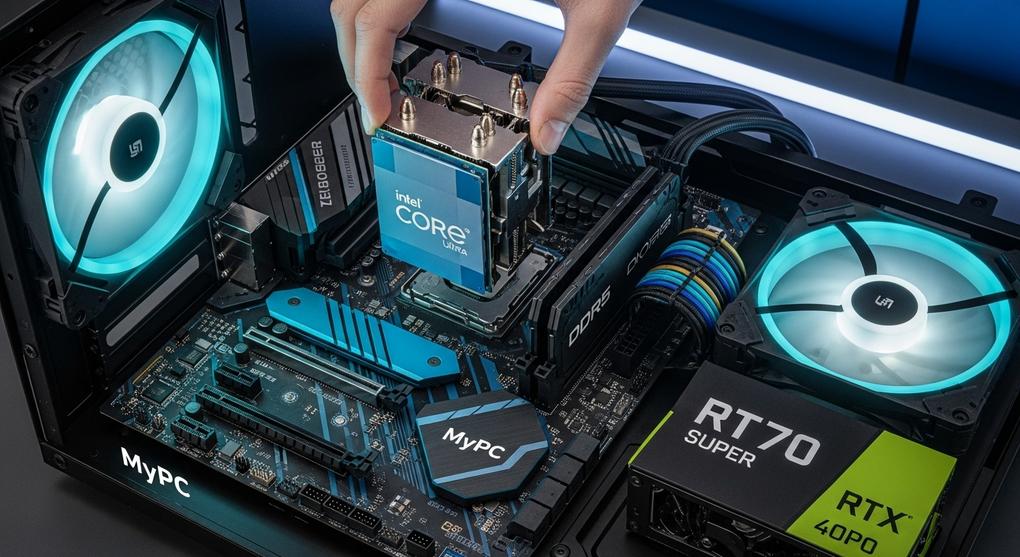
Đặt bo mạch chủ lên bề mặt phẳng, mở socket CPU cẩn thận. CPU Intel Core Ultra có thiết kế LGA với hàng nghìn chân solder cực nhỏ, do đó cần xử lý nhẹ nhàng. Đặt CPU vào đúng hướng theo mũi tên chỉ dẫn, sau đó khóa socket.
Tiếp theo, lắp RAM DDR5 vào các khe DIMM. Với workstation đồ họa, khuyến nghị sử dụng tối thiểu 32GB RAM để đảm bảo đa nhiệm mượt mà khi chạy các ứng dụng nặng.
Bước 3: Lắp đặt tản nhiệt và card đồ họa chuyên nghiệp
Tản nhiệt cho CPU Intel Core Ultra cần có khả năng tản nhiệt tối thiểu 200W TDP. Lắp tản nhiệt theo hướng dẫn chính thức từ Intel để đảm bảo nhiệt độ luôn ổn định dưới 75°C khi tải nặng.
Card đồ họa là linh kiện quan trọng nhất trong hướng dẫn build PC đồ họa chuyên nghiệp CPU Intel Core Ultra. RTX 4070 Ti Super hoặc RTX 4080 Super là lựa chọn tối ưu cho workstation đồ họa, cung cấp hiệu năng render và CUDA acceleration vượt trội.
Bước 4: Hoàn thiện lắp đặt và kiểm tra hệ thống
Kết nối tất cả dây nguồn, dây SATA cho ổ cứng và SSD. Đối với PC đồ họa chuyên nghiệP, khuyến nghị sử dụng SSD NVMe Gen4 dung lượng tối thiểu 1TB để lưu trữ project và cache file. Kiểm tra kết nối tất cả fan case, đảm bảo luồng khí thông thoáng từ trước ra sau.
- Bật nguồn và kiểm tra POST (Power-On Self-Test)
- Vào BIOS để kích hoạt XMP/DOCP cho RAM
- Cài đặt Windows và update driver mới nhất
- Chạy stress test với FurMark và AIDA64 trong 30 phút
- Kiểm tra nhiệt độ tất cả linh kiện dưới tải nặng
Việc thực hiện đúng hướng dẫn build PC đồ họa chuyên nghiệp CPU Intel Core Ultra sẽ mang lại hệ thống workstation mạnh mẽ, ổn định cho mọi tác vụ đồ họa từ cơ bản đến chuyên sâu. Nếu bạn cần hỗ trợ tư vấn cấu hình chi tiết hoặc dịch vụ lắp đặt chuyên nghiệp, hãy liên hệ MyPC qua điện thoại 091.113.4444 – 0947.987.333, email: mypcvietnam@gmail.com hoặc ghé thăm showroom tại số 37 Ngõ 68 Trung Kính, Phường Yên Hòa, TP Hà Nội để được hỗ trợ tận tình nhất.
4. Tối ưu hóa hiệu năng sau khi hoàn thành hướng dẫn build PC đồ họa chuyên nghiệp CPU Intel Core Ultra
Sau khi hoàn thành hướng dẫn build PC đồ họa chuyên nghiệp CPU Intel Core Ultra, việc tối ưu hóa hiệu năng là bước quan trọng giúp khai thác tối đa sức mạnh của hệ thống. CPU Intel Core Ultra với kiến trúc hybrid mới cần được tinh chỉnh đúng cách để đạt hiệu suất đồ họa tối ưu nhất.
Cài đặt driver và phần mềm tối ưu cho CPU Intel Core Ultra
Bước đầu tiên là cập nhật driver mới nhất cho tất cả linh kiện. Hãy tải Intel Arc Graphics Driver từ trang chính thức của Intel để tối ưu hiệu năng đồ họa. Đồng thời, cài đặt Intel XTU (Extreme Tuning Utility) để giám sát và điều chỉnh hiệu năng CPU.
- Intel Graphics Command Center: Tối ưu cài đặt game và ứng dụng đồ họa
- MSI Afterburner: Ép xung GPU và giám sát nhiệt độ
- HWiNFO64: Theo dõi thông số hệ thống chi tiết
- Adobe Creative Suite: Cấu hình tối ưu cho GPU acceleration
Ép xung và điều chỉnh hiệu năng CPU Intel Core Ultra
CPU Intel Core Ultra hỗ trợ ép xung mạnh mẽ thông qua Intel Adaptive Boost Technology. Trong BIOS, hãy kích hoạt XMP Profile cho RAM và điều chỉnh Power Limit từ 125W lên 180W để CPU hoạt động ở tần số cao hơn.
Đối với GPU, hãy từ từ tăng Core Clock lên +100MHz và Memory Clock lên +500MHz. Chạy FurMark để kiểm tra độ ổn định trong 30 phút liên tục.
Benchmark và kiểm tra hiệu năng
Sử dụng 3DMark Time Spy và Cinebench R23 để đánh giá hiệu năng tổng thể. Theo TechPowerUp, CPU Intel Core Ultra 7 có thể đạt điểm số Cinebench R23 Multi-Core trên 25,000 điểm khi được tối ưu đúng cách.
💡 Lưu ý quan trọng
Luôn giám sát nhiệt độ CPU không vượt quá 85°C và GPU không vượt quá 83°C khi làm việc với các phần mềm đồ họa chuyên nghiệp như Blender, Maya hay 3ds Max.
Việc tối ưu hóa sau khi hoàn thành hướng dẫn build PC đồ họa chuyên nghiệp CPU Intel Core Ultra giúp hệ thống hoạt động ổn định và đạt hiệu suất cao nhất. Nếu bạn cần hỗ trợ thêm về việc build PC đồ họa hoặc tối ưu hệ thống, hãy liên hệ với MyPC để được tư vấn chi tiết. Liên hệ ngay: 091.113.4444 – 0947.987.333, email: mypcvietnam@gmail.com, SHOWROOM: Số 37 Ngõ 68 Trung Kính, Phường Yên Hòa, TP Hà Nội.