PC AI
PC AI Lắp Đặt Phòng Net
 Setup Livestream Studio
 PC Đồ Hoạ – Edit Video
 Bộ Máy Tính
 PC Văn Phòng
 PC Gaming
 Màn Hình Máy Tính
 Laptop
 Linh Kiện Máy Tính
 Gaming Gear
 Thiết Bị Mạng
 Phần Mềm Bản Quyền
1. Yếu tố thiết yếu cần chuẩn bị để setup livestream studio chuyên nghiệp cho TikToker mới bắt đầu
Hướng dẫn setup livestream studio chuyên nghiệp cho TikToker đang trở thành chủ đề được quan tâm hàng đầu trong cộng đồng content creator Việt Nam. Với sự bùng nổ của TikTok livestream, việc sở hữu một studio chuẩn không chỉ giúp bạn tạo nội dung chất lượng mà còn tăng khả năng tương tác với khán giả và gia tăng doanh thu đáng kể.
Để có một studio livestream hoàn hảo, bạn cần chuẩn bị kỹ lưỡng từ khâu lên ý tưởng, chọn thiết bị phù hợp cho đến việc bố trí không gian sao cho tối ưu nhất. MyPC sẽ chia sẻ những yếu tố then chốt mà mọi TikToker mới bắt đầu cần nắm rõ.
Thiết bị máy tính và cấu hình cơ bản cho livestream
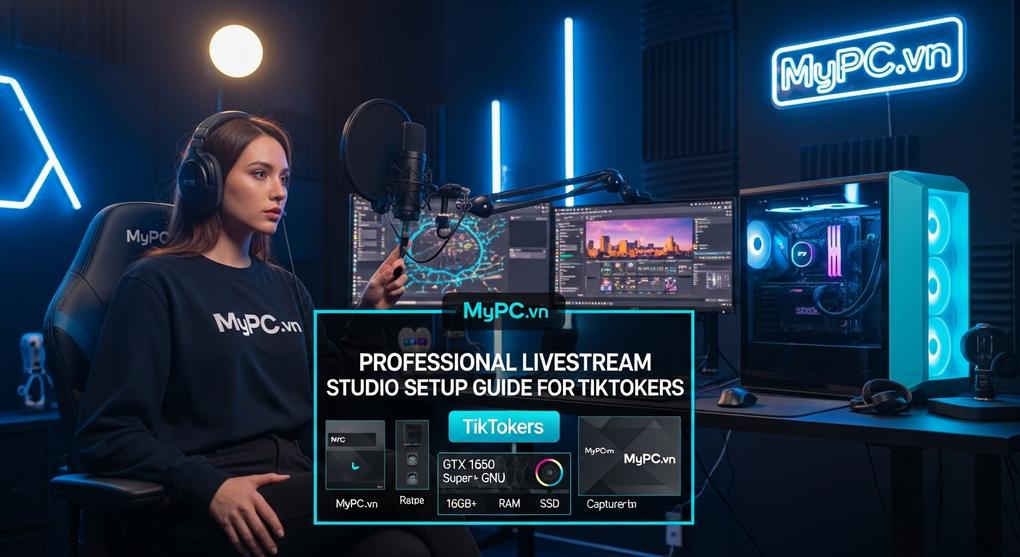
Yếu tố đầu tiên trong hướng dẫn setup livestream studio chuyên nghiệp cho TikToker chính là máy tính với cấu hình đủ mạnh. Một PC livestream chuẩn cần có CPU ít nhất i5-8400 hoặc Ryzen 5 3600, RAM tối thiểu 16GB DDR4, và card đồ họa GTX 1650 Super trở lên để đảm bảo stream mượt mà ở chất lượng Full HD.
Đặc biệt, ổ SSD 250GB là bắt buộc để hệ điều hành và phần mềm OBS hoạt động nhanh chóng. Nhiều TikToker còn đầu tư thêm capture card để kết nối với điện thoại hoặc máy quay chuyên dụng, tạo sự linh hoạt trong việc chuyển đổi góc quay.

Hệ thống âm thanh và micro chuyên nghiệp
Âm thanh chiếm 70% chất lượng livestream, vì vậy việc đầu tư micro và thiết bị âm thanh trong hướng dẫn setup livestream studio chuyên nghiệp cho TikToker là cực kỳ quan trọng. Micro USB condenser như Audio-Technica AT2020USB+ hoặc Blue Yeti là lựa chọn phổ biến nhờ chất lượng thu âm rõ nét và dễ sử dụng.
Bên cạnh đó, acoustic foam (xốp cách âm) giúp loại bỏ tiếng vọng và tạo âm thanh trong trẻo. Nhiều creator còn sử dụng audio interface để kết nối micro XLR chuyên nghiệp, mang lại chất lượng âm thanh studio thực thụ.
Thiết kế không gian và backdrop ấn tượng
Không gian studio cần được thiết kế phù hợp với nội dung TikTok mà bạn định hướng. Backdrop đơn giản nhưng chuyên nghiệp sẽ giúp khán giả tập trung vào người dẫn chương trình. Các lựa chọn phổ biến bao gồm backdrop vải xanh lá (green screen) cho hiệu ứng chroma key, hoặc backdrop màu trơn như trắng, xám để tạo sự trang nhã.
Tư vấn kỹ thuật cho thấy việc bố trí các item decor như cây xanh, LED strip, hoặc neon sign sẽ tạo điểm nhấn thị giác hấp dẫn mà không làm rối mắt người xem.
Việc chuẩn bị kỹ lưỡng những yếu tố cơ bản này sẽ tạo nền móng vững chắc cho studio livestream của bạn. Hãy liên hệ với MyPC để được tư vấn chi tiết về cấu hình PC và thiết bị phù hợp nhất với ngân sách và nhu cầu sử dụng. Điện thoại: 091.113.4444 – 0947.987.333, email: mypcvietnam@gmail.com, SHOWROOM BÁN HÀNG Số 37 Ngõ 68 Trung Kính, Phường Yên Hòa, TP Hà Nội.

2. Hướng dẫn setup livestream studio chuyên nghiệp cho TikToker với thiết bị âm thanh và ánh sáng tối ưu
Việc thực hiện hướng dẫn setup livestream studio chuyên nghiệp cho TikToker đòi hỏi sự kết hợp hoàn hảo giữa thiết bị âm thanh chất lượng và hệ thống ánh sáng tối ưu. Với sự bùng nổ của nội dung livestream trên TikTok, việc đầu tư một studio chuyên nghiệp không chỉ giúp nâng cao chất lượng video mà còn tăng tương tác và thu hút nhiều người theo dõi hơn.
Thiết bị âm thanh cần thiết cho livestream studio
Âm thanh là yếu tố quyết định 70% thành công của một buổi livestream. Theo nghiên cứu từ HubSpot, khán giả có thể chấp nhận video chất lượng trung bình nhưng sẽ rời đi ngay lập tức nếu âm thanh kém.
- Microphone Condenser: Audio-Technica AT2020 hoặc Blue Yeti Pro cho chất lượng thu âm studio
- Audio Interface: Focusrite Scarlett Solo để chuyển đổi tín hiệu analog sang digital
- Tai nghe monitor: Sony MDR-7506 để kiểm soát âm thanh real-time
- Pop filter và shock mount: Giảm tiếng thở và rung lắc không mong muốn
Hệ thống ánh sáng tối ưu cho TikTok livestream
Ánh sáng chính là “linh hồn” giúp bạn nổi bật trên camera. Khi thực hiện hướng dẫn setup livestream studio chuyên nghiệp cho TikToker, hệ thống 3-point lighting là tiêu chuẩn vàng mà các content creator hàng đầu đều áp dụng.
💡 Pro Tip từ MyPC
Sử dụng Key Light (đèn chính) 45° phía trước, Fill Light (đèn phụ) để làm mềm bóng đổ, và Back Light (đèn nền) để tạo chiều sâu. Nhiệt độ màu 5600K cho ánh sáng tự nhiên, hoặc 3200K cho cảm giác ấm cúng.

Setup không gian và bối cảnh hoàn hảo
Việc sắp xếp không gian studio cần tính đến yếu tố akustic và thẩm mỹ. Sử dụng foam tiêu âm hoặc thảm treo tường để giảm echo, đồng thời tạo background hấp dẫn với LED strip hoặc neon sign phù hợp với phong cách cá nhân.
- Đặt camera ở độ cao ngang mắt, cách 1.5-2m để có góc quay đẹp nhất
- Bố trí đèn tránh tạo bóng đổ lên mặt hoặc phản chiếu vào camera
- Chuẩn bị backup power và thiết bị dự phòng cho những buổi stream dài
Khi hoàn thành hướng dẫn setup livestream studio chuyên nghiệp cho TikToker này, bạn sẽ có một không gian sáng tạo nội dung đẳng cấp, giúp channel TikTok của mình phát triển mạnh mẽ và thu hút hàng ngàn lượt theo dõi.
Bạn cần tư vấn lựa chọn thiết bị setup livestream studio phù hợp với ngân sách? MyPC với đội ngũ chuyên gia công nghệ sẽ hỗ trợ bạn tìm ra giải pháp tối ưu nhất. Liên hệ ngay: Điện thoại: 091.113.4444 – 0947.987.333, email: mypcvietnam@gmail.com, SHOWROOM BÁN HÀNG: Số 37 Ngõ 68
3. Các phần mềm và ứng dụng hỗ trợ khi setup livestream studio chuyên nghiệp cho TikToker
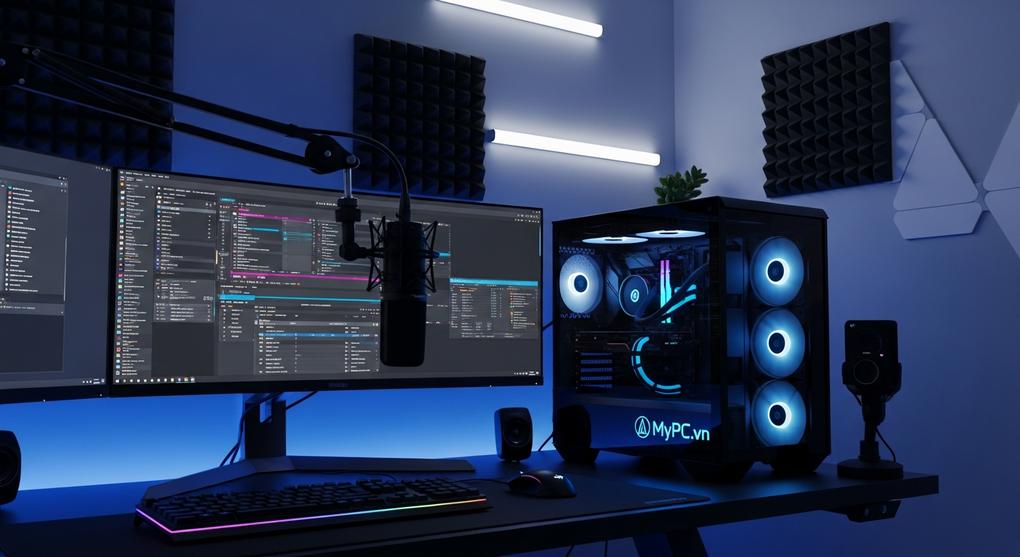
Trong quá trình hướng dẫn setup livestream studio chuyên nghiệp cho TikToker, việc lựa chọn phần mềm phù hợp đóng vai trò quyết định đến chất lượng stream. Những công cụ này không chỉ giúp bạn quản lý video và audio mà còn tạo ra những hiệu ứng chuyên nghiệp, tương tác với khán giả một cách hiệu quả nhất.
Phần mềm streaming chính
OBS Studio là lựa chọn hàng đầu khi thực hiện hướng dẫn setup livestream studio chuyên nghiệp cho TikToker. Phần mềm miễn phí này cho phép TikToker tùy chỉnh layout, thêm overlay, quản lý nhiều nguồn video cùng lúc. Theo khảo sát từ Streamlabs, hơn 70% streamer chuyên nghiệp sử dụng OBS Studio.
- Streamlabs OBS: Phiên bản nâng cao với giao diện thân thiện hơn
- XSplit: Lựa chọn trả phí với nhiều tính năng cao cấp
- Wirecast: Dành cho studio chuyên nghiệp với ngân sách lớn

Ứng dụng chỉnh sửa âm thanh và video trực tiếp
Âm thanh chất lượng là yếu tố không thể thiếu trong setup livestream studio chuyên nghiệp cho TikToker. VoiceMeeter Banana giúp mix nhiều nguồn âm thanh, Audacity hỗ trợ xử lý audio real-time, còn NVIDIA Broadcast loại bỏ nhiễu và nâng cao chất lượng mic.
💡 Lưu ý quan trọng
Đầu tư vào cấu hình PC mạnh mẽ từ MyPC để chạy đồng thời nhiều phần mềm mà không bị giật lag trong quá trình stream.
Tools quản lý nội dung và tương tác
Để hoàn thiện việc hướng dẫn setup livestream studio chuyên nghiệp cho TikToker, các TikToker cần:
- StreamlabsChatbot: Tự động hóa tương tác với người xem
- Restream: Stream đồng thời nhiều nền tảng
- Scene Switcher: Chuyển cảnh tự động theo lịch trình
- Sound Alerts: Tạo hiệu ứng âm thanh khi có donation
Việc lựa chọn đúng phần mềm trong quá trình setup livestream studio chuyên nghiệp cho TikToker sẽ giúp bạn tiết kiệm thời gian và nâng cao chất lượng nội dung. Nếu cần tư vấn cấu hình PC phù hợp để chạy mượt mà các phần mềm này, hãy liên hệ MyPC qua điện thoại: 091.113.4444 – 0947.987.333, email: mypcvietnam@gmail.com hoặc ghé thăm showroom tại Số 37 Ngõ 68 Trung Kính, Phường Yên Hòa, TP Hà Nội để được hỗ trợ tận tình!
4. Mẹo khắc phục sự cố thường gặp sau khi setup livestream studio chuyên nghiệp cho TikToker
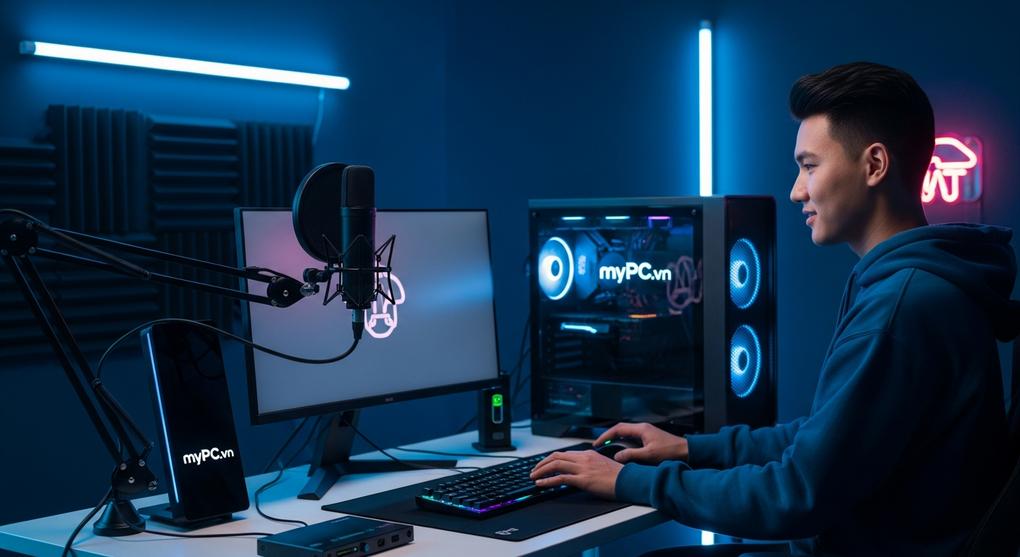
Sau khi hoàn tất việc hướng dẫn setup livestream studio chuyên nghiệp cho TikToker, nhiều bạn vẫn gặp phải các vấn đề về âm thanh, hình ảnh hay kết nối. Đây là điều hoàn toàn bình thường vì setup livestream đòi hỏi sự đồng bộ của rất nhiều thiết bị. Dưới đây là những mẹo khắc phục sự cố hiệu quả nhất được các chuyên gia MyPC tổng hợp từ kinh nghiệm thực tế.
Khắc phục sự cố âm thanh trong livestream studio
Âm thanh là vấn đề phổ biến nhất khi thực hiện hướng dẫn setup livestream studio chuyên nghiệp cho TikToker. Tiếng rè, tiếng vọng, hoặc âm thanh bị lag thường xảy ra do cấu hình sai hoặc vị trí đặt micro không hợp lý.
- Tiếng rè micro: Kiểm tra gain level, giảm mức khuếch đại xuống 50-70%
- Tiếng vọng: Bổ sung tấm cách âm hoặc di chuyển micro gần miệng hơn
- Âm thanh bị delay: Điều chỉnh buffer size trong phần mềm stream về 256-512 samples
- Nhiễu âm nền: Sử dụng noise gate filter với threshold -30dB
Xử lý sự cố hình ảnh và ánh sáng
Hình ảnh mờ, màu sắc không chuẩn, hoặc bị lag frame là những vấn đề điển hình khi setup livestream. Nguyên nhân chính thường đến từ cài đặt camera, độ phân giải không phù hợp với cấu hình PC.
💡 Mẹo quan trọng
Nếu stream bị lag nghiêm trọng, hãy giảm độ phân giải từ 1080p xuống 720p và frame rate từ 60fps xuống 30fps. Điều này giúp giảm tải cho CPU và GPU đáng kể.
- Camera bị mờ: Kiểm tra focus mode, chuyển sang manual focus và tăng độ sáng
- Màu sắc không tự nhiên: Điều chỉnh white balance theo ánh sáng môi trường
- Stream bị giật lag: Giảm bitrate từ 4000kbps xuống 2500-3000kbps
- Ánh sáng không đều: Bổ sung đèn fill light ở góc 45 độ so với đèn chính
Khắc phục sự cố phần mềm và kết nối mạng
Sự cố phần mềm và mạng ảnh hưởng trực tiếp đến chất lượng stream. Việc tối ưu cài đặt OBS, điều chỉnh encoder, và đảm bảo băng thông ổn định là chìa khóa để có một buổi livestream mượt mà.
“Theo khảo sát của Streamlabs 2023, 68% streamer gặp sự cố trong tuần đầu setup studio. Vấn đề chính là cấu hình phần mềm chưa tối ưu.” – Streamlabs Report
Checklist khắc phục sự cố nhanh
- Kiểm tra tốc độ upload tối thiểu 10Mbps
- Chọn server TikTok gần nhất
- Cập nhật driver card đồ họa mới nhất
- Tắt các ứng dụng không cần thiết
- Sử dụng CPU encoding cho PC yếu
- Restart phần mềm sau mỗi 2-3 giờ stream

Việc khắc phục sự cố sau khi hướng dẫn setup livestream studio chuyên nghiệp cho TikToker đòi hỏi sự kiên nhẫn và hiểu biết kỹ thuật. Nếu bạn gặp phải những vấn đề phức tạp không thể tự giải quyết, hãy liên hệ ngay với đội ngũ kỹ thuật MyPC để được hỗ trợ tận tình. Hotline: 091.113.4444 – 0947.987.333, email: mypcvietnam@gmail.com. Showroom: Số 37 Ngõ 68 Trung Kính, Phường Yên Hòa, TP Hà Nội.