







 PC AI
PC AI Lắp Đặt Phòng Net
 Setup Livestream Studio
 PC Đồ Hoạ – Edit Video
 Bộ Máy Tính
 PC Văn Phòng
 PC Gaming
 Màn Hình Máy Tính
 Laptop
 Linh Kiện Máy Tính
 Gaming Gear
 Thiết Bị Mạng
 Phần Mềm Bản Quyền
Card đồ họa NVIDIA là thành phần quyết định trực tiếp đến hiệu năng hiển thị, từ gaming, render 3D đến xử lý video độ phân giải cao. Tuy nhiên, khi xảy ra lỗi driver NVIDIA, hệ thống có thể xuất hiện tình trạng giật lag, màn hình đen, crash game hoặc thậm chí lỗi màn hình xanh (BSOD). Phần lớn nguyên nhân bắt nguồn từ xung đột driver NVIDIA do cài đặt chồng chéo, không tương thích Windows hoặc cập nhật sai cách.
Trong bài viết này, MyPC sẽ giúp bạn hiểu rõ bản chất vấn đề và nắm được quy trình cập nhật driver card đồ họa đúng chuẩn để xử lý triệt để, đảm bảo GPU hoạt động ổn định và tối ưu hiệu suất.
1. Xung đột driver NVIDIA là gì?
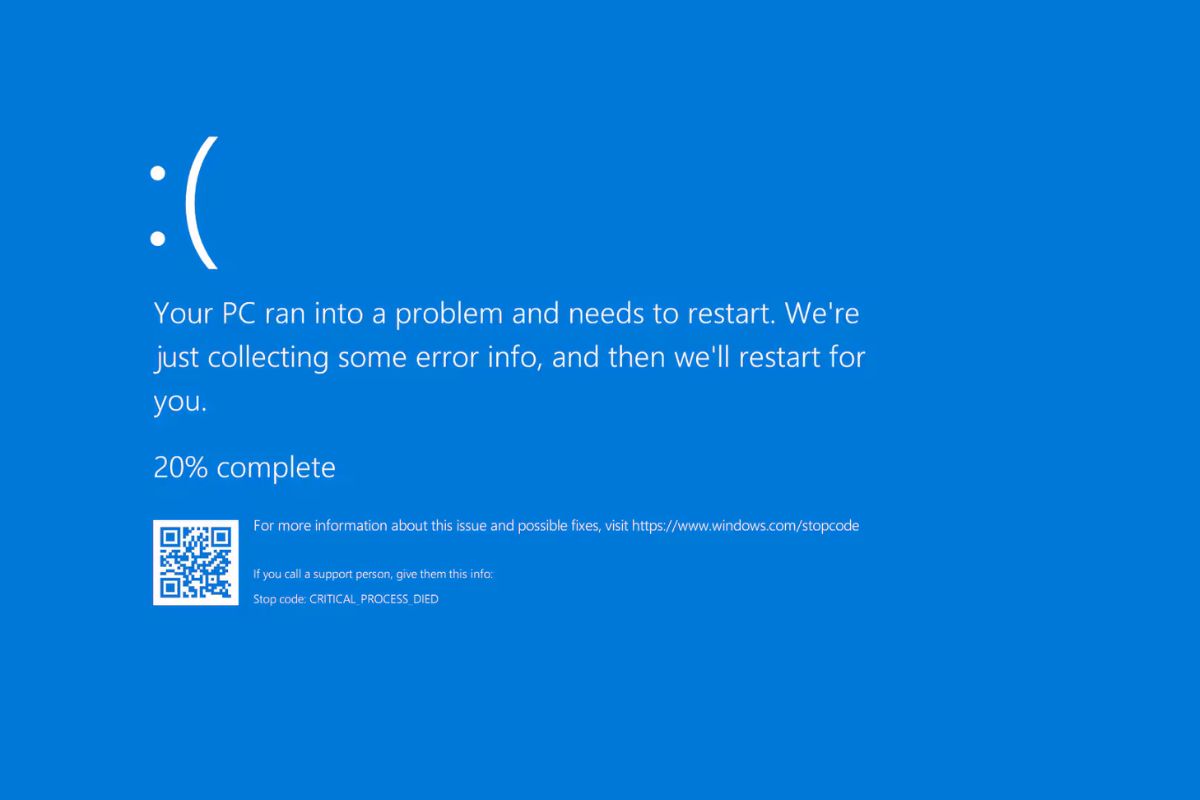
Xung đột driver NVIDIA xảy ra khi trình điều khiển GPU không tương thích với:
- Phiên bản hệ điều hành Windows
- Phần cứng đang sử dụng
- Các driver khác tồn tại trong hệ thống
Khi đó, Windows không thể phân bổ tài nguyên đúng cách cho GPU, dẫn đến:
- Máy không nhận card màn hình
- Không chỉnh được độ phân giải
- Game crash liên tục
- Treo máy khi render hoặc chơi game
Trong trường hợp nghiêm trọng, hệ thống có thể không khởi động được.
2. Dấu hiệu nhận biết lỗi driver NVIDIA
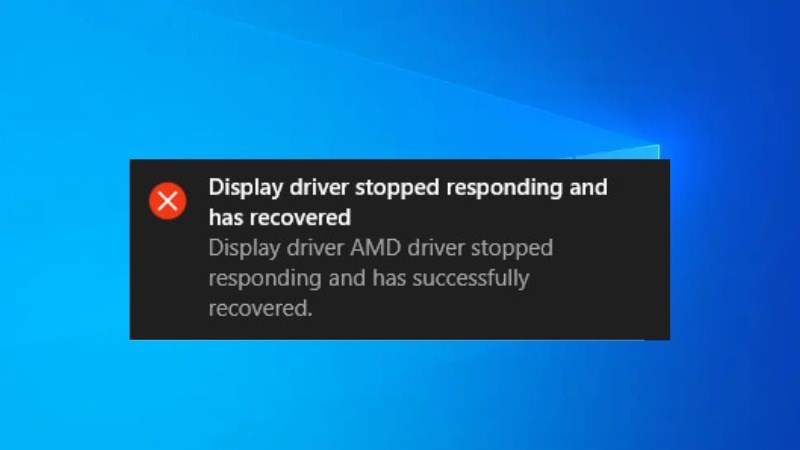
Nếu gặp một trong các biểu hiện sau, rất có thể bạn đang gặp lỗi driver NVIDIA:
- Màn hình nháy liên tục, xuất hiện sọc ngang/dọc
- Màn hình đen sau khi cập nhật Windows
- Game bị crash hoặc tụt FPS bất thường
- Thông báo “Display driver stopped responding”
- Lỗi màn hình xanh (VIDEO_TDR_FAILURE)
- Device Manager báo chấm than vàng ở GPU
Lưu ý: Cần phân biệt lỗi driver và lỗi phần cứng. Nếu GPU quá nhiệt, quạt không quay hoặc có mùi khét, khả năng cao là lỗi vật lý.
3. Nguyên nhân phổ biến gây xung đột driver NVIDIA
3.1 Cài chồng nhiều phiên bản driver

Khi bạn không gỡ sạch driver cũ trước khi cài bản mới, hệ thống có thể giữ lại:
- File DLL cũ
- Registry driver
- Profile cấu hình
Điều này khiến Windows không xác định đúng driver đang hoạt động → gây xung đột driver NVIDIA.
3.2 Driver không tương thích Windows

Ví dụ:
- Driver cũ tối ưu cho Windows 10 có thể hoạt động không ổn định trên Windows 11.
- Driver mới nhất đôi khi không tương thích hoàn toàn với bản Windows cũ chưa update.
3.3 Sử dụng bộ cài driver tự động
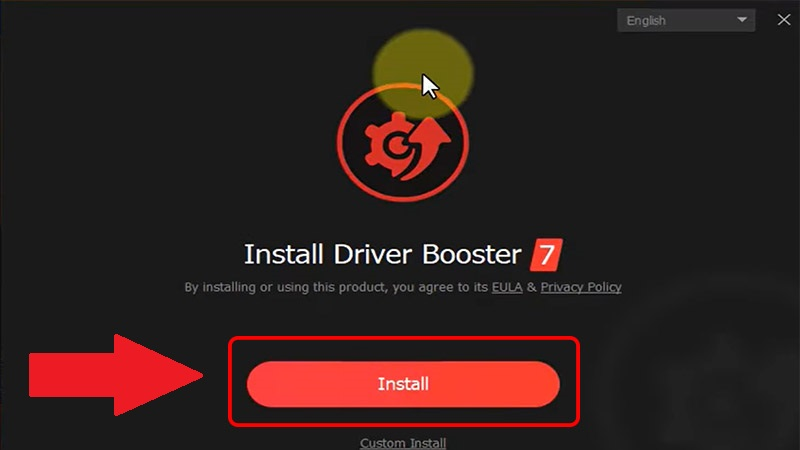
Các phần mềm như DriverPack hoặc Wandriver có thể:
- Cài sai phiên bản GPU
- Cài driver không chính thức
- Gây trùng lặp driver hệ thống
Đây là nguyên nhân rất phổ biến gây lỗi driver NVIDIA.
3.4 Dư file driver sau khi nâng cấp Windows
Sau khi ghost máy hoặc nâng cấp Windows, file driver cũ có thể còn sót lại trong:
- System32
- DriverStore
- Registry
Điều này khiến quá trình cập nhật driver card đồ họa không hoàn tất đúng cách.
4. Cách khắc phục xung đột driver NVIDIA triệt để
Cách 1: Hiển thị thiết bị ẩn trong Device Manager
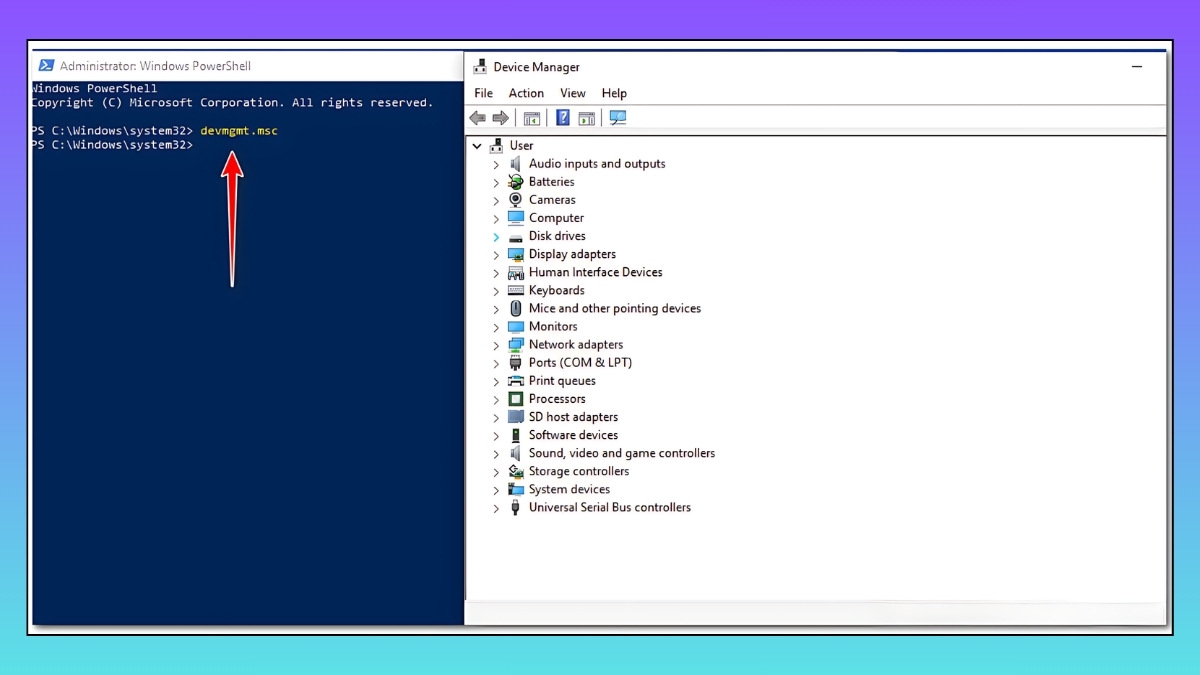
- Nhấn Windows + R → nhập
devmgmt.msc
- Chọn View → Show hidden devices
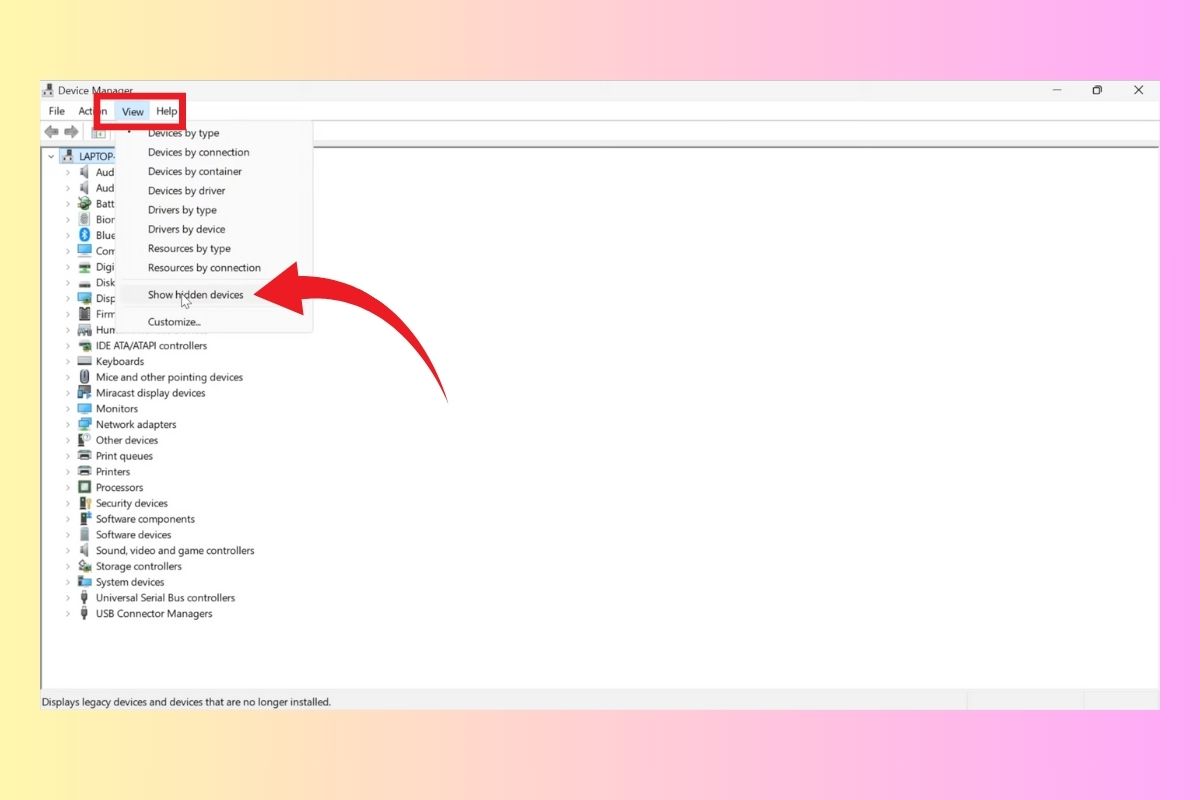
- Kiểm tra mục Display adapters
- Chọn Scan for hardware changes
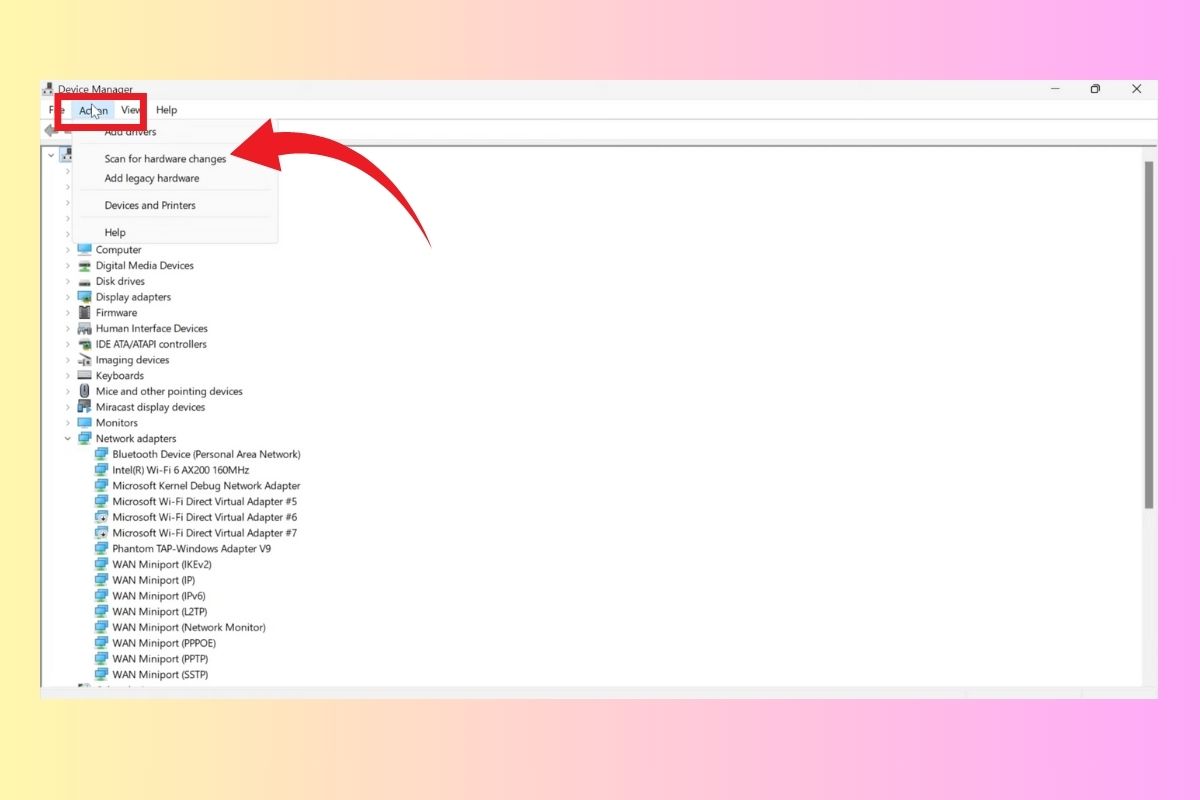
Cách này giúp phát hiện GPU bị ẩn hoặc driver chưa được kích hoạt.
Cách 2: Gỡ sạch driver trước khi cài lại
Đây là bước quan trọng nhất khi xử lý xung đột driver NVIDIA.
Quy trình chuẩn:
- Vào Device Manager
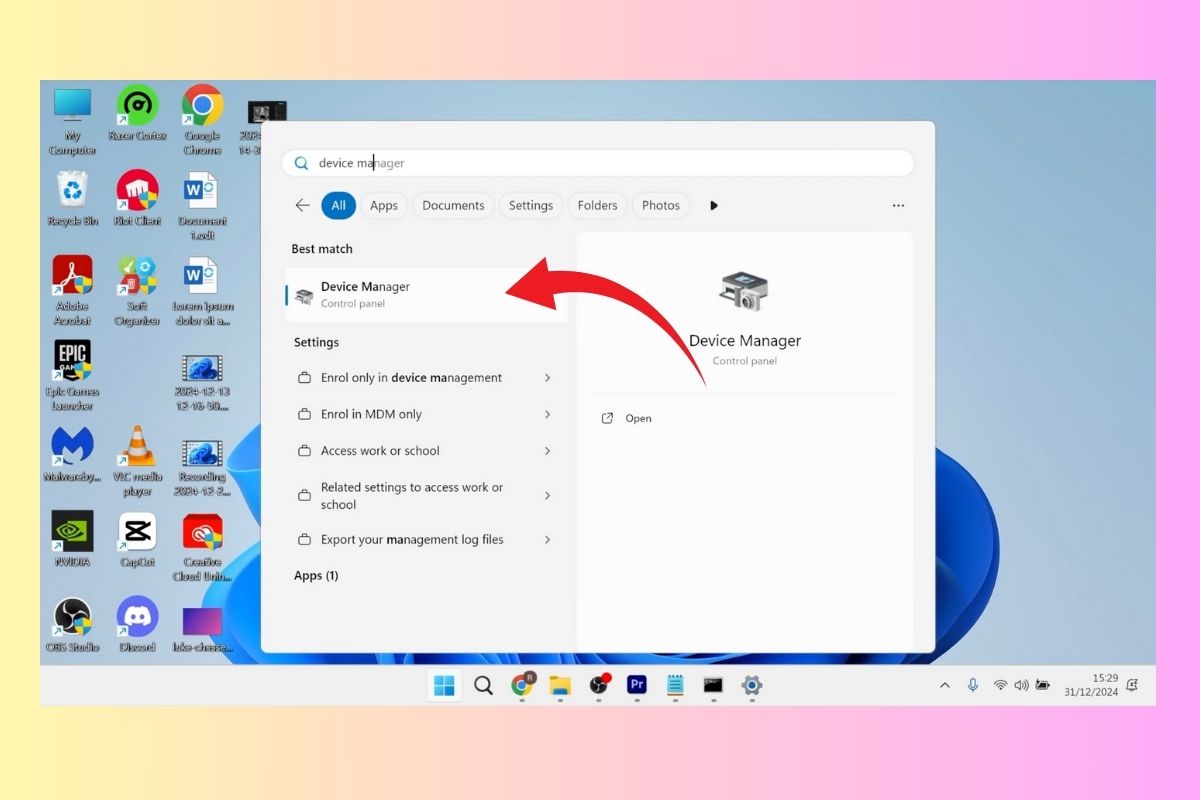
- Mở Display adapters và nhấn vào mũi tên bên cạnh để xem card đồ họa, rồi ấn Uninstall GPU

- Khi thấy thông báo cảnh báo hiển thị, bạn chọn Search automatically for drivers. Sau đó nhấn Cancel để đóng hộp thoại.
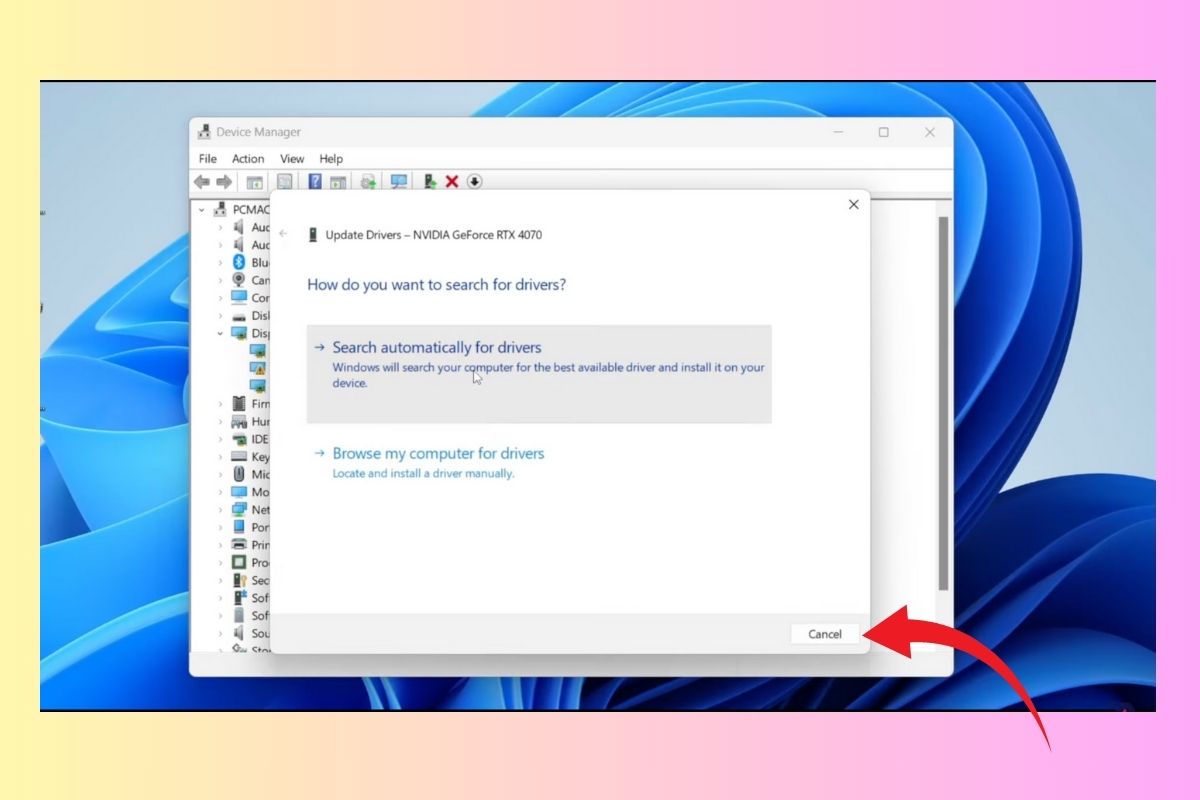
- Khởi động lại máy
Để sạch hoàn toàn, bạn có thể dùng DDU (Display Driver Uninstaller) trong Safe Mode.
Cách 3: Cập nhật driver card đồ họa đúng cách
Có 2 phương pháp an toàn:
✔ Cập nhật tự động qua GeForce Experience

- Tải từ website chính thức NVIDIA
- Tự động nhận đúng phiên bản GPU
- Hạn chế sai sót
✔ Cập nhật thủ công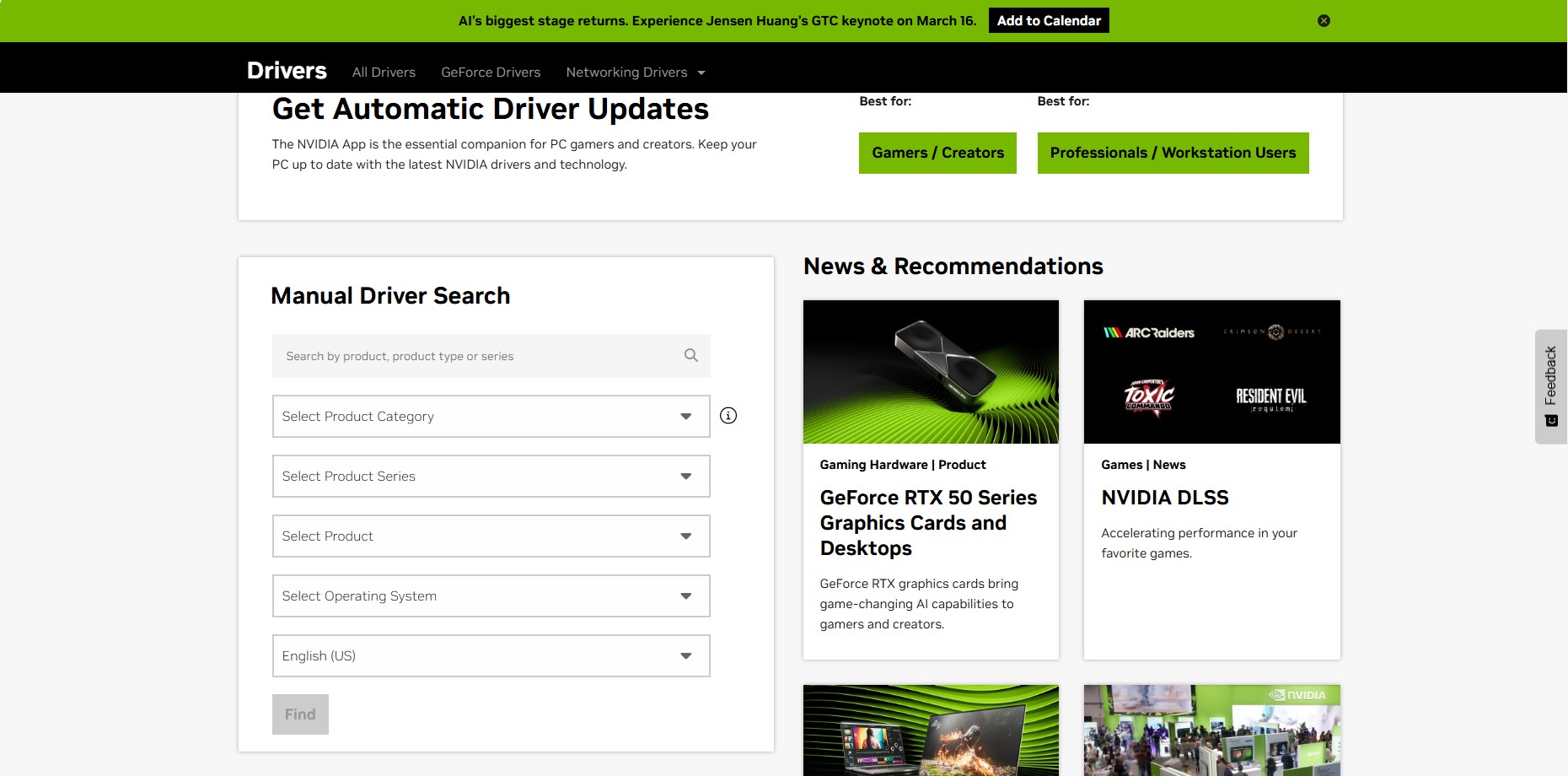
- Truy cập trang NVIDIA
- Nhập đúng model GPU (ví dụ: RTX 4060, RTX 3060…)
- Chọn đúng hệ điều hành
- Tải và cài đặt bản driver mới nhất
Khi thực hiện đúng quy trình cập nhật driver card đồ họa, 90% lỗi sẽ được xử lý.
Cách 4: Cập nhật BIOS (trường hợp nâng cao)

Nếu vẫn xảy ra lỗi:
- Nhấn Windows + R → nhập
msinfo32 - Kiểm tra BIOS Version
- Truy cập website hãng mainboard để tải bản BIOS mới
⚠ Lưu ý: Cập nhật BIOS sai cách có thể khiến máy không khởi động được. Chỉ thực hiện khi cần thiết.
Cách 5: Kiểm tra phần cứng
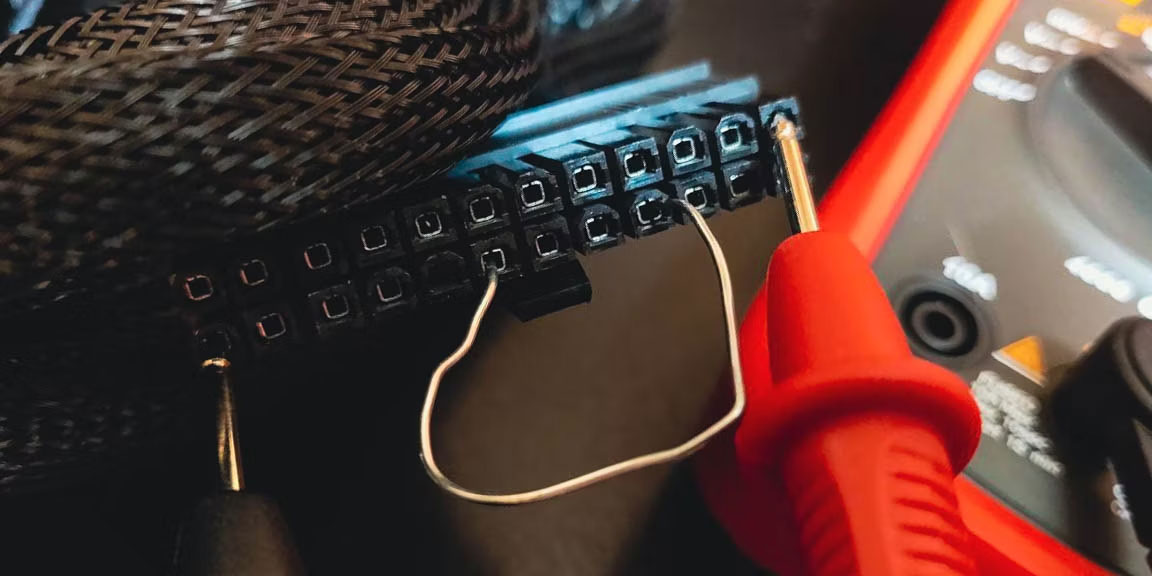
Nếu đã xử lý phần mềm nhưng lỗi vẫn tồn tại:
- Kiểm tra dây nguồn PCIe
- Tháo và gắn lại GPU
- Kiểm tra nhiệt độ GPU bằng MSI Afterburner
- Test sang máy khác
5. Cách phòng tránh lỗi driver NVIDIA trong tương lai
Để tránh lặp lại xung đột driver NVIDIA, bạn nên:
- Luôn gỡ sạch driver trước khi nâng cấp
- Chỉ tải driver từ trang chính thức NVIDIA
- Không dùng bộ driver “all in one”
- Cập nhật Windows đồng bộ với driver
- Backup hệ thống trước khi update lớn
Kết luận
Lỗi driver NVIDIA không phải là sự cố hiếm gặp, đặc biệt với game thủ, streamer hay người làm thiết kế – những đối tượng thường xuyên khai thác GPU ở mức tải cao. Trong phần lớn trường hợp, nguyên nhân xuất phát từ việc cài chồng nhiều phiên bản driver, cập nhật Windows nhưng không đồng bộ driver, hoặc sử dụng bộ cài tự động không chính thống dẫn đến xung đột driver NVIDIA trong hệ thống.
Để xử lý triệt để, bạn cần thực hiện đúng quy trình kỹ thuật: gỡ sạch driver cũ (ưu tiên dùng công cụ chuyên dụng như DDU trong Safe Mode), sau đó cập nhật driver card đồ họa trực tiếp từ website chính thức của NVIDIA hoặc thông qua GeForce Experience. Việc cài đặt “clean install” giúp loại bỏ hoàn toàn file dư thừa, registry lỗi và tránh tình trạng driver chạy chồng nền, từ đó đảm bảo GPU hoạt động ổn định, duy trì FPS mượt và tối ưu hiệu năng xử lý đồ họa.
Nếu đã thực hiện đầy đủ các bước nhưng hệ thống vẫn xuất hiện lỗi như màn hình đen, treo máy khi load game, hoặc báo lỗi VIDEO_TDR_FAILURE, bạn nên kiểm tra lại phần cứng: nguồn cấp PCIe có đủ công suất không, nhiệt độ GPU có vượt ngưỡng an toàn, khe PCIe có lỏng hay không. Trong trường hợp nghi ngờ lỗi vật lý (cháy VRM, lỗi VRAM, GPU quá nhiệt kéo dài), việc mang máy đến trung tâm kỹ thuật để chẩn đoán chuyên sâu bằng thiết bị test chuyên dụng là cần thiết để tránh hư hỏng lan rộng.


