







 PC AI
PC AI Lắp Đặt Phòng Net
 Setup Livestream Studio
 PC Đồ Hoạ – Edit Video
 Bộ Máy Tính
 PC Văn Phòng
 PC Gaming
 Màn Hình Máy Tính
 Laptop
 Linh Kiện Máy Tính
 Gaming Gear
 Thiết Bị Mạng
 Phần Mềm Bản Quyền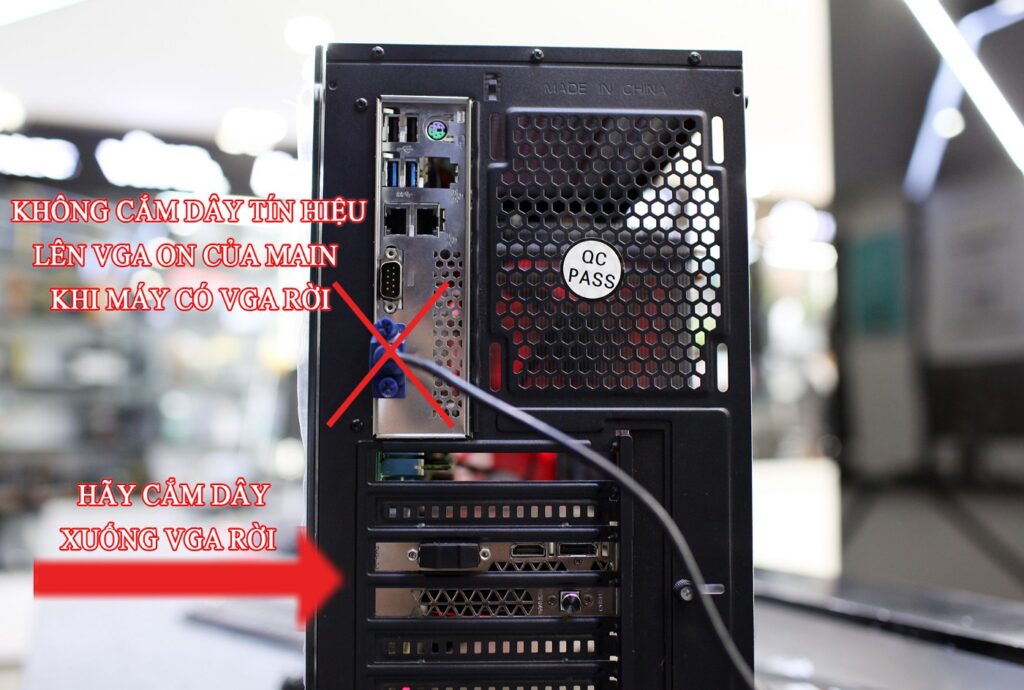
Lỗi máy tính chạy không lên màn hình – Biện pháp khắc phục
1. Giới thiệu về lỗi máy tính chạy không lên màn hình
Khi bật máy tính, bạn thấy đèn nguồn sáng, quạt case quay, nhưng màn hình vẫn tối đen, không hiển thị gì. Đây là một trong những sự cố phổ biến nhất với PC, gây nhiều phiền toái cho người dùng văn phòng, sinh viên hay game thủ.
Trong đa số trường hợp, lỗi này không quá nghiêm trọng. Nguyên nhân thường xuất phát từ các linh kiện cơ bản như cổng xuất hình, RAM, card đồ họa (VGA) hoặc đơn giản chỉ là dây cáp lỏng. Nếu bạn nắm được cách kiểm tra từng bước, việc xử lý sẽ rất nhanh chóng, không cần mất thời gian mang đi sửa.
2. Kiểm tra cổng xuất màn hình khi gặp lỗi máy tính chạy không lên màn hình
2.1. Xác định máy tính đã chạy bình thường chưa
Khi màn hình không hiển thị, bạn cần phân biệt lỗi đến từ PC hay màn hình.
-
Nhấn phím NumLock trên bàn phím: nếu đèn báo tắt/bật bình thường thì máy vẫn chạy ổn.
-
Nếu không phản hồi, nhiều khả năng lỗi liên quan đến RAM hoặc bo mạch chủ.
2.2. Tránh cắm nhầm cổng
-
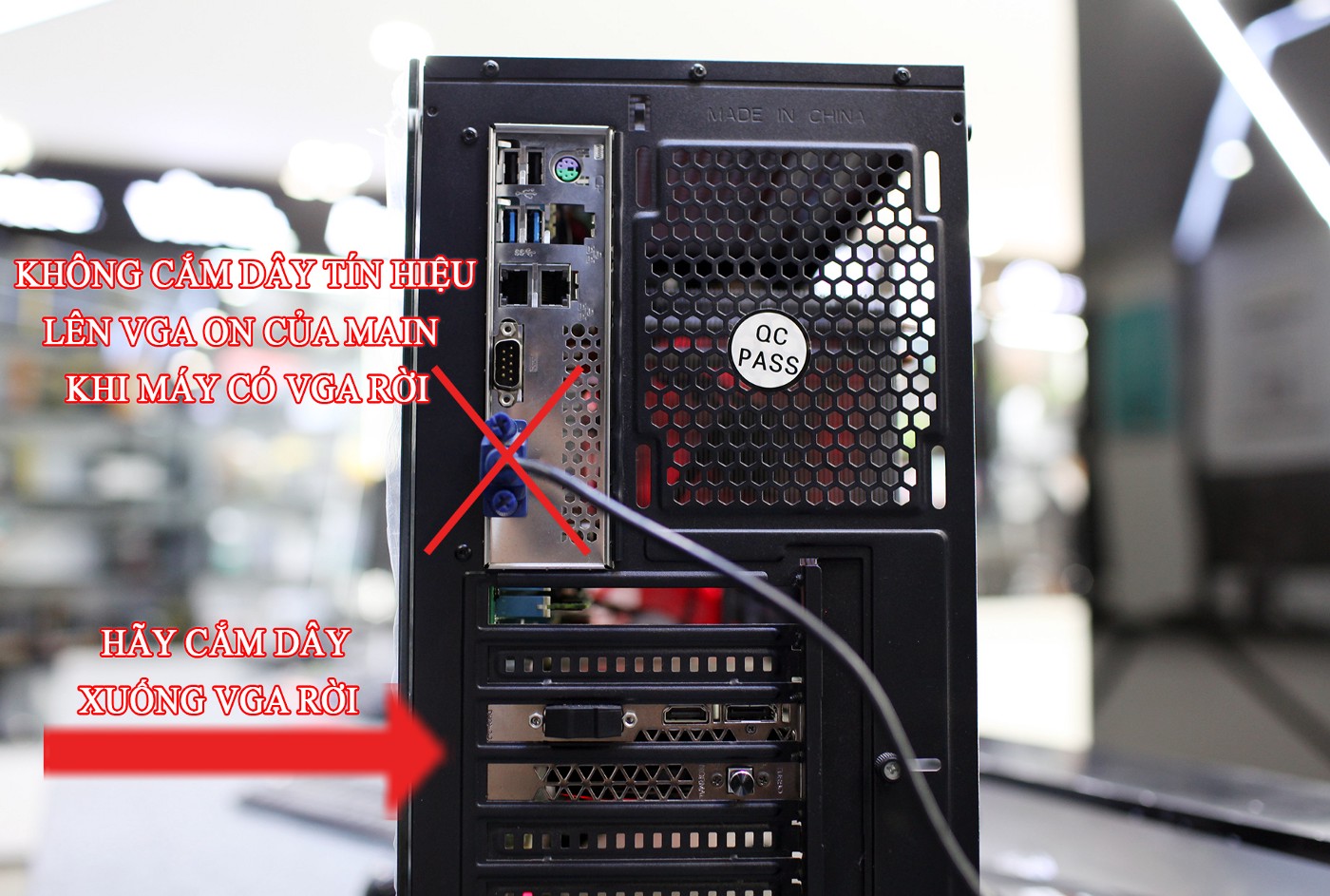
Nhiều máy có card đồ họa rời (VGA) nhưng người dùng lại cắm dây màn hình vào cổng onboard của mainboard → kết quả là màn hình không có tín hiệu.
-
Trường hợp này xảy ra nhiều với người mới mua máy, chưa quen với cách kết nối.
2.3. Cách xử lý
-
Nếu màn hình hỗ trợ HDMI hoặc DVI, hãy cắm trực tiếp vào VGA rời thay vì mainboard.
-
Nếu màn hình cũ chỉ có cổng D-Sub (VGA xanh 15 pin), bạn cần mua đầu chuyển HDMI to D-Sub để kết nối.
-
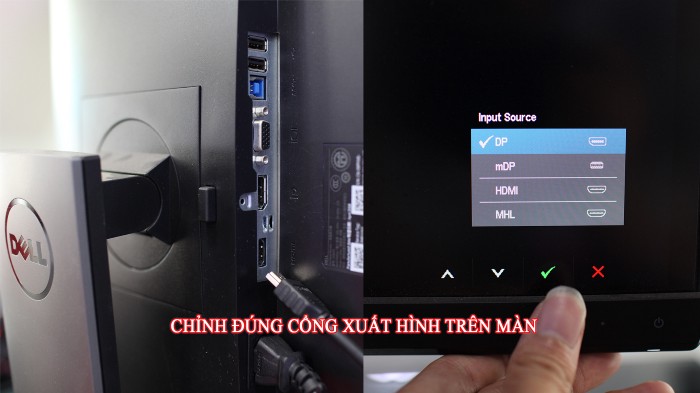
Một số màn hình yêu cầu chọn đúng cổng đầu vào (HDMI/DisplayPort/D-Sub). Nếu đang dùng HDMI mà màn hình để ở chế độ “DisplayPort”, chắc chắn sẽ không nhận tín hiệu.
2.4. Khi nào cần kiểm tra phần cứng
Sau khi đã đảm bảo dây cắm đúng và màn hình chọn đúng cổng, nếu vẫn không lên thì khả năng cao lỗi nằm ở phần cứng: dây tín hiệu, VGA hoặc chính màn hình.
3. Kiểm tra RAM khi gặp lỗi máy tính chạy không lên màn hình
3.1. RAM lỏng
Nếu nhấn NumLock không sáng/tắt được, nguyên nhân thường nằm ở RAM.
-
Khi vận chuyển, rung lắc có thể khiến RAM bị lệch.
-
Đôi khi do người lắp đặt cắm chưa chặt.
Khắc phục:
-
Tắt nguồn, mở case.
-
Ấn mạnh hai đầu thanh RAM xuống khe để chắc chắn đã khớp.
3.2. RAM bẩn
-
Sau thời gian dài sử dụng, bụi bẩn bám vào chân RAM hoặc khe cắm khiến tiếp xúc kém.
-
Cách xử lý: dùng giẻ sạch, cục tẩy bút chì hoặc dung dịch cồn/isopropyl alcohol lau sạch chân RAM.
-
Dùng chổi nhỏ quét bụi trong khe RAM trên mainboard.
3.3. RAM lỗi
-
Nếu cắm lại và vệ sinh vẫn không được, RAM có thể bị hỏng.
-
Thử rút hết RAM ra, chỉ cắm một thanh, bật máy để kiểm tra.
-
Lặp lại với từng thanh để loại trừ. Thanh nào lỗi thì thay thế hoặc gửi bảo hành.
Lưu ý quan trọng: luôn cắm đúng chiều RAM. Nếu cố gắng ép sai chiều, khe RAM có thể cháy ngay lập tức.
4. Kiểm tra VGA (Card đồ họa rời) khiến lỗi máy tính chạy không lên màn hình
4.1. VGA lỏng hoặc tiếp xúc kém
-
VGA cũng giống RAM, có thể bị lệch hoặc lỏng trong quá trình sử dụng.
-
Khi tháo VGA, nhớ gạt khóa chốt ở khe PCIe. Nếu kéo mạnh có thể làm hỏng khe cắm trên mainboard.
4.2. Vệ sinh VGA
-
Sau thời gian dài, bụi bẩn bám vào chân tiếp xúc khiến tín hiệu không ổn định.
-
Hãy dùng chổi mềm hoặc khí nén để vệ sinh.
4.3. Kiểm tra nguồn cấp cho VGA
-
Một số VGA cần cấp thêm nguồn phụ 6 pin hoặc 8 pin. Nếu quên cắm, máy sẽ không khởi động được màn hình.
-
Kiểm tra dây nguồn từ PSU đã kết nối chắc chắn chưa.
4.4. VGA hỏng
-
Nếu vẫn không hiển thị, có thể VGA đã hỏng.
-
Cách kiểm tra: lắp VGA sang một máy khác để test, hoặc tháo VGA ra và thử chạy bằng card onboard (nếu CPU/main hỗ trợ).
5. Các nguyên nhân khác khiến lỗi máy tính không lên màn hình
Ngoài 3 nguyên nhân phổ biến trên, còn một số yếu tố khác:
5.1. Dây cáp hoặc màn hình hỏng khiến lỗi máy tính chạy không lên màn hình
-
Dây HDMI/DisplayPort bị gãy, đứt ngầm.
-
Màn hình bị lỗi phần cứng (nguồn, bo mạch).
→ Thử đổi dây khác hoặc test với một màn hình khác để xác định.
5.2. Nguồn máy tính (PSU) không ổn định khiến lỗi máy tính chạy không lên màn hình
-
Nguồn yếu, không đủ cấp điện cho VGA và CPU → máy vẫn chạy nhưng màn không hiển thị.
-
Giải pháp: thay nguồn công suất thực, kiểm tra lại điện áp.
5.3. Pin CMOS hết
-
Pin CMOS hết khiến BIOS mất cấu hình, máy không khởi động đúng.
-
Thay pin CMOS CR2032 mới để khắc phục.
5.4. Mainboard hoặc CPU hỏng
-
Đây là tình huống hiếm gặp hơn, thường sau khi đã loại trừ tất cả các nguyên nhân khác.
-
Cách kiểm tra: mang ra trung tâm sửa chữa có thiết bị đo test chuyên dụng.
6. Kết luận và lời khuyên tránh lỗi máy tính chạy không lên màn hình
Tình trạng máy tính bật không lên màn hình có thể xuất phát từ nhiều nguyên nhân, nhưng thường là những lỗi cơ bản: cắm nhầm cổng xuất hình, RAM lỏng, VGA bẩn hoặc dây cáp lỗi. Với những bước kiểm tra đơn giản tại nhà, bạn có thể tự xử lý nhanh chóng, tiết kiệm thời gian và chi phí.
Nếu đã thử tất cả biện pháp trên mà máy vẫn không hiển thị, hãy liên hệ với trung tâm bảo hành hoặc cửa hàng sửa chữa uy tín. Việc tự tháo lắp mainboard hoặc CPU khi không có kinh nghiệm có thể khiến tình trạng nghiêm trọng hơn.
7. Câu hỏi thường gặp (FAQ) khi gặp lỗi máy tính chạy không lên màn hình
❓ Tại sao quạt case quay nhưng màn hình không lên?
👉 Có thể do RAM lỏng, VGA hỏng hoặc dây cáp màn hình sai cổng.
❓ Màn hình báo “No Signal” là lỗi gì?
👉 Thường do dây cắm chưa chắc, chọn sai cổng đầu vào, hoặc VGA không xuất tín hiệu.
❓ Tôi nên kiểm tra gì trước tiên khi màn hình tối đen?
👉 Kiểm tra dây cáp và cổng kết nối, sau đó mới đến RAM và VGA.
❓ RAM bị lỗi có sửa được không?
👉 Không. Chỉ có thể vệ sinh, còn nếu hỏng thì cần thay mới hoặc bảo hành.
❓ Máy không lên màn hình nhưng bàn phím chuột vẫn sáng?
👉 Lỗi có thể nằm ở VGA hoặc màn hình, cần kiểm tra bằng cách đổi dây, đổi màn hình.


