







 PC AI
PC AI Lắp Đặt Phòng Net
 Setup Livestream Studio
 PC Đồ Hoạ – Edit Video
 Bộ Máy Tính
 PC Văn Phòng
 PC Gaming
 Màn Hình Máy Tính
 Laptop
 Linh Kiện Máy Tính
 Gaming Gear
 Thiết Bị Mạng
 Phần Mềm Bản Quyền
Hiện tượng màn hình laptop bị ố vàng hoặc ám vàng toàn bộ không chỉ gây khó chịu về thị giác mà còn ảnh hưởng trực tiếp đến độ chính xác màu sắc của các tác vụ đồ họa.
Tình trạng này có thể xuất phát từ cài đặt phần mềm hoặc dấu hiệu lão hóa của tấm nền phần cứng. Bài viết dưới đây sẽ cung cấp các giải pháp xử lý phù hợp cho người dùng phổ thông và chuyên nghiệp.
Màn hình laptop bị ố vàng, màn hình laptop bị ngả vàng hay màn hình laptop bị vàng là hiện tượng màu trắng trên màn hình không còn hiển thị đúng sắc độ tiêu chuẩn mà chuyển sang tông vàng, vàng cam hoặc nâu nhạt. Hiện tượng này có thể xuất hiện trên toàn bộ màn hình hoặc chỉ tập trung ở một số khu vực như góc, viền hoặc một mảng nhất định, khiến màu sắc hiển thị không đồng nhất.
Tình trạng màn hình laptop bị vàng gây ảnh hưởng rõ rệt đến quá trình sử dụng của nhiều nhóm người dùng:
- Học sinh, sinh viên: Màn hình ám vàng khiến văn bản kém rõ ràng, mắt phải điều tiết nhiều hơn khi đọc tài liệu trong thời gian dài, dễ dẫn đến mỏi mắt và giảm khả năng tập trung.
- Nhà thiết kế đồ họa: Màu sắc hiển thị sai lệch so với dải màu tiêu chuẩn như sRGB, làm giảm độ chính xác màu, dẫn đến thành phẩm in ấn hoặc xuất file không đúng với thiết kế ban đầu.
- Game thủ: Màn hình laptop bị ngả vàng làm màu sắc trong các tựa game AAA trở nên nhợt nhạt, thiếu chiều sâu, giảm độ tương phản và ảnh hưởng trực tiếp đến trải nghiệm hình ảnh.
Nguyên nhân khiến màn hình laptop bị vàng
Tình trạng màn hình laptop bị ố vàng hoặc màn hình laptop bị ngả vàng có thể xuất phát từ hai nhóm nguyên nhân chính: phần mềm và phần cứng. Việc xác định đúng nguyên nhân giúp người dùng lựa chọn hướng xử lý phù hợp, tránh can thiệp sai cách gây tốn kém không cần thiết.
Nhóm nguyên nhân do cài đặt phần mềmĐây là nhóm nguyên nhân phổ biến nhất và thường khiến màn hình laptop bị vàng toàn bộ, nhưng không liên quan đến hư hỏng phần cứng.
- Chế độ Night Light được kích hoạt:
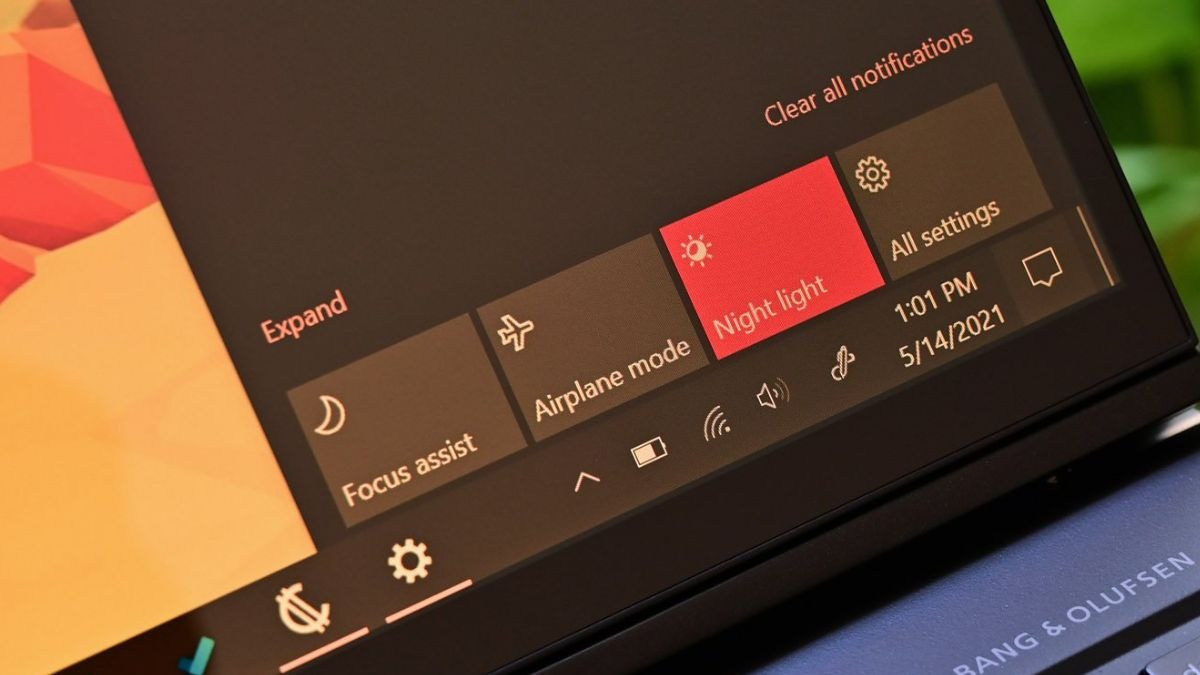
Night Light (hoặc Night Shift trên macOS) là tính năng lọc ánh sáng xanh nhằm bảo vệ mắt. Khi bật, hệ thống sẽ giảm ánh sáng xanh và tăng tông vàng, khiến màn hình laptop bị ngả vàng rõ rệt, đặc biệt khi làm việc ban đêm. - Áp dụng sai Profile màu (ICC Profile):
Việc sử dụng profile màu không đúng với tấm nền màn hình hoặc copy profile từ thiết bị khác có thể khiến hệ điều hành hiểu sai thông số hiển thị, dẫn đến hiện tượng màu trắng bị ám vàng hoặc lệch tông. - Xung đột driver card đồ họa:
Driver VGA như Intel UHD Graphics hoặc NVIDIA GeForce bị lỗi, cài đặt không đồng bộ hoặc cập nhật chưa hoàn chỉnh có thể làm sai lệch thuật toán xử lý màu, khiến màn hình laptop bị vàng bất thường. - Chế độ tiết kiệm pin tự động điều chỉnh màu sắc:
Một số laptop khi không cắm sạc sẽ tự động giảm độ sáng và thay đổi tông màu để tiết kiệm điện năng, vô tình gây cảm giác màn hình bị ố vàng hoặc xỉn màu.
Nhóm nguyên nhân do hư hỏng phần cứngNếu đã loại trừ yếu tố phần mềm mà màn hình laptop bị vàng vẫn tồn tại, khả năng cao nguyên nhân đến từ phần cứng.
- Lão hóa tấm nền màn hình:
Sau nhiều năm sử dụng, lớp tinh thể lỏng và hệ thống đèn nền bên trong tấm nền IPS/TN/VA có thể xuống cấp, làm màu trắng ngả sang vàng hoặc nâu nhạt – đây là hiện tượng lão hóa tự nhiên. - Nhiệt độ cao làm hỏng lớp phim phân cực:
Việc laptop hoạt động lâu trong môi trường nhiệt độ cao có thể làm biến dạng hoặc xuống cấp lớp phim phân cực (polarizer), tạo ra các vệt ố vàng loang lổ trên màn hình. - Cáp tín hiệu eDP bị oxy hóa hoặc lỏng:
Cáp eDP kết nối mainboard và màn hình nếu bị lỏng, gãy ngầm hoặc oxy hóa sẽ truyền tín hiệu màu không chính xác, dẫn đến hiện tượng màn hình laptop bị ngả vàng hoặc sai màu cục bộ. - Lỗi từ nhà sản xuất:
Một số trường hợp hiếm gặp xuất phát từ lỗi keo dán giữa các lớp kính hoặc lớp hiển thị trong quá trình sản xuất, khiến màn hình bị vàng sớm dù thời gian sử dụng chưa lâu.
Cách khắc phục màn hình laptop bị ố vàng hiệu quả tại nhà
Tắt tính năng Night Light trên Windows
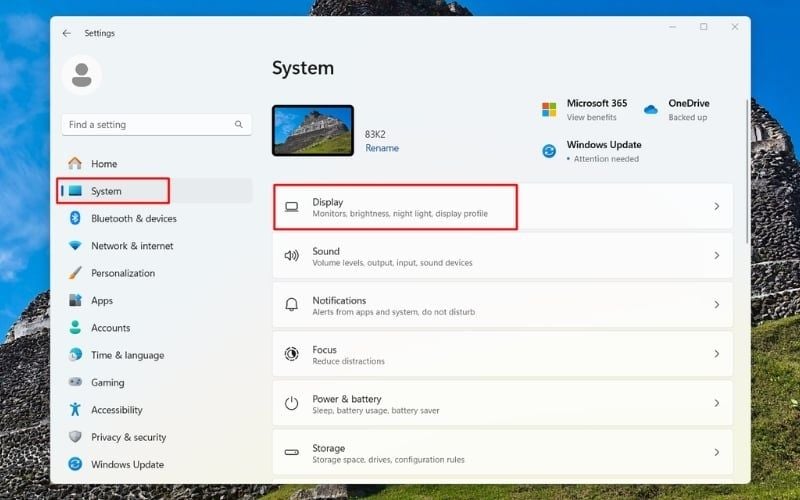
Bước 1: Truy cập Settings > System > Display trên máy tính Windows.
Bước 2: Tại mục Night Light, gạt công tắc sang trạng thái Off để tắt hoàn toàn chế độ lọc ánh sáng xanh.
Bước 3: Trường hợp vẫn muốn sử dụng Night Light, bạn có thể nhấn vào biểu tượng mũi tên bên cạnh và giảm thanh Strength xuống mức thấp hơn để hạn chế hiện tượng màn hình laptop bị ngả vàng.
Điều chỉnh Color Management về mặc định
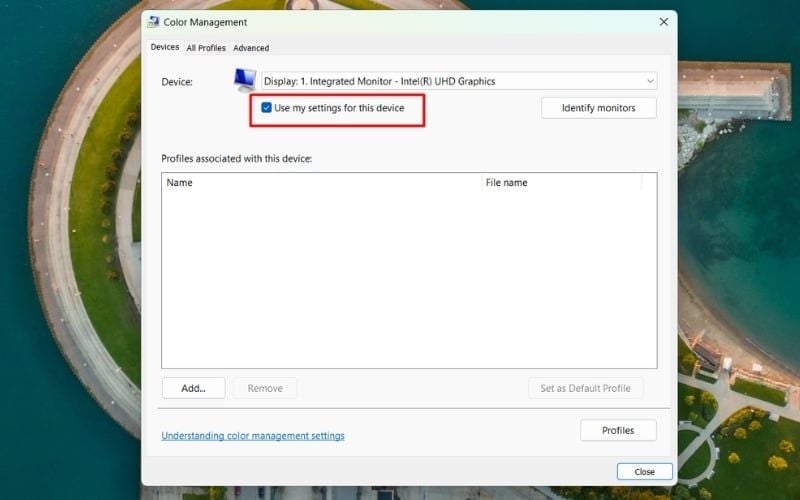
Bước 1: Nhập từ khóa Color Management vào thanh tìm kiếm Windows và mở công cụ tương ứng.
Bước 2: Trong tab Devices, chọn đúng màn hình đang sử dụng, sau đó tích vào ô Use my settings for this device.
Bước 3: Nhấn Add, tìm và chọn profile sRGB IEC61966-2.1, bấm OK rồi chọn Set as Default Profile để đưa màu màn hình về cấu hình tiêu chuẩn, hạn chế tình trạng màn hình laptop bị vàng hoặc ngả màu.
Kiểm tra bằng tính năng/phần mềm chuyên dụng của hãng
Ngoài cài đặt hệ điều hành, nhiều hãng laptop tích hợp sẵn phần mềm tinh chỉnh hiển thị. Nếu cấu hình không phù hợp, các công cụ này có thể khiến màn hình laptop bị ố vàng hoặc ngả vàng.
- ASUS Splendid:
Truy cập ASUS Splendid và tắt chế độ Eye Care hoặc chọn profile màu tiêu chuẩn để đưa màu sắc về trạng thái trung tính. - MSI Center:
Vào mục True Color, chuyển profile hiển thị sang Office hoặc sRGB, tránh sử dụng chế độ Anti-Blue vì chế độ này làm màn hình ám vàng rõ rệt. - Dell ComfortView:
Mở phần quản lý hiển thị và tắt tùy chọn lọc ánh sáng xanh (ComfortView) để loại bỏ hiện tượng màn hình bị vàng. - Lenovo Vantage:
Trong Lenovo Vantage, đưa Eye Care Mode về trạng thái bình thường (Off) để khôi phục màu sắc hiển thị chuẩn.

Cập nhật Driver Display Adapters
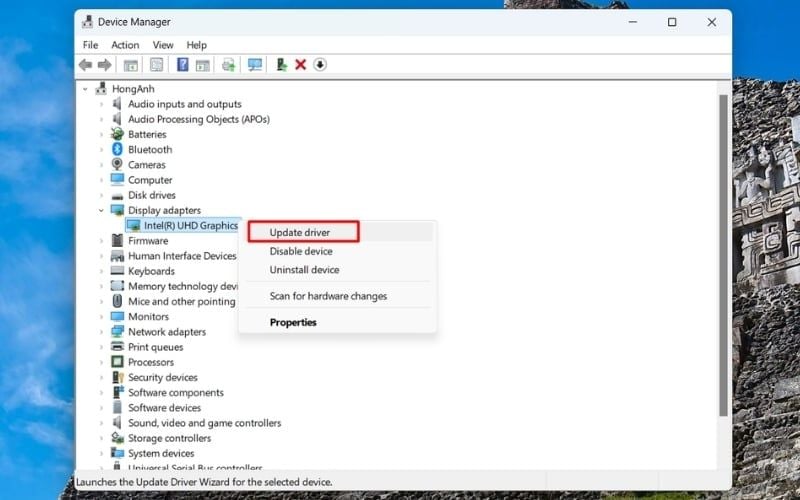
Bước 1: Truy cập Device Manager > Display adapters trên Windows.
Bước 2: Chuột phải vào card màn hình đang sử dụng (Intel, NVIDIA hoặc AMD) và chọn Update driver.
Bước 3: Với laptop gaming, nên sử dụng GeForce Experience để cài đặt phiên bản driver mới nhất, giúp khắc phục lỗi hiển thị màu và hạn chế tình trạng màn hình laptop bị vàng hoặc ngả màu.
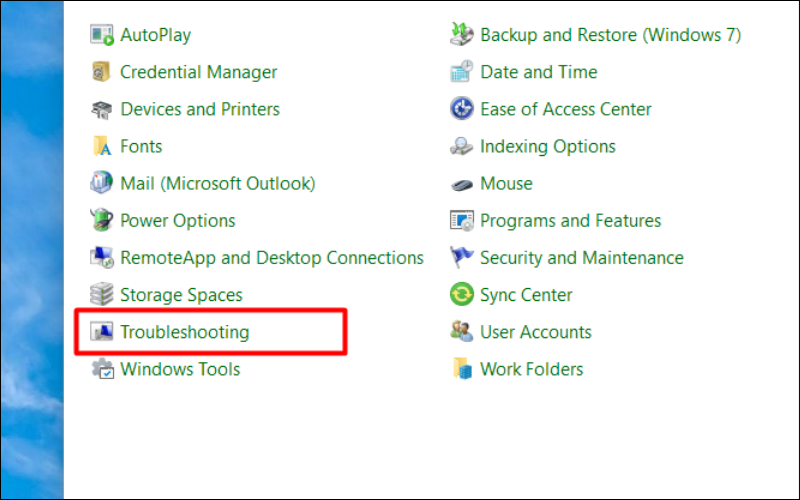
Sử dụng công cụ Troubleshooting tích hợp
Bước 1: Mở Control Panel, tìm và nhấp vào công cụ Troubleshooting.
Bước 2: Chọn Hardware and Sound → Find and fix problems with your computer’s display settings.
Bước 3: Nhấn Next để Windows tự động quét, phát hiện lỗi và khôi phục các thiết lập hiển thị về trạng thái phù hợp, giúp hạn chế tình trạng màn hình laptop bị vàng hoặc hiển thị sai màu.
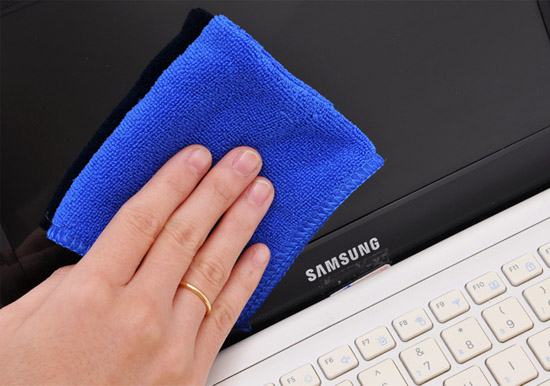
Vệ sinh màn hình laptop đúng cách
- Sử dụng khăn microfiber mềm mịn để tránh làm trầy xước bề mặt màn hình.
- Dùng dung dịch vệ sinh chuyên dụng cho màn hình, không chứa cồn hoặc ammoniac để tránh ăn mòn lớp phủ.
- Xịt dung dịch lên khăn, sau đó lau nhẹ nhàng theo một chiều, chú ý vệ sinh kỹ các góc cạnh – nơi dễ bám bụi và tạo cảm giác màn hình bị ố vàng.
So sánh tình trạng ám vàng trên các loại tấm nền phổ biến
| Tiêu chí | Tấm nền LCD/IPS | Tấm nền OLED |
|---|---|---|
| Đặc điểm ám vàng | Do đèn nền già đi hoặc phim phân cực hỏng. | Do hiện tượng Burn-in (thoái hóa điểm ảnh hữu cơ). |
| Khả năng sửa chữa | Có thể thay lớp phim hoặc chỉnh profile màu. | Gần như không thể sửa bằng phần mềm. |
| Giải pháp tối ưu | Cân màu chuyên dụng hoặc thay tấm nền mới. | Bắt buộc thay mới toàn bộ màn hình. |
Khi nào cần thay màn hình laptop mới?
- Kiểm tra BIOS: Nếu trong môi trường BIOS vẫn thấy ố vàng thì đây chắc chắn là lỗi phần cứng.
- Dấu hiệu khác: Xuất hiện đốm phản quang, màn hình bị sọc ngang dọc hoặc có vết bầm tím.
- Lời khuyên: Khi laptop đã dùng trên 5 năm, việc thay tấm nền IPS mới là giải pháp tốt để bảo vệ thị lực.

Một số câu hỏi thường gặp
Vì sao laptop cắm sạc vào mới bị vàng?
Nguyên nhân thường đến từ Power Plan hoặc phần mềm quản lý pin/đồ họa tự động thay đổi profile màu khi chuyển trạng thái từ dùng pin sang cắm sạc nhằm tối ưu điện năng. Ngoài ra, một số laptop còn kích hoạt tính năng lọc ánh sáng xanh hoặc điều chỉnh độ ấm màu theo nguồn điện, khiến màn hình laptop bị ngả vàng rõ rệt khi cắm sạc.
Màn hình laptop bị ố vàng có gây hại cho mắt không?
Có. Màn hình ám vàng khiến mắt phải điều tiết nhiều hơn, dễ gây mỏi mắt, nhức đầu khi sử dụng lâu và làm giảm khả năng tập trung, đặc biệt với người thường xuyên làm việc trước màn hình máy tính.
Tự thay màn hình laptop có rủi ro không?
Có rủi ro cao nếu người dùng không có kinh nghiệm. Việc tháo lắp sai kỹ thuật có thể dẫn đến đứt cáp eDP, nứt vỡ panel, hỏng khung viền, thậm chí chạm chập mainboard, gây hư hỏng nghiêm trọng hơn ban đầu.
Khi gặp tình trạng màn hình laptop bị ố vàng, bạn nên ưu tiên kiểm tra Night Light, profile màu và driver card đồ họa trước khi can thiệp phần cứng. Nếu không tự khắc phục được, hãy tìm đến trung tâm kỹ thuật uy tín để được hỗ trợ kiểm tra và xử lý đúng cách.
Xem thêm các bài viết khác tại: Tin công nghệ


