







 PC AI
PC AI Lắp Đặt Phòng Net
 Setup Livestream Studio
 PC Đồ Hoạ – Edit Video
 Bộ Máy Tính
 PC Văn Phòng
 PC Gaming
 Màn Hình Máy Tính
 Laptop
 Linh Kiện Máy Tính
 Gaming Gear
 Thiết Bị Mạng
 Phần Mềm Bản Quyền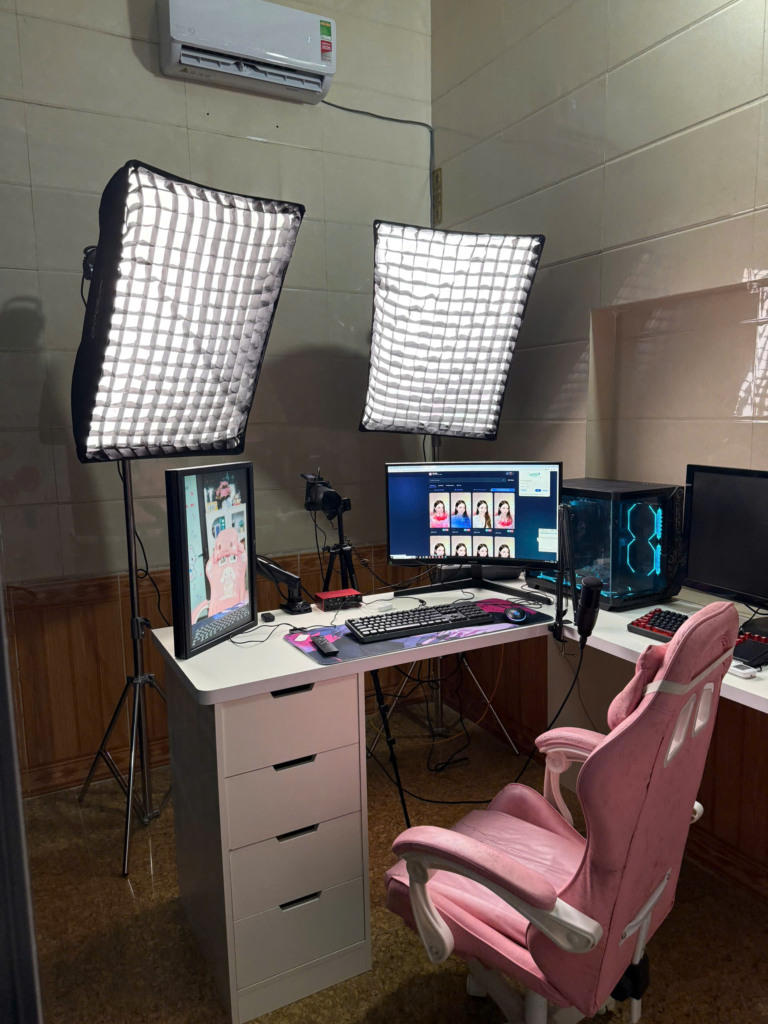

Setup livestream chuyên nghiệp cần lưu ý điều gì?
Một hệ thống livestream chuyên nghiệp không chỉ phụ thuộc vào camera tốt mà cần sự đồng bộ giữa không gian, ánh sáng, âm thanh, PC, đường truyền Internet và phần mềm. Nếu một mắt xích chưa phù hợp, phiên live vẫn có thể gặp tình trạng hình tối, âm thanh rè, mất kết nối hoặc phần mềm giật dù đã đầu tư thiết bị đắt tiền.
Vì vậy, trước khi mua thêm camera hay nâng cấp PC, nên xác định rõ mục đích livestream, diện tích phòng, số người xuất hiện trong khung hình, nền tảng phát và thời lượng live mỗi ngày. Đây là cách giúp lựa chọn đúng thiết bị, giảm chi phí thừa và thuận tiện nâng cấp về sau.
Chọn không gian livestream trước khi mua thiết bị

Không gian quyết định cách bố trí camera, đèn, background và khoảng cách giữa người live với thiết bị. Phòng nên tương đối yên tĩnh, có đủ chiều sâu để đặt camera, đủ chiều rộng cho hệ thống đèn và có nguồn điện ổn định. Nếu phòng quá nhỏ nhưng lại mua lens tiêu cự dài hoặc đèn cỡ lớn, việc bố trí sau đó sẽ rất khó.
Background cũng nên được tính ngay từ đầu. Shop có thể sử dụng tường trang trí, rèm, kệ sản phẩm hoặc Green Screen tùy nội dung. Nếu thường xuyên thay đổi concept, có thể tham khảo setup livestream phông xanh chuyên nghiệp để hiểu cách kết hợp Green Screen với camera, ánh sáng và phần mềm.
Ánh sáng phải được tính theo người và sản phẩm
Ánh sáng tốt giúp camera ghi nhận khuôn mặt, màu da và sản phẩm rõ ràng hơn, đồng thời giảm nhu cầu phải đẩy ISO hoặc chỉnh hình quá mạnh bằng phần mềm. Một setup phổ biến có thể gồm Key Light làm nguồn sáng chính, Fill Light giảm bóng và Hair Light hoặc đèn nền để tách chủ thể khỏi background. Softbox hoặc LED panel thường được dùng vì dễ tạo vùng sáng rộng và mềm.
Tuy nhiên, không nên mặc định càng nhiều đèn càng đẹp. Với phòng nhỏ, hai nguồn sáng bố trí hợp lý có thể hiệu quả hơn bốn hoặc năm đèn đặt sai vị trí. Nếu bán mỹ phẩm hoặc thời trang, cần đặc biệt chú ý nhiệt màu để màu da và màu sản phẩm không bị lệch khi lên hình.

Chọn camera theo nội dung và diện tích phòng
Camera nên được chọn dựa trên kiểu livestream, không gian và yêu cầu hình ảnh thay vì chỉ nhìn vào độ phân giải. Webcam Full HD có thể đủ cho nhu cầu đơn giản, trong khi camera mirrorless phù hợp hơn khi cần thay lens, kiểm soát hình ảnh và tạo chất lượng khung hình cao hơn. Nếu dùng DSLR hoặc mirrorless để đưa hình vào PC, thường cần thêm Capture Card.
Lens cũng rất quan trọng. Phòng nhỏ nhưng dùng lens quá dài sẽ khiến camera phải đặt rất xa mới lấy đủ khung hình, còn lens quá rộng đặt sát mặt dễ gây biến dạng. Vì vậy, nên đo phòng trước rồi mới chọn camera và lens.
Đừng xem nhẹ micro và âm thanh
Người xem có thể chấp nhận hình ảnh chưa hoàn hảo trong một số tình huống, nhưng tiếng rè, quá nhỏ hoặc nhiều tạp âm sẽ làm trải nghiệm live giảm rõ rệt. Micro USB, micro cài áo, micro không dây hoặc condenser đều có thể phù hợp tùy cách vận hành. Bài hiện tại của MyPC cũng đang liệt kê các nhóm micro này cho hệ thống livestream chuyên nghiệp.
Nếu chủ yếu trò chuyện hoặc bán hàng, micro rõ tiếng thường quan trọng hơn sound card. Với idol hát hoặc nội dung âm nhạc, lúc đó mới nên đầu tư thêm sound card, mixer hoặc tai nghe kiểm âm để kiểm soát echo, reverb và nhiều nguồn âm thanh.
PC livestream phải đủ hiệu năng nhưng không cần dư thừa

PC cần đủ tài nguyên để chạy OBS Studio, TikTok LIVE Studio, trình duyệt, Capture Card và các ứng dụng hỗ trợ mà không bị nghẽn khi live dài. Khi sử dụng nhiều camera, nhiều scene hoặc phần mềm làm đẹp, nhu cầu RAM và GPU sẽ tăng lên. Ngược lại, một shop bán hàng bằng một camera không nhất thiết phải dùng cấu hình gaming quá cao.
Ngoài CPU, GPU và RAM, cần kiểm tra số lượng cổng USB, cổng xuất hình và khả năng kết nối nhiều màn hình. Nếu chưa rõ nên chọn cấu hình thế nào, có thể xem thêm PC livestream cần cấu hình gì trước khi build máy.
Ưu tiên mạng dây cho các phiên live quan trọng
Đường truyền Internet không ổn định có thể gây đứng hình, dropped frame hoặc mất kết nối dù PC và camera vẫn hoạt động bình thường. Với hệ thống cố định, nên ưu tiên mạng cáp quang và kết nối LAN thay vì phụ thuộc hoàn toàn vào Wi-Fi. Bài hiện tại của MyPC cũng khuyến nghị kiểm tra tốc độ mạng trước khi phát trực tiếp.
Điểm cần quan tâm không chỉ là tốc độ download mà còn là upload và độ ổn định. Khi nhiều thiết bị cùng sử dụng một mạng để tải file, xem video hoặc cập nhật phần mềm, chất lượng livestream có thể bị ảnh hưởng dù gói cước trên lý thuyết rất cao.
Cấu hình phần mềm trước khi lên sóng
OBS Studio, TikTok LIVE Studio, Streamlabs và vMix đều có thể dùng cho livestream, nhưng mỗi phần mềm phù hợp với một workflow khác nhau. OBS linh hoạt và phổ biến, TikTok LIVE Studio thuận tiện cho người tập trung vào TikTok, còn vMix phù hợp hơn với studio nhiều nguồn hình hoặc nhiều camera. Các phần mềm này cũng là những lựa chọn đang được MyPC đề cập trong bài hiện tại.
Trước khi live, nên kiểm tra độ phân giải, FPS, bitrate, thiết bị âm thanh và nguồn camera. Không nên đợi đến lúc đã có người xem mới bắt đầu chỉnh scene, micro hoặc tỷ lệ khung hình.
Bố trí camera theo hành vi của người live

Góc quay đẹp không chỉ phụ thuộc camera mà còn phụ thuộc vị trí đặt máy so với người livestream và sản phẩm. Với người ngồi nói chuyện, camera nên gần ngang tầm mắt để tạo cảm giác tự nhiên. Với shop bán hàng, có thể cần thêm khoảng trống trên bàn hoặc một góc cận để đưa sản phẩm gần camera.
Bài hiện tại gợi ý khoảng cách 1–1,5 m cho một số tình huống bán hàng, nhưng đây chỉ nên xem là mức tham khảo vì khoảng cách thực tế còn phụ thuộc lens, kích thước cảm biến và khung hình mong muốn.
Luôn chạy thử toàn bộ hệ thống trước phiên live
Một lần test 10–15 phút trước khi lên sóng có thể phát hiện rất nhiều lỗi mà nhìn từng thiết bị riêng lẻ sẽ không thấy. Nên kiểm tra camera, đèn, micro, Internet, pin hoặc nguồn điện, phần mềm, âm lượng và hình ảnh đầu ra. MyPC hiện cũng đưa checklist tương tự trong bài gốc.
Ngoài việc kiểm tra thiết bị có hoạt động hay không, hãy xem thử chính hình ảnh mà người xem nhận được. Camera có thể đang ghi hình nhưng màu da sai, micro vẫn có tiếng nhưng gain quá cao, hoặc mạng vẫn kết nối nhưng bitrate dao động mạnh.
Đầu tư theo đúng nhu cầu thay vì mua bộ đắt nhất
Một setup chuyên nghiệp không đồng nghĩa với việc phải mua toàn bộ thiết bị cao cấp ngay từ đầu. Shop mới có thể tận dụng điện thoại hoặc camera đang có, sau đó đầu tư dần vào đèn, micro và PC khi nhu cầu tăng. Studio nhiều camera hoặc bán hàng đa nền tảng mới cần workflow phức tạp hơn.
Nếu muốn giảm rủi ro mua sai thiết bị, có thể tham khảo setup livestream studio chuyên nghiệp để hình dung cách camera, PC, ánh sáng, âm thanh và phần mềm được tính thành một hệ thống thay vì từng món riêng lẻ.
Những lỗi dễ gặp khi setup livestream
Lỗi phổ biến nhất là đầu tư nhiều tiền vào một thiết bị nhưng bỏ quên sự đồng bộ của toàn hệ thống. Camera tốt nhưng ánh sáng kém vẫn cho hình ảnh không đẹp; PC mạnh nhưng mạng yếu vẫn gây giật; micro đắt nhưng phòng quá vang vẫn có thể thu tiếng khó nghe. Vì vậy, hiệu quả của phòng livestream thường nằm ở cách các thiết bị phối hợp với nhau.
Một lỗi khác là không để khả năng nâng cấp. Nếu ngay từ đầu chọn tripod, đèn, PC và bố trí phòng có thể mở rộng, sau này chuyển từ một camera lên nhiều camera hoặc từ điện thoại sang máy ảnh sẽ tiết kiệm hơn đáng kể.
MyPC – Setup livestream chuyên nghiệp theo nhu cầu

MyPC cung cấp giải pháp setup livestream từ khảo sát không gian, lựa chọn PC, camera, đèn, micro đến lắp đặt, căn chỉnh và hướng dẫn sử dụng. Theo thông tin trên website, MyPC hiện triển khai phòng livestream cho cửa hàng, doanh nghiệp, KOL, KOC và creator trên các nền tảng như Facebook, TikTok Shop, Shopee Live và YouTube.
Nếu muốn làm toàn bộ hệ thống từ đầu, bạn có thể tham khảo giải pháp setup livestream trọn gói để lên cấu hình theo diện tích phòng, nhu cầu và ngân sách thực tế.


