







 PC AI
PC AI Lắp Đặt Phòng Net
 Setup Livestream Studio
 PC Đồ Hoạ – Edit Video
 Bộ Máy Tính
 PC Văn Phòng
 PC Gaming
 Màn Hình Máy Tính
 Laptop
 Linh Kiện Máy Tính
 Gaming Gear
 Thiết Bị Mạng
 Phần Mềm Bản Quyền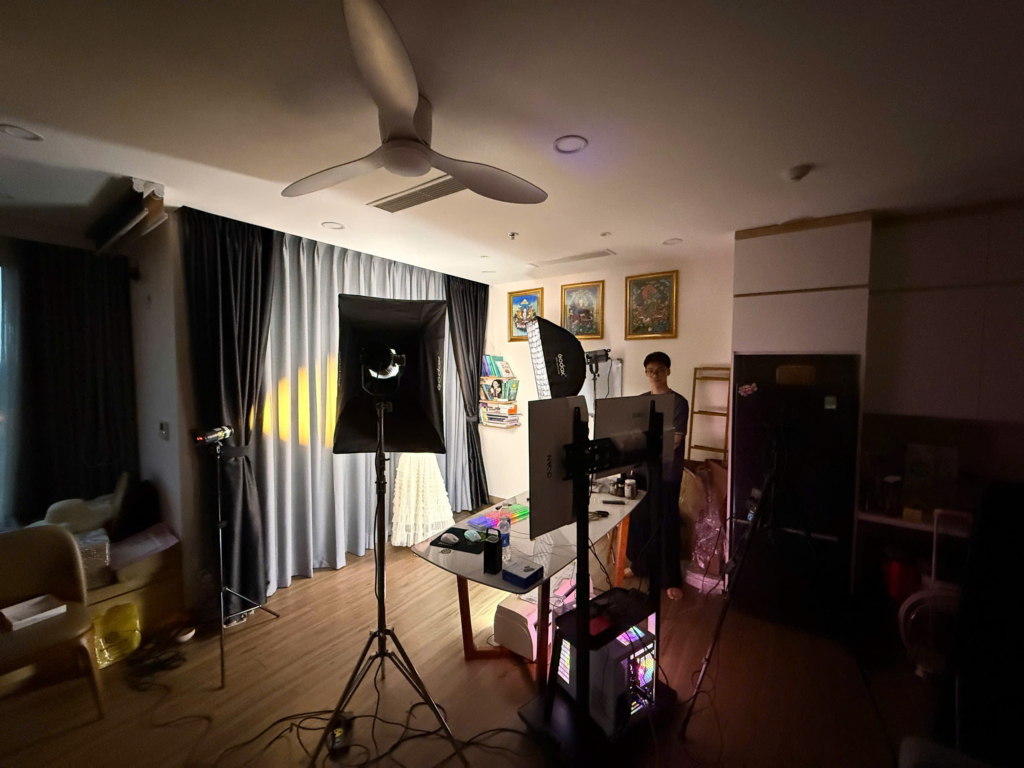

Với idol hát, idol nhảy hoặc idol PK, chuyển từ điện thoại sang máy ảnh có thể giúp hình ảnh trông chuyên nghiệp hơn, kiểm soát góc máy tốt hơn và dễ xây dựng phong cách riêng. Tuy nhiên, nhiều người mua máy ảnh trước rồi mới bắt đầu ghép thêm lens, capture card, pin nguồn, đèn và PC nên hệ thống dễ rơi vào tình trạng thiếu đồng bộ.
Một bộ máy ảnh tốt chưa chắc tạo ra phiên livestream đẹp nếu góc máy sai, ánh sáng chưa đủ, capture không ổn định hoặc PC và phần mềm đang xử lý quá tải. Vì vậy, setup livestream idol bằng máy ảnh nên được làm theo cả hệ thống thay vì tập trung riêng vào thân máy.
Làm nhanh: setup theo từng kiểu idol

| Nhu cầu | Góc máy nên ưu tiên | Thiết bị cần chú ý | Cách bắt đầu an toàn | Khi cần chỉnh lại |
|---|---|---|---|---|
| Idol ngồi hát, trò chuyện | Trung cảnh hoặc bán thân | Máy ảnh, lens phù hợp khoảng cách, mic, đèn mềm | Khóa góc máy, cân ánh sáng rồi mới chỉnh phần mềm | Mặt tối, da lệch màu, background quá sáng |
| Idol PK | Trung cảnh, đủ khoảng trống hai bên | Máy ảnh, capture card, màn hình theo dõi, âm thanh | Ưu tiên vận hành ổn định và dễ đọc bình luận | Khung hình chật, khó tương tác, tiếng bị vọng |
| Idol nhảy | Toàn thân, góc rộng hơn | Lens góc rộng phù hợp, đèn phủ toàn khu vực | Đánh dấu vùng di chuyển trước khi live | Idol thường xuyên ra khỏi khung hoặc bị méo hình |
| Phòng nhỏ | Góc đủ rộng nhưng không quá méo | Lens phù hợp không gian | Đặt camera trước rồi mới bố trí background | Phải lùi máy quá sát tường hoặc hình bị biến dạng |
| Live dài nhiều giờ | Góc cố định | Pin giả/nguồn liên tục, capture, tản nhiệt nếu cần | Test dài trước phiên thật | Máy nóng, mất tín hiệu, tự tắt hoặc khung hình đứng |
Setup livestream idol bằng máy ảnh cần những gì?
Một hệ thống hoàn chỉnh thường gồm:
- Máy ảnh hỗ trợ xuất hình phù hợp cho livestream.
- Ống kính phù hợp với kích thước phòng và kiểu nội dung.
- Tripod hoặc giá cố định máy ảnh.
- Dây kết nối hình ảnh.
- Capture card khi đưa tín hiệu máy ảnh vào PC.
- Nguồn cấp liên tục hoặc pin giả nếu live dài.
- PC livestream.
- Màn hình theo dõi.
- Hệ thống đèn.
- Micro và thiết bị âm thanh.
- OBS hoặc phần mềm livestream tương thích.
Trong một cấu hình MyPC đang cung cấp cho nhu cầu idol, máy ảnh Sony ZV-E10 được kết hợp với lens Sigma 30mm F1.4, Cam Link 4K, tripod và pin giả để đưa tín hiệu máy ảnh vào hệ thống livestream. Đây là một ví dụ cụ thể về cách ghép máy ảnh với capture card, nguồn liên tục và PC thay vì sử dụng máy ảnh độc lập.
Bước 1: Chọn góc máy theo kiểu idol trước khi chọn lens

Idol hát hoặc PKNếu chủ yếu ngồi hát, trò chuyện hoặc PK, không cần góc quá rộng. Mục tiêu là giữ khuôn mặt rõ, phần thân trên cân đối và background phía sau có chiều sâu vừa đủ.
Làm gì: Đặt vị trí ngồi của idol trước, sau đó thử vị trí camera và khoảng cách thực tế.
Vì sao: Lens phù hợp phụ thuộc nhiều vào khoảng cách camera tới idol, không chỉ phụ thuộc thông số trên giấy.
Kết quả mong đợi: Idol nằm cân đối trong khung, không phải đặt camera quá xa và vẫn còn không gian cho background.
Nếu chưa đạt: Dịch camera trước khi đổi lens. Nếu phòng quá ngắn, mới cân nhắc lens rộng hơn.
Idol nhảy
Idol nhảy cần cách tính khác vì phải lấy toàn thân và vùng di chuyển. Trong bài riêng về setup idol nhảy, MyPC lưu ý rằng góc quá hẹp khiến idol dễ ra khỏi khung, còn góc quá rộng có thể làm cơ thể méo ở rìa hình. MYPC
Nếu phòng nhỏ, có thể cần một lens rộng hơn; nếu phòng đủ sâu, có thể đặt camera xa hơn để hình tự nhiên hơn. Bạn có thể xem chi tiết tại Setup livestream idol nhảy – góc camera rộng bao nhiêu?.
Bước 2: Kết nối máy ảnh vào PC đúng cách
Luồng kết nối phổ biến là:
Máy ảnh → dây HDMI phù hợp → capture card → USB trên PC → OBS/phần mềm livestream
Làm gì: Kết nối từng thiết bị theo thứ tự, sau đó kiểm tra máy tính có nhận nguồn hình từ capture card hay chưa.
Vì sao: Máy ảnh không phải lúc nào cũng được PC nhận trực tiếp như webcam. Capture card đảm nhiệm việc đưa tín hiệu hình ảnh vào phần mềm.
Kết quả mong đợi: Trong OBS, nguồn camera hiển thị ổn định, không chớp, không mất tín hiệu.
Nếu chưa đạt: Kiểm tra dây, cổng USB, nguồn điện của máy ảnh và thiết lập xuất hình trên camera trước khi chỉnh OBS.
Một số hệ thống MyPC hiện sử dụng Elgato Cam Link 4K làm thiết bị trung gian giữa máy ảnh và PC.
Bước 3: Cấp nguồn liên tục cho máy ảnh
Idol thường live nhiều giờ nên dùng pin thông thường có thể gây gián đoạn.
Làm gì: Với máy ảnh hỗ trợ phù hợp, dùng giải pháp cấp nguồn liên tục hoặc pin giả tương thích.
Vì sao: Giảm nguy cơ phải dừng live giữa chừng để thay pin.
Kết quả mong đợi: Camera hoạt động liên tục trong suốt buổi test và phiên live.
Nếu chưa đạt: Kiểm tra nguồn điện, nhiệt độ máy và khả năng vận hành dài của model đang dùng. Không nên chỉ test 5–10 phút rồi coi như hệ thống đã ổn.
Bước 4: Setup ánh sáng trước khi tăng chất lượng camera

Máy ảnh tốt nhưng ánh sáng sai vẫn cho hình kém.
Với idol ngồi, nên ưu tiên ánh sáng mềm vào mặt và tách idol khỏi background. Với idol nhảy, vùng sáng phải phủ rộng hơn vì người live liên tục thay đổi vị trí.
Làm gì: Đặt đèn chính trước, sau đó bổ sung đèn phụ hoặc đèn tóc nếu cần.
Vì sao: Ánh sáng tốt giúp camera giữ chi tiết khuôn mặt và màu da ổn định hơn.
Kết quả mong đợi: Mặt idol sáng đều, không cháy trán, không tối mắt và background không lấn át chủ thể.
Nếu chưa đạt: Chỉnh vị trí và cường độ đèn trước khi tăng ISO hoặc xử lý quá nhiều bằng phần mềm.
Nếu cần một bộ ánh sáng sẵn cho phòng live, có thể tham khảo Combo 2 đèn Livestream Studio MyPC.
Bước 5: Cài OBS và thiết lập nguồn hình
Khi PC đã nhận camera, thêm nguồn camera vào OBS hoặc phần mềm tương ứng.
Nếu không có thông tin cụ thể về PC và mạng, nên bắt đầu theo hướng an toàn: chọn mức độ phân giải và FPS phù hợp với nền tảng, test thực tế rồi mới tăng thêm. Không nên dùng một mức bitrate cố định cho TikTok, Facebook và YouTube nếu chưa đối chiếu giới hạn hiện hành của từng nền tảng.
Nếu mạng upload yếu hoặc không ổn định, giảm bitrate trước. Nếu vẫn có dropped frames, tiếp tục giảm Output Resolution hoặc FPS và ưu tiên mạng LAN.
Nếu CPU quá tải, dùng hardware encoder tương thích nếu có, giảm độ phân giải hoặc FPS và tắt ứng dụng nền không cần thiết.
Nếu hình camera mờ, kiểm tra camera đầu vào → ánh sáng → độ phân giải source → scaling trước khi tăng bitrate.
Bước 6: Setup âm thanh riêng cho idol hát và PK
Idol hát thường cần đầu tư âm thanh kỹ hơn idol chỉ trò chuyện.
Làm gì: Kiểm tra micro, sound card nếu có và từng nguồn âm thanh trong OBS.
Vì sao: Hình đẹp nhưng tiếng bị vọng, nhỏ hoặc méo vẫn làm trải nghiệm live giảm mạnh.
Kết quả mong đợi: Giọng rõ, nhạc và vocal cân bằng, không bị lặp tiếng.
Nếu chưa đạt: Kiểm tra microphone có bị thêm trùng ở nhiều nguồn hay không. Đây là nguyên nhân phổ biến khiến âm thanh bị vọng.
Với idol PK, hệ thống cần đồng bộ cả camera, ánh sáng, âm thanh, PC và phần mềm; bài Setup livestream cho idol PK đi sâu hơn vào cách xây dựng toàn bộ phòng live.
Bước 7: Kiểm tra khung hình và background
Máy ảnh có lợi thế lớn ở khả năng kiểm soát khung hình và độ sâu không gian, nhưng điều đó chỉ hiệu quả khi background được bố trí đúng.
Background thật thường cho cảm giác tự nhiên và có chiều sâu hơn khi idol di chuyển. Background ảo linh hoạt hơn nhưng phụ thuộc nhiều vào phần mềm và khả năng tách nền.
Nếu muốn xây dựng hình ảnh nhận diện lâu dài, nên chọn góc máy, màu đèn và background theo phong cách của idol. Bài Setup livestream idol có chất riêng phân tích kỹ hơn phần này.
Khi nào setup máy ảnh đang đúng?
Sau khi hoàn thiện, đừng đánh giá chỉ bằng việc “camera đã lên hình”. Hãy chạy thử một phiên gần giống thực tế nhất.
Nên kiểm tra:
- Idol ngồi hoặc đứng đúng vị trí có bị out nét không.
- Khi di chuyển nhanh, hình có bị vỡ hoặc mờ quá mức không.
- Camera có nóng hoặc mất tín hiệu sau thời gian dài không.
- OBS có dropped frames không.
- CPU/GPU có lên tải quá cao không.
- Âm thanh có vọng, trễ hoặc lệch hình không.
- Da và background có lệch màu sau khi bật toàn bộ đèn không.
Nếu hình đẹp khi đứng yên nhưng vỡ khi idol nhảy, kiểm tra bitrate, FPS, độ phân giải và encoder. Nếu hình chưa rõ ngay cả khi đứng yên, ưu tiên kiểm tra camera, ánh sáng và scaling trước.

Những lỗi thường gặp khi tự setup livestream idol bằng máy ảnh
Mua máy ảnh trước, tính không gian sau
Đây là lỗi phổ biến nhất. Lens phù hợp với phòng rộng chưa chắc phù hợp phòng nhỏ.
Giải pháp là đo khoảng cách camera tới vị trí idol trước, rồi mới chốt lens và bố cục.
Chỉ đầu tư camera nhưng dùng ánh sáng yếu
Camera cao cấp không thể thay thế cho ánh sáng tốt.
Nếu da xám, mặt tối hoặc mắt thiếu sáng, hãy chỉnh đèn trước khi tăng ISO hoặc dùng filter nặng.
Không test live dài
Một hệ thống chạy tốt trong 10 phút chưa chắc ổn trong vài giờ.
Hãy test đủ lâu để kiểm tra nhiệt độ camera, nguồn điện, capture card và PC.
Chọn góc quá rộng cho idol nhảy
Góc rộng giúp lấy đủ cơ thể nhưng nếu quá rộng, cơ thể và gương mặt ở rìa hình có thể bị biến dạng.
Dùng quá nhiều hiệu ứng làm đẹp
Filter quá mạnh có thể khiến hình mất tự nhiên, đặc biệt khi idol di chuyển nhanh.
Nên chỉnh ánh sáng và camera trước, phần mềm làm đẹp chỉ đóng vai trò hoàn thiện.
Nên tự mua thiết bị hay setup theo bộ?
Nếu đã hiểu rõ máy ảnh, lens, capture card, OBS, âm thanh và ánh sáng, bạn có thể tự ghép từng phần. Cách này linh hoạt nhưng cần kiểm tra tương thích giữa toàn bộ thiết bị.
Nếu muốn một hệ thống đồng bộ sẵn cho idol hát, PK hoặc giao lưu, MyPC hiện có Combo Livestream Idol Premium Setup sử dụng máy ảnh Sony ZV-E10, Sigma 30mm F1.4, Cam Link 4K, PC, đèn, âm thanh, màn hình, tripod và pin giả trong cùng hệ thống.
Điểm quan trọng vẫn là lựa chọn dựa trên phòng thực tế và kiểu nội dung, không nên mua một bộ cố định rồi ép mọi idol dùng cùng một góc máy.
Kết luận
Setup livestream idol bằng máy ảnh không đơn giản là đổi từ điện thoại sang camera chuyên nghiệp. Muốn lên hình đẹp và vận hành ổn định, cần tính đồng bộ máy ảnh + lens + khoảng cách + ánh sáng + capture card + PC + âm thanh + phần mềm.
Idol ngồi hát cần ưu tiên gương mặt, âm thanh và ánh sáng mềm; idol PK cần hệ thống ổn định, dễ tương tác; idol nhảy cần góc máy rộng hơn và vùng sáng phủ đủ khu vực hoạt động.
Nếu bạn chưa biết phòng của mình nên dùng máy ảnh, lens và cách bố trí nào, MyPC có thể hỗ trợ khảo sát nhu cầu, tư vấn hệ thống và nhận báo giá setup livestream idol theo không gian thực tế.


