PC AI
PC AI Lắp Đặt Phòng Net
 Setup Livestream Studio
 PC Đồ Hoạ – Edit Video
 Bộ Máy Tính
 PC Văn Phòng
 PC Gaming
 Màn Hình Máy Tính
 Laptop
 Linh Kiện Máy Tính
 Gaming Gear
 Thiết Bị Mạng
 Phần Mềm Bản Quyền
1. Lựa chọn thiết bị và công cụ cần thiết cho việc hướng dẫn setup livestream studio đa nền tảng TikTok Facebook Shopee
Việc hướng dẫn setup livestream studio đa nền tảng TikTok Facebook Shopee đòi hỏi sự chuẩn bị kỹ lưỡng về thiết bị và công cụ. Để tạo ra một studio livestream chuyên nghiệp có thể phát streaming đồng thời trên nhiều nền tảng, bạn cần lựa chọn đúng thiết bị từ camera, micro đến máy tính và phần mềm streaming. Một studio được setup đúng cách sẽ giúp bạn tối ưu chất lượng hình ảnh, âm thanh và tương tác với khán giả trên tất cả các platform.
Camera và thiết bị quay hình chuyên nghiệp
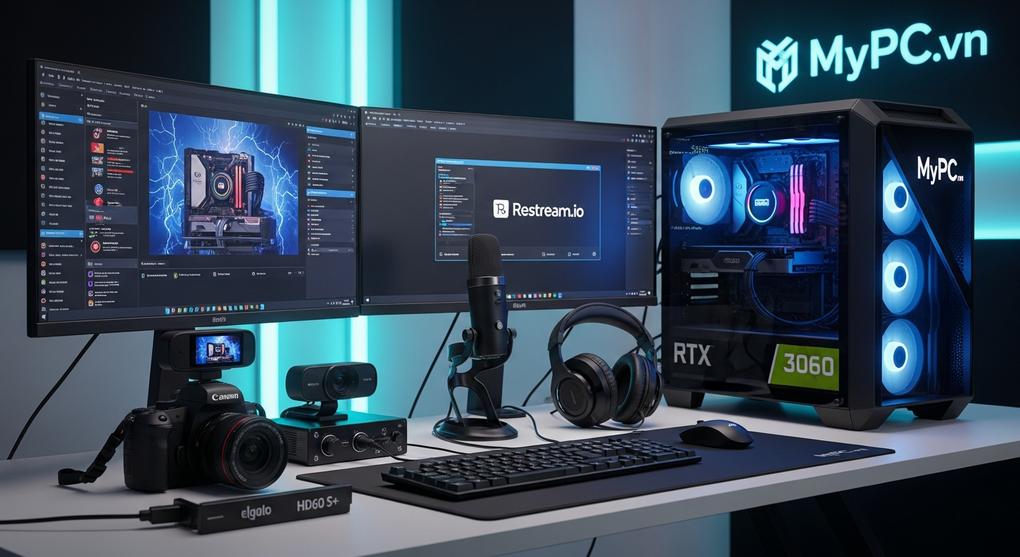
Camera là yếu tố then chốt trong hướng dẫn setup livestream studio đa nền tảng TikTok Facebook Shopee. Đối với livestream đa nền tảng, bạn nên chọn camera DSLR hoặc mirrorless với khả năng output HDMI clean. Các dòng Canon EOS M50 Mark II, Sony A6400 là lựa chọn phổ biến với giá thành hợp lý. Bên cạnh đó, webcam 4K như Logitech StreamCam cũng là giải pháp tiết kiệm chi phí nhưng vẫn đảm bảo chất lượng hình ảnh sắc nét.
💡 Tip từ chuyên gia MyPC: Đầu tư vào capture card như Elgato HD60 S+ để chuyển đổi tín hiệu HDMI thành USB, giúp bạn sử dụng camera chuyên nghiệp với máy tính một cách dễ dàng.
Hệ thống âm thanh và micro chất lượng cao
Âm thanh trong livestream studio quan trọng không kém hình ảnh. Micro condenser như Audio-Technica AT2020USB+ hoặc Blue Yeti sẽ thu âm rõ ràng, giảm tạp âm. Đối với setup chuyên nghiệp hơn, bạn có thể kết hợp audio interface như Focusrite Scarlett Solo với micro XLR. Đừng quên đầu tư vào tai nghe monitor để kiểm soát âm thanh trong quá trình streaming.
Thiết bị âm thanh cần thiết:
- 🎤 Micro USB condenser hoặc XLR chuyên nghiệp
- 🎧 Tai nghe closed-back để monitor âm thanh
- 🔊 Audio interface nếu sử dụng micro XLR
Máy tính và cấu hình phần cứng tối ưu
Khi thực hiện hướng dẫn setup livestream studio đa nền tảng TikTok Facebook Shopee, máy tính đóng vai trò cực kỳ quan trọng. CPU Intel Core i7 hoặc AMD Ryzen 7, RAM 16GB, card đồ họa GTX 1660 Super trở lên là cấu hình tối thiểu. Đối với streaming đa nền tảng đồng thời, nên nâng cấp lên RTX 3060 để tận dụng tính năng NVENC encoding giảm tải cho CPU.

Phần mềm streaming và công cụ hỗ trợ
OBS Studio là lựa chọn hàng đầu cho streaming đa nền tảng nhờ tính năng miễn phí và khả năng tùy chỉnh cao. Để stream đồng thời nhiều nền tảng, bạn có thể sử dụng Streamlabs hoặc Restream.io – một dịch vụ cho phép phát streaming đến hơn 30 nền tảng cùng lúc. Các plugin như Stream Deck cũng giúp tối ưu workflow trong quá trình livestream.
Việc lựa chọn đúng thiết bị và công cụ là bước đầu tiên quan trọng trong hướng dẫn setup livestream studio đa nền tảng TikTok Facebook Shopee. Với sự chuẩn bị kỹ lưỡng về mặt kỹ thuật, bạn sẽ có nền tảng vững chắc để xây dựng một studio livestream chuyên nghiệp. Để được tư vấn cấu hình máy tính streaming tối ưu cho nhu cầu của bạn, hãy liên hệ ngay với MyPC – chuyên gia về giải pháp PC streaming và gaming!
2. Các bước cài đặt và kết nối phần mềm livestream studio đa nền tảng TikTok Facebook Shopee
Sau khi chuẩn bị đầy đủ thiết bị, bước tiếp theo trong hướng dẫn setup livestream studio đa nền tảng TikTok Facebook Shopee chính là cài đặt và cấu hình phần mềm streaming. Với sự phát triển của các nền tảng livestream hiện tại, việc stream đồng thời lên nhiều kênh không còn là điều khó khăn nếu bạn nắm rõ quy trình cơ bản.
Cài đặt phần mềm OBS Studio – nền tảng streaming miễn phí
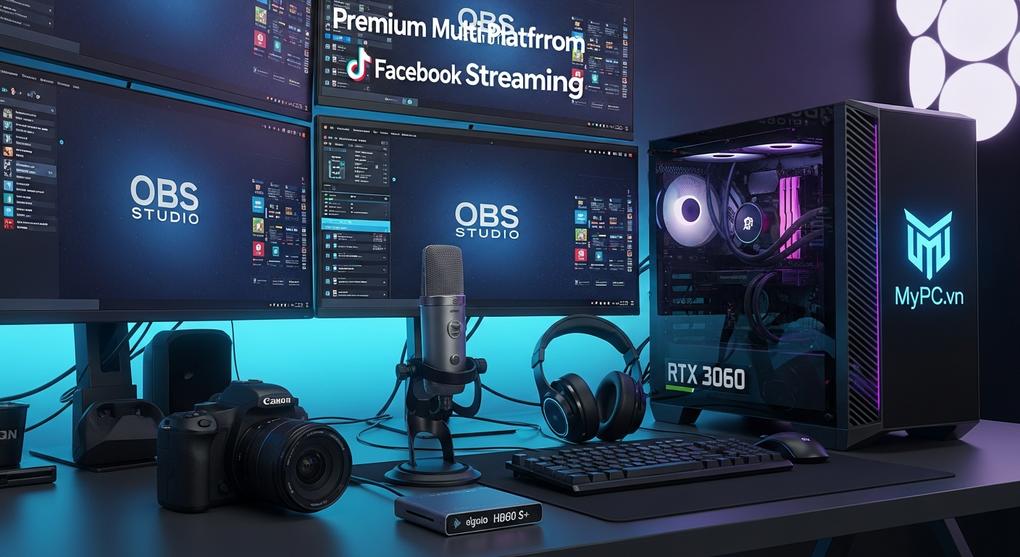
OBS Studio là lựa chọn hàng đầu cho hướng dẫn setup livestream studio đa nền tảng TikTok Facebook Shopee nhờ tính năng multistream mạnh mẽ. Tải xuống phiên bản mới nhất từ trang chủ OBS và cài đặt theo hướng dẫn chuẩn.
- Bước 1: Download OBS Studio phiên bản 29.0 trở lên để hỗ trợ đa nền tảng
- Bước 2: Chạy Auto-Configuration Wizard để tối ưu cài đặt phù hợp với cấu hình máy
- Bước 3: Cài đặt plugin multistream như “Multiple Output” hoặc “Advanced Scene Switcher”

Kết nối và cấu hình tài khoản các nền tảng
Để thực hiện hướng dẫn setup livestream studio đa nền tảng TikTok Facebook Shopee thành công, bạn cần thu thập Stream Key từ từng platform. Truy cập Creator Studio của Facebook, TikTok Live Center và Shopee Live để lấy mã stream key riêng biệt.
Cấu hình stream key cho từng platform
Trong OBS Studio, tạo các Profile riêng biệt cho từng nền tảng hoặc sử dụng plugin multistream. Thiết lập bitrate phù hợp: TikTok (2500-4000 kbps), Facebook (3000-6000 kbps), Shopee Live (2000-3500 kbps).
Tối ưu cài đặt video và audio chất lượng cao
- Video Settings: Resolution 1920×1080, FPS 30 (TikTok/Shopee) hoặc 60 (Facebook)
- Audio Settings: Sample Rate 48kHz, Channels Stereo, Bitrate 160-320 kbps
- Advanced Settings: Encoder x264 hoặc NVENC (nếu có card NVIDIA)
Việc thực hiện hướng dẫn setup livestream studio đa nền tảng TikTok Facebook Shopee đòi hỏi cấu hình máy tính đủ mạnh để xử lý đồng thời nhiều luồng stream. Tham khảo ngay các combo PC streaming chuyên dụng tại MyPC để đảm bảo hiệu năng ổn định nhất cho studio của bạn!

3. Tối ưu hóa nội dung và chất lượng hình ảnh khi setup livestream studio đa nền tảng TikTok Facebook Shopee
Sau khi hoàn tất việc hướng dẫn setup livestream studio đa nền tảng TikTok Facebook Shopee, bước tiếp theo quan trọng nhất là tối ưu chất lượng hình ảnh và nội dung. Việc này quyết định trực tiếp đến trải nghiệm người xem và tỷ lệ tương tác trên từng nền tảng. Mỗi platform có yêu cầu riêng về độ phân giải, bitrate và format, do đó cần cấu hình phù hợp để đạt hiệu quả tối đa.
Cấu hình chất lượng video tối ưu theo từng nền tảng
Khi thực hiện hướng dẫn setup livestream studio đa nền tảng TikTok Facebook Shopee, việc điều chỉnh settings video là yếu tố then chốt. TikTok ưu tiên format dọc 9:16 với độ phân giải 1080×1920, trong khi Facebook hỗ trợ tốt nhất ở 1080p landscape. Shopee Live thì phù hợp với 720p để đảm bảo tính ổn định khi bán hàng trực tiếp.
- TikTok Live: 1080×1920 (9:16), 30fps, bitrate 2000-4000 kbps
- Facebook Live: 1920×1080 (16:9), 30fps, bitrate 3000-6000 kbps
- Shopee Live: 1280×720 (16:9), 25fps, bitrate 2500-4000 kbps
Tối ưu hóa âm thanh và ánh sáng chuyên nghiệp
Audio chất lượng cao là yếu tố không thể thiếu trong hướng dẫn setup livestream studio đa nền tảng TikTok Facebook Shopee. Sử dụng microphone condenser kết hợp với audio interface giúp loại bỏ tiếng ồn và tạo ra âm thanh trong trẻo. Đối với ánh sáng, hệ thống 3-point lighting (key light, fill light, back light) sẽ tạo ra hình ảnh chuyên nghiệp và hấp dẫn người xem.

Cài đặt background và green screen
Background phù hợp sẽ tăng tính chuyên nghiệp cho livestream. Green screen cho phép thay đổi linh hoạt background theo nội dung, đặc biệt hữu ích khi bán hàng trên Shopee hoặc tạo nội dung viral trên TikTok. Đảm bảo ánh sáng chiếu đều lên green screen để tránh bóng đổ.
💡 Mẹo từ chuyên gia: Test livestream trước khi lên sóng chính thức ít nhất 30 phút để kiểm tra chất lượng hình ảnh, âm thanh và đường truyền. Sử dụng phần mềm OBS Studio để monitor realtime và điều chỉnh kịp thời.
Kiểm tra và troubleshoot chất lượng stream
Quá trình hoàn thiện hướng dẫn setup livestream studio đa nền tảng TikTok Facebook Shopee không thể bỏ qua giai đoạn test và debug. Sử dụng công cụ stream health checker để monitor bitrate, dropped frames và network stability. Chuẩn bị sẵn plan B với mobile hotspot backup khi đường truyền chính gặp sự cố.
Với những kiến thức trên, bạn đã có thể tạo ra một studio livestream chuyên nghiệp phục vụ đa nền tảng. Để được tư vấn chi tiết về thiết bị và cấu hình phù hợp với ngân sách, hãy liên hệ MyPC – đơn vị chuyên cung cấp giải pháp công nghệ toàn diện cho streamer và content creator tại Việt Nam.

4. Giải quyết các lỗi thường gặp trong quá trình hướng dẫn setup livestream studio đa nền tảng TikTok Facebook Shopee
Trong quá trình hướng dẫn setup livestream studio đa nền tảng TikTok Facebook Shopee, nhiều creator và nhà kinh doanh thường gặp phải những sự cố kỹ thuật có thể làm gián đoạn buổi phát sóng. Các lỗi này nếu không được xử lý kịp thời sẽ ảnh hưởng nghiêm trọng đến chất lượng stream và trải nghiệm người xem trên các nền tảng.
Lỗi kết nối và đồng bộ đa nền tảng
Một trong những vấn đề phổ biến nhất khi thực hiện hướng dẫn setup livestream studio đa nền tảng TikTok Facebook Shopee là lỗi kết nối không ổn định giữa các platform. Nguyên nhân thường xuất phát từ băng thông mạng không đủ mạnh hoặc phần mềm streaming không được cấu hình đúng cách.
- Kiểm tra tốc độ mạng upload tối thiểu 10-15 Mbps cho mỗi nền tảng
- Sử dụng đường truyền internet chuyên dụng thay vì wifi chia sẻ
- Cấu hình lại stream key và RTMP cho từng nền tảng riêng biệt
- Thiết lập độ trễ buffer phù hợp để tránh lag
Khắc phục lỗi chất lượng hình ảnh và âm thanh
Chất lượng hình ảnh và âm thanh kém là một trong những thách thức lớn khi triển khai hướng dẫn setup livestream studio đa nền tảng TikTok Facebook Shopee. Các lỗi thường gặp bao gồm hình ảnh bị pixelated, âm thanh bị delay hoặc không đồng bộ.
- Tối ưu bitrate: Đặt bitrate video 3000-5000 kbps cho 1080p, 1500-3000 kbps cho 720p
- Cấu hình encoder: Sử dụng x264 với preset medium để cân bằng chất lượng và hiệu năng
- Kiểm tra âm thanh: Đặt sample rate 48kHz, bitrate 128-320 kbps cho âm thanh rõ nét
- Hiệu chỉnh ánh sáng: Điều chỉnh camera exposure và white balance phù hợp với studio

Xử lý lỗi đồng bộ nội dung và tương tác
Khi thực hiện livestream trên nhiều nền tảng cùng lúc, việc quản lý nội dung và tương tác với khán giả trở nên phức tạp. Các streamer cần có giải pháp để theo dõi comment từ tất cả các platform và trả lời một cách hiệu quả.
“Sử dụng các tool tổng hợp comment như Restream Studio hoặc StreamLabs để quản lý tương tác từ nhiều nền tảng trong một giao diện duy nhất.”
Để hoàn thiện quy trình hướng dẫn setup livestream studio đa nền tảng TikTok Facebook Shopee, streamers cần chuẩn bị sẵn các phương án backup như stream key dự phòng, thiết bị thu âm thay thế và kết nối mạng backup. Việc test thử trước mỗi buổi stream ít nhất 30 phút sẽ giúp phát hiện và khắc phục kịp thời các lỗi có thể xảy ra.
Nếu bạn cần tư vấn chi tiết về thiết bị và cấu hình phù hợp cho studio livestream chuyên nghiệp, đừng ngần ngại liên hệ MyPC để được hỗ trợ tận tình. Chúng tôi cung cấp giải pháp trọn gói từ thiết bị đến hướng dẫn setup chi tiết, giúp bạn xây dựng studio livestream hiệu quả và ổn định nhất.