PC AI
PC AI Lắp Đặt Phòng Net
 Setup Livestream Studio
 PC Đồ Hoạ – Edit Video
 Bộ Máy Tính
 PC Văn Phòng
 PC Gaming
 Màn Hình Máy Tính
 Laptop
 Linh Kiện Máy Tính
 Gaming Gear
 Thiết Bị Mạng
 Phần Mềm Bản Quyền
Trong nhiều tình huống, chúng ta không thể ghi nhớ hoặc diễn đạt mọi thứ bằng lời nói. Đó là lý do vì sao chụp màn hình máy tính hay quay màn hình máy tính trở thành thao tác cực kỳ hữu ích: từ lưu thông tin trên web, chia sẻ lỗi phần mềm, đến ghi lại bài giảng hoặc hướng dẫn kỹ thuật.

Nếu bạn đã từng gặp khó khăn khi nói “Nó bị lỗi ở chỗ này này…” thì ảnh chụp màn hình chính là giải pháp nhanh gọn, chính xác và tiện lợi hơn rất nhiều.
Điểm thú vị là cả Windows lẫn macOS đều tích hợp sẵn các công cụ mạnh mẽ để chụp ảnh và quay màn hình, không cần cài thêm phần mềm ngoài. Bài viết này sẽ hướng dẫn đầy đủ, chi tiết và dễ hiểu, đi từ cơ bản đến nâng cao, phù hợp cho học sinh – sinh viên, dân văn phòng, kỹ thuật, nội dung cho đến người dùng phổ thông cách chụp màn hình trên máy tính.
1. Chụp màn hình máy tính Windows bằng phím tắt – Nhanh và tiện nhất
Nếu bạn cần thao tác nhanh – gọn – không lằng nhằng, thì tổ hợp phím tắt chính là lựa chọn tối ưu.
Các phím phổ biến và chức năng:
- Print Screen (PrtScn)
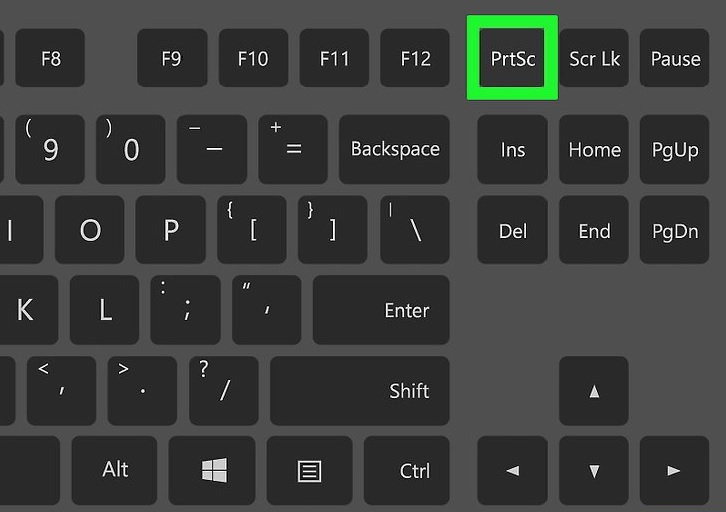
Chụp toàn bộ màn hình hiện tại và lưu tạm vào Clipboard.
Bạn chỉ cần mở Paint, Word hoặc hệ thống chat → Ctrl + V để dán ảnh. - Windows + PrtScn

Chụp toàn màn hình và tự lưu file trong thư mục Pictures → Screenshots.
Đây là phương án lý tưởng khi bạn cần lưu hàng loạt hình ảnh nhanh chóng. - Alt + PrtScn
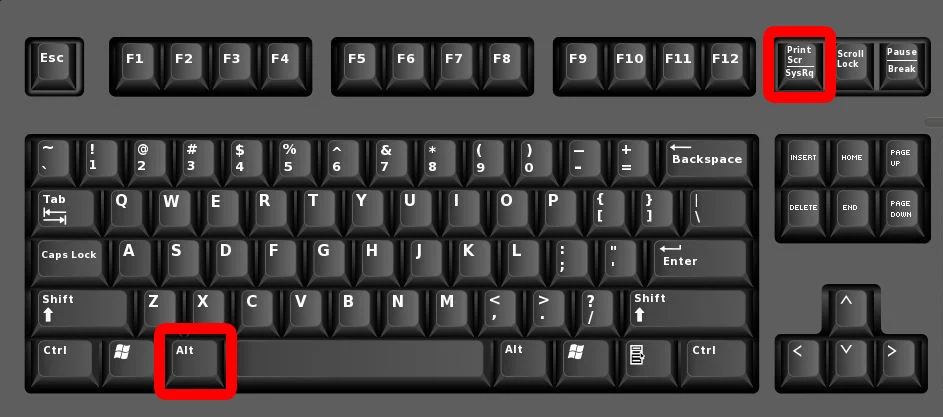
Chụp duy nhất cửa sổ đang hoạt động, tránh rối mắt và tiết kiệm thời gian xử lý.
Khi nào nên dùng?
- Lưu tài liệu học tập nhanh
- Gửi hình hướng dẫn qua Messenger/Teams/Zalo
- Ghi lại giao diện phần mềm để báo lỗi
Đây là phương pháp rất thực dụng cho dân văn phòng và học sinh sinh viên.
2. Chụp màn hình từng vùng bằng Snipping Tool – Linh hoạt cho hướng dẫn kỹ thuật
Bước 1: Nhấn phím Windows trên bàn phím hoặc click vào biểu tượng Start
Bước 2: Gõ từ khóa “Snipping Tool” hoặc “Snip & Sketch”

Bước 3: Nhấn Enter để mở công cụ
Bước 4: Nhấn nút New để bắt đầu chụp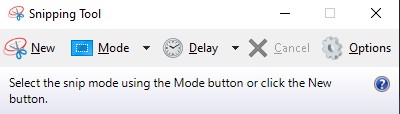
Bước 5: Dùng chuột kéo chọn vùng bạn muốn chụp
Bước 6: Ảnh chụp sẽ hiện trong giao diện chỉnh sửa
Bước 7: Nhấn Save (biểu tượng đĩa mềm) để lưu lại hoặc nhấn Copy để sao chép
Khi bạn cần chụp có chọn lọc thay vì chụp màn hình máy tính, Snipping Tool (hoặc Snip & Sketch trên Windows 10/11) là công cụ đáng tin cậy.
Những điểm đáng giá:
- Chọn vùng hình chữ nhật
- Chụp cửa sổ
- Chụp toàn màn hình
- Chú thích bằng bút, highlighter
- Lưu nhanh hoặc copy tạm
Ứng dụng thực tế:
- Làm báo cáo kỹ thuật
- Gửi tài liệu training nội bộ
- Giải thích thao tác phần mềm cho khách hàng
- Viết blog hướng dẫn (tutorial)
Điều quan trọng là công cụ này không cần cài đặt ngoài, đảm bảo nhẹ – nhanh – an toàn.
3. Chụp màn hình trên macOS – Tích hợp mạnh, thao tác chắc tay
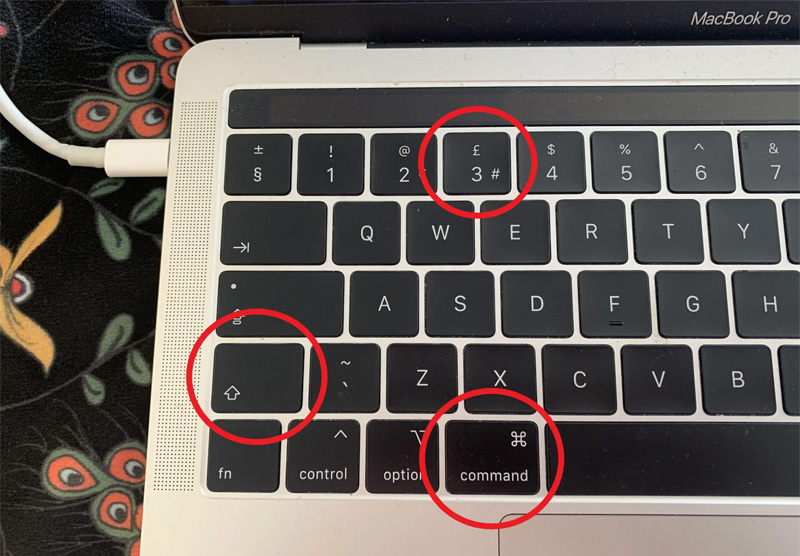
Người dùng Mac có “đặc sản” là hệ thống phím tắt cực kỳ hữu ích cho hình ảnh màn hình.
Phím tắt quan trọng:
| Phím tắt | Chức năng |
|---|---|
| Command + Shift + 3 | Chụp toàn màn hình |
| Command + Shift + 4 | Chụp vùng tùy chọn |
| Command + Shift + 5 | Chụp hoặc quay màn hình, xem trước, chọn nơi lưu |
Điều làm macOS vượt trội là khả năng:
- Lưu ảnh tự động trên Desktop
- Hiển thị thumbnail để chỉnh sửa ngay
- Ghi âm & quay video tích hợp
Nếu bạn làm tài liệu, báo cáo hay hướng dẫn thao tác, đây là combo cực kỳ mạnh.
4. Khi bạn cần vừa chụp vừa chú thích – Công cụ dành cho người làm training & IT
Nhiều ngành cần không chỉ “chụp ảnh”, mà còn phải giải thích trong ảnh.
Ví dụ:
- Khoanh lỗi phần mềm
- Ghi chú đường dẫn
- Đánh dấu button cần click
Các công cụ gợi ý:
- Snip & Sketch (Windows)

- Markup (macOS)
- Lightshot (Windows – Mac)

Chúng giúp người xem “hiểu ngay” mà không cần đọc quá nhiều chữ để chụp màn hình máy tính.
5. Quay màn hình máy tính bằng Windows Game Bar – Phục vụ học tập & game thủ
Nếu bạn là học sinh đang thu bài giảng online, hoặc game thủ muốn ghi lại trận đấu, thì Windows Game Bar là tính năng chụp màn hình máy tính rất đáng để khai thác.
Cách mở:
- Nhấn Windows + G để mở giao diện
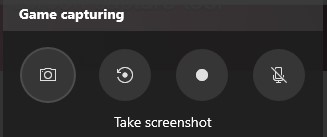
- Nhấn Windows + Alt + R để bắt đầu quay ngay lập tức
Game Bar có thể ghi:
- Hình ảnh ứng dụng
- Âm thanh hệ thống
- Âm thanh micro
File video được lưu tại:
Videos → Captures
6. Quay màn hình trên Mac – Giao diện gọn gàng, hỗ trợ âm thanh
Mac tiếp tục chứng minh khả năng tích hợp tốt ở phần quay màn hình.
Chỉ cần:
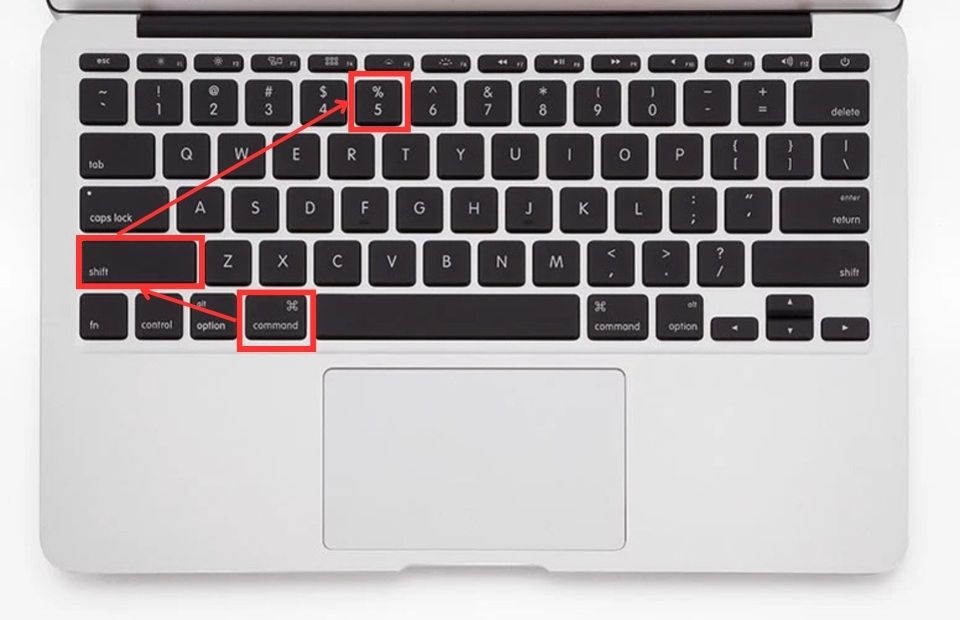
Command + Shift + 5 → chọn biểu tượng quay video
Bạn có thể:
- Chọn vùng quay
- Bật tắt micro
- Lưu vào Desktop/Documents
Rất phù hợp cho:
- Bài giảng online
- Video training nội bộ
- Hướng dẫn sử dụng phần mềm
7. Khi yêu cầu cao hơn – Phần mềm dành cho Content Creator
Nếu bạn cần chuyên nghiệp hơn (đặc biệt quay ở FPS cao hoặc cần layer overlay), bạn có thể dùng:
- OBS Studio: miễn phí, mạnh, livestream tốt

- Bandicam: nhẹ, phù hợp quay game

- Camtasia: mạnh trong biên tập & tạo khóa học

Đây là lựa chọn cho nhóm làm nội dung sáng tạo nghiêm túc.
So sánh tổng quan để bạn lựa chọn đúng
| Mục đích | Công cụ đề xuất | Ưu điểm |
|---|---|---|
| Chụp nhanh | PrtScn | Không cài phần mềm |
| Chụp có chọn lọc | Snipping Tool | Có chú thích |
| Chụp & quay Mac | Screenshot (Shift+Cmd+5) | Tích hợp mạnh |
| Quay game/video | Game Bar | Ghi âm, lưu tự động |
| Làm nội dung | OBS | Layer + Livestream |
Mẹo tối ưu khi chụp ảnh màn hình máy tính hoặc quay màn hình
- Dùng PNG khi cần ảnh sắc nét
- Dùng MP4 khi cần video nhẹ
- Đặt tên file theo nội dung để dễ quản lý
- Bật micro nếu cần giải thích trong video
- Dùng nền sáng – font rõ để đọc dễ hơn
Kết luận
Dù bạn chỉ cần chụp màn hình máy tính đơn giản để lưu thông tin, hay quay video để làm bài giảng và nội dung, máy tính đều cung cấp những công cụ sẵn có, dễ dùng và hiệu quả cao. Việc nắm những kỹ năng này giúp bạn tiết kiệm thời gian, tăng hiệu quả giao tiếp, và truyền đạt thông tin rõ ràng hơn.