







 PC AI
PC AI Lắp Đặt Phòng Net
 Setup Livestream Studio
 PC Đồ Hoạ – Edit Video
 Bộ Máy Tính
 PC Văn Phòng
 PC Gaming
 Màn Hình Máy Tính
 Laptop
 Linh Kiện Máy Tính
 Gaming Gear
 Thiết Bị Mạng
 Phần Mềm Bản Quyền
Từ ngày 15/4/2026, người dùng có thể tự xác thực SIM chính chủ trực tiếp trên ứng dụng VNeID mà không cần ra cửa hàng nhà mạng. Việc xác thực giúp liên kết số điện thoại với tài khoản định danh điện tử, đảm bảo SIM không bị hạn chế dịch vụ, đồng thời tăng độ tin cậy khi sử dụng các dịch vụ công trực tuyến.
Trước đây, người dùng phải mang CCCD ra điểm giao dịch của nhà mạng để cập nhật thông tin thuê bao. Tuy nhiên, với tính năng tích hợp mới trên VNeID, toàn bộ quá trình có thể thực hiện trong vài phút ngay trên điện thoại. Đây là bước thay đổi quan trọng trong việc đồng bộ dữ liệu thuê bao và định danh điện tử.
Điều kiện để xác thực SIM trên VNeID
Trước khi thực hiện, bạn cần đảm bảo một số điều kiện cơ bản. Tài khoản VNeID phải đạt mức độ 2 để hệ thống cho phép xác nhận thông tin thuê bao. Ngoài ra, ứng dụng cần được cập nhật phiên bản mới nhất để hiển thị tính năng xác thực SIM. Số điện thoại muốn xác thực phải là SIM đang hoạt động và thuộc quyền sử dụng của bạn.

Nếu không đáp ứng các điều kiện trên, hệ thống sẽ không hiển thị mục xác nhận tích hợp thông tin hoặc không cho phép chọn trạng thái “Đang sử dụng”.
Bước 1. Mở ứng dụng VNeID và truy cập chức năng xác thực
Mở ứng dụng VNeID và đăng nhập vào tài khoản của bạn. Khi vào trang chủ, hệ thống sẽ hiển thị thông báo có nội dung liên quan đến giấy tờ chờ xác nhận tích hợp. Thông báo này thường nằm ở phần đầu màn hình để người dùng dễ nhận biết.

Bạn nhấn vào nút Truy cập chức năng để bắt đầu quy trình xác thực. Nếu không thấy thông báo, bạn có thể vào menu chức năng và chọn Xác nhận tích hợp thông tin để thực hiện thủ công.
Bước 2. Xác thực bảo mật bằng passcode hoặc sinh trắc học
Sau khi truy cập, hệ thống yêu cầu xác thực bảo mật. Bạn cần nhập passcode 6 số đã thiết lập trước đó. Nếu đã bật xác thực vân tay hoặc khuôn mặt, bạn có thể sử dụng phương thức này để đăng nhập nhanh hơn.

Bước này nhằm đảm bảo chỉ chủ tài khoản mới có thể thay đổi hoặc xác nhận thông tin thuê bao. Đây là lớp bảo mật bắt buộc trước khi chỉnh sửa dữ liệu định danh.
Bước 3. Truy cập mục “Xác nhận tích hợp thông tin”
Sau khi xác thực thành công, bạn sẽ được chuyển tới màn hình Xác nhận tích hợp thông tin. Tại đây hiển thị danh sách các dữ liệu cần xác nhận như giấy tờ cá nhân, địa chỉ và số điện thoại.
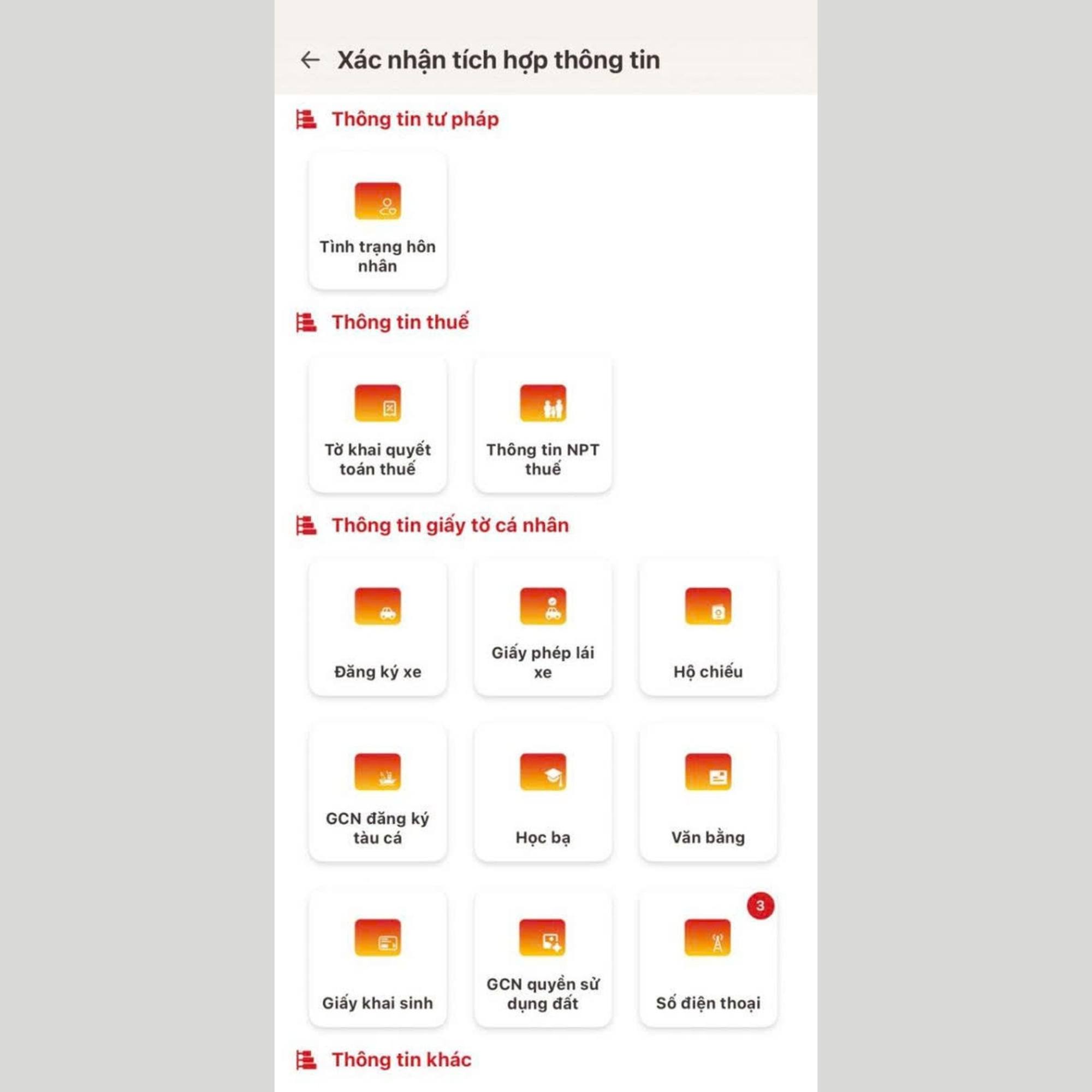
Trong danh sách này, bạn tìm mục Số điện thoại. Những số chưa xác nhận sẽ hiển thị trạng thái cần cập nhật để người dùng dễ nhận biết.
Bước 4. Chọn số điện thoại cần xác thực
Nhấn vào dòng thông tin có trạng thái Chưa xác nhận sử dụng số thuê bao. Hệ thống sẽ hiển thị danh sách các số điện thoại đang liên kết với dữ liệu của bạn từ các nhà mạng như Viettel, VinaPhone, MobiFone.
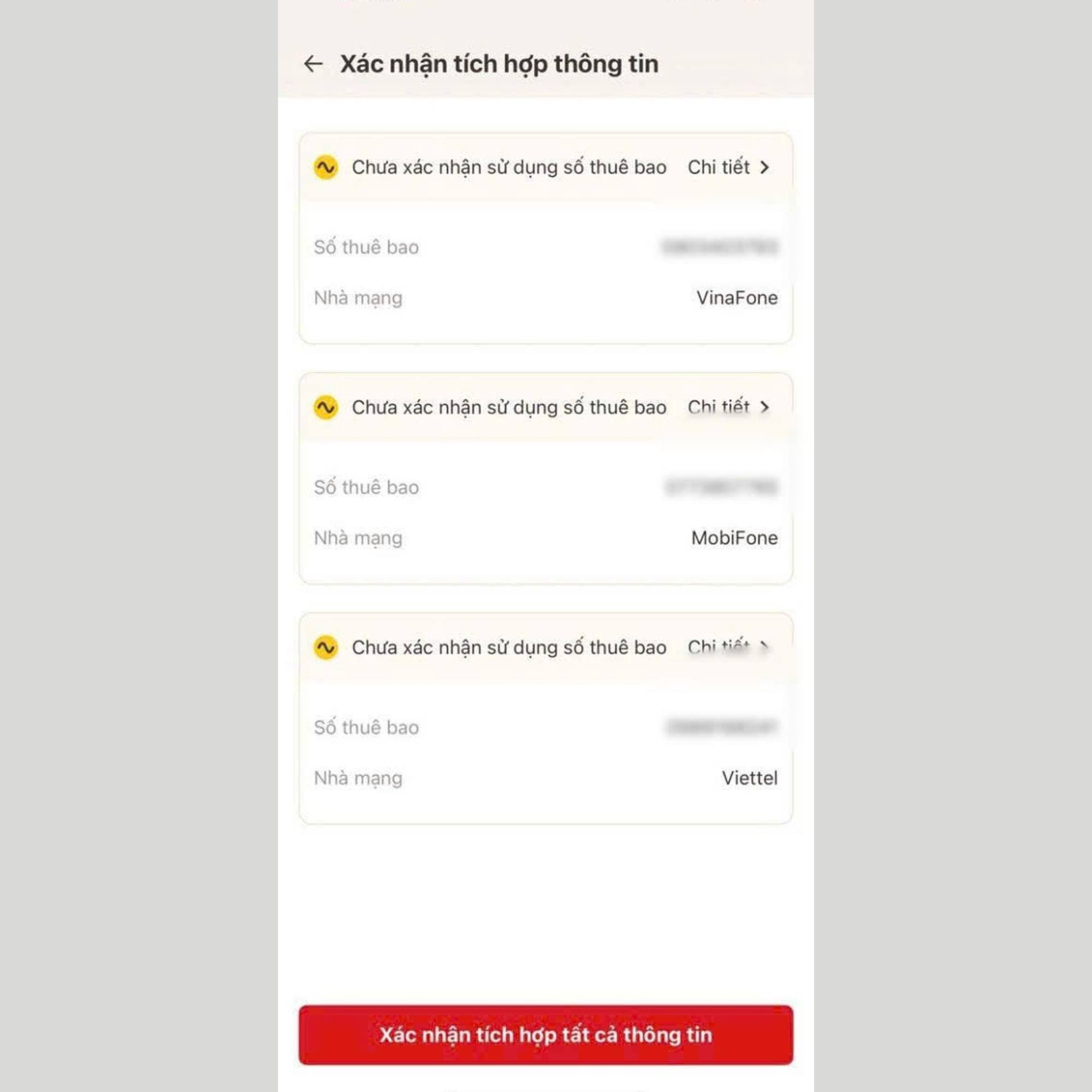
Bạn chọn số điện thoại đang sử dụng. Nếu có nhiều SIM, bạn có thể xác nhận lần lượt từng số để đảm bảo tất cả đều được liên kết chính chủ.
Bước 5. Kiểm tra thông tin và chọn “Đang sử dụng”
Sau khi chọn số điện thoại, hệ thống sẽ hiển thị chi tiết gồm:
- Số thuê bao
- Nhà mạng
- Trạng thái sử dụng
Bạn chọn tùy chọn Đang sử dụng số thuê bao. Đây là bước quan trọng để xác nhận SIM thuộc quyền sử dụng của bạn. Sau đó nhấn Xác nhận để lưu thông tin.
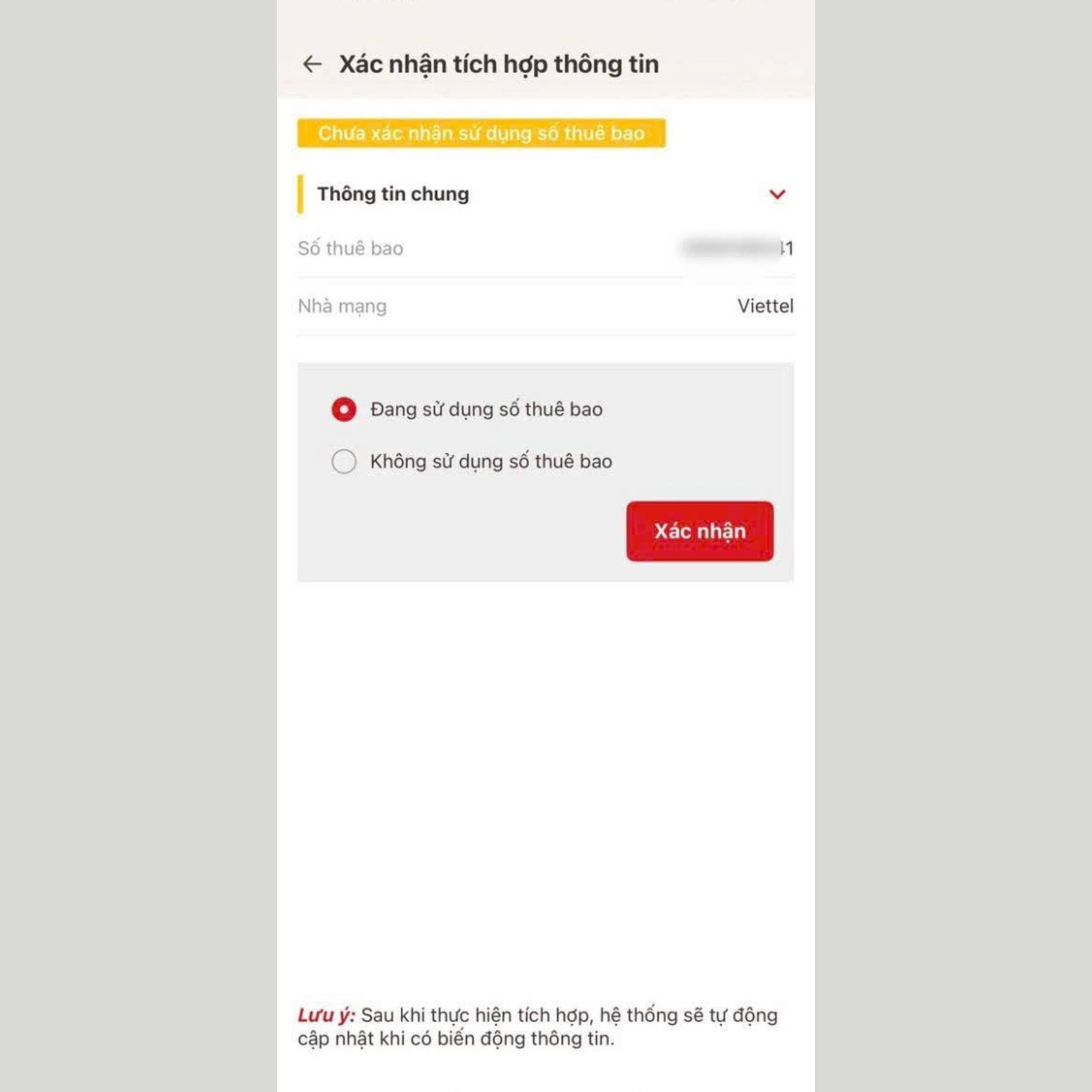
Nếu chọn nhầm, bạn vẫn có thể chỉnh sửa lại ở bước sau.
Bước 6. Xác nhận tất cả số điện thoại
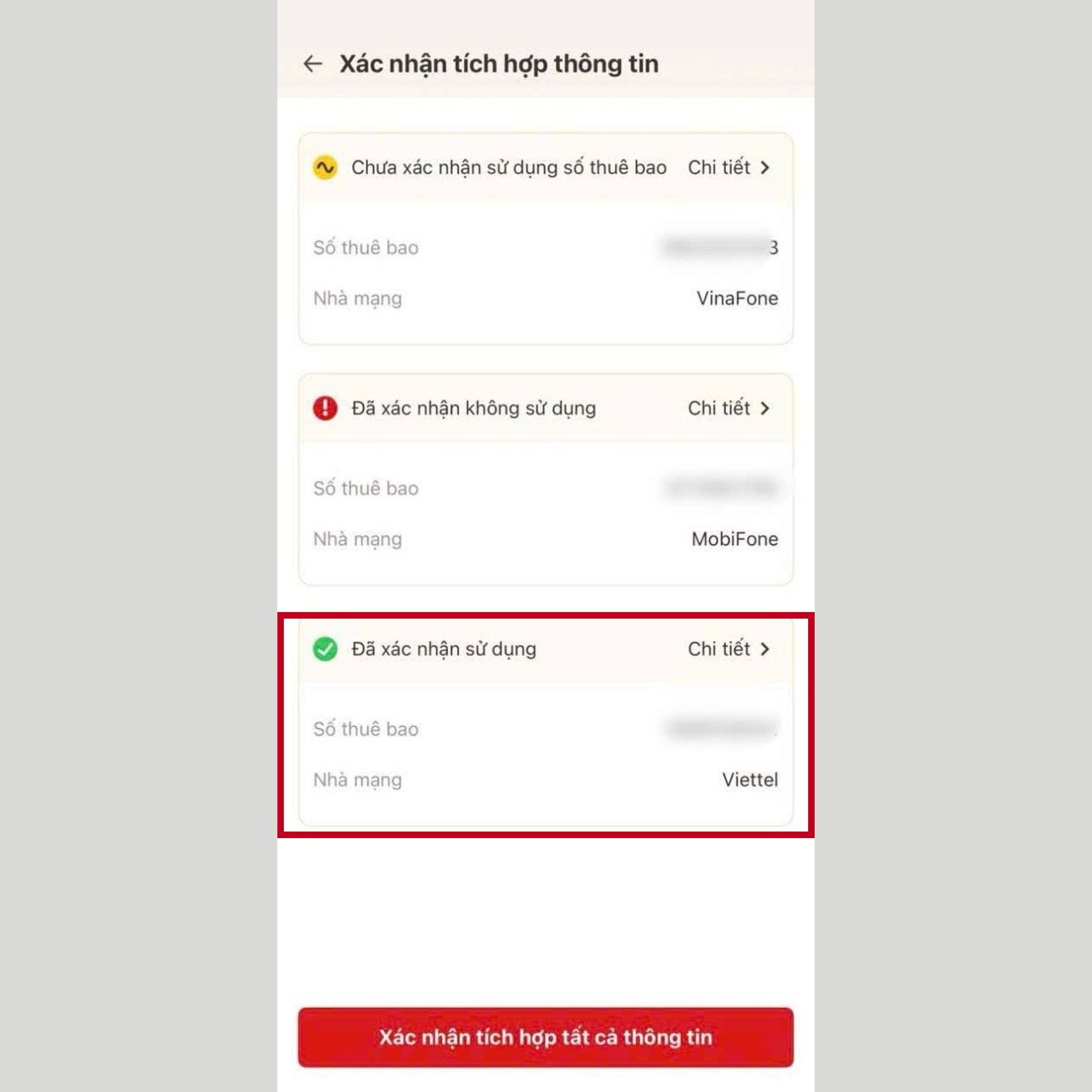
Bạn lặp lại bước xác nhận cho các số khác nếu đang dùng nhiều SIM. Sau khi hoàn tất, trạng thái của các số sẽ chuyển sang Đã xác nhận sử dụng với dấu tick.
Cuối màn hình sẽ xuất hiện nút Xác nhận tích hợp tất cả thông tin. Bạn nhấn vào nút này để hoàn tất quy trình.
Bước 7. Hoàn tất xác thực SIM chính chủ
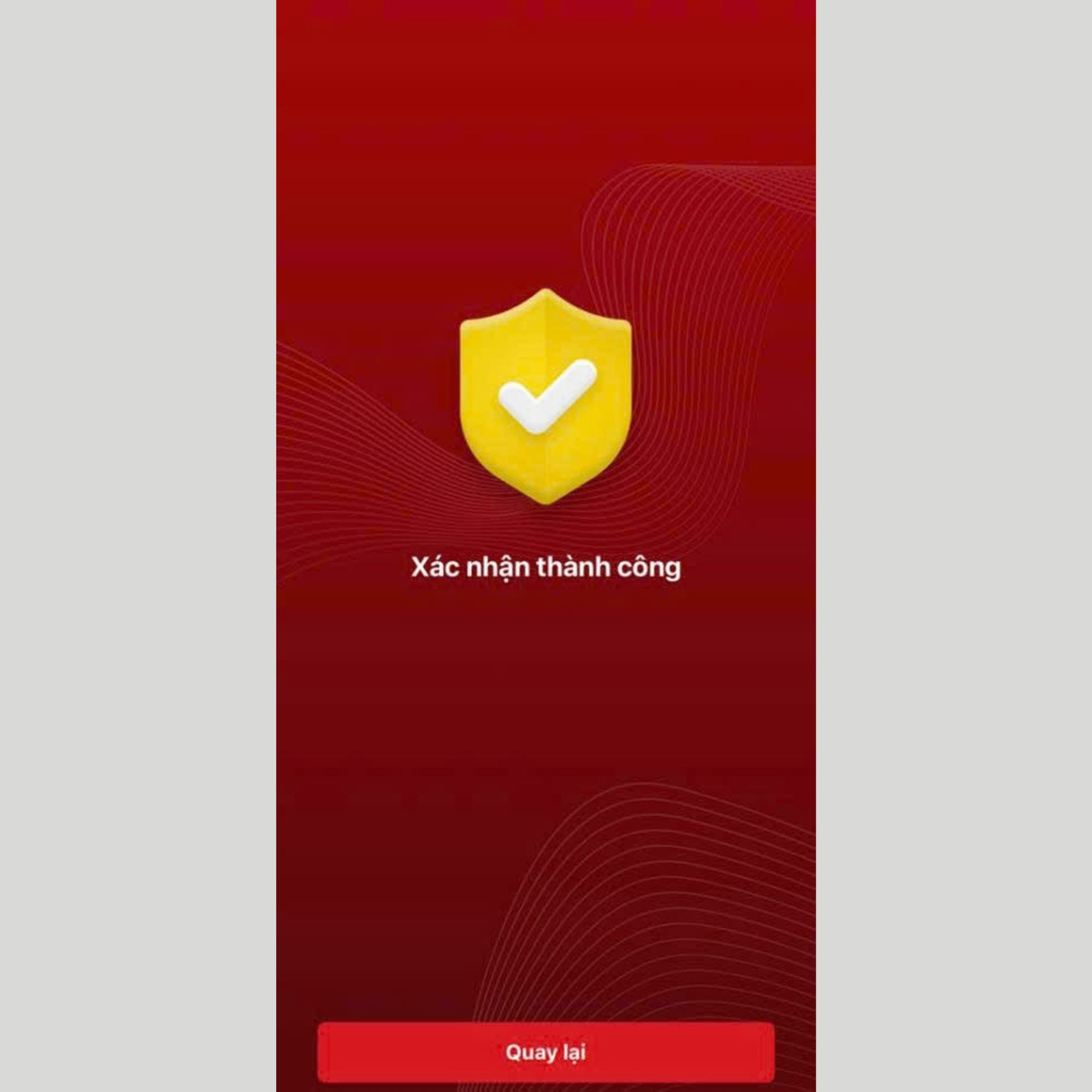
Sau khi gửi xác nhận, hệ thống sẽ hiển thị thông báo Xác nhận thành công. Đây là dấu hiệu cho thấy số điện thoại đã được liên kết với tài khoản VNeID.
Bạn nhấn Quay lại để trở về trang chủ. Từ thời điểm này, SIM của bạn đã được xác thực chính chủ trên hệ thống định danh điện tử.
Lưu ý quan trọng sau khi xác thực SIM trên VNeID
Sau khi hoàn tất, số điện thoại sẽ được liên kết trực tiếp với dữ liệu định danh. Điều này giúp tăng độ tin cậy khi thực hiện các giao dịch điện tử hoặc dịch vụ công. Nếu bạn đang sử dụng nhiều SIM, nên xác nhận tất cả để tránh trường hợp một số bị hạn chế dịch vụ.
Trong trường hợp không nhận OTP hoặc không thấy thông báo xác nhận, bạn nên cập nhật ứng dụng và đăng nhập lại. Một số trường hợp cần khởi động lại ứng dụng để hệ thống tải dữ liệu mới.
FAQ – Câu hỏi thường gặp
Xác thực SIM trên VNeID có mất phí không
Hoàn toàn miễn phí. Người dùng có thể xác nhận trực tiếp trên ứng dụng.
Có cần xác thực tất cả SIM không
Nên xác thực tất cả SIM đang sử dụng để tránh bị hạn chế dịch vụ.
Làm xong có cần xác thực lại không
Thông thường không cần. Chỉ cần thực hiện lại khi đổi SIM hoặc thay đổi thông tin thuê bao.
Nếu chọn nhầm “Không sử dụng” thì sao
Bạn có thể vào lại mục xác nhận tích hợp thông tin để chỉnh sửa.
Kết luận
Tính năng xác thực SIM chính chủ trên VNeID giúp người dùng liên kết số điện thoại với định danh điện tử nhanh chóng, không cần ra cửa hàng nhà mạng. Quy trình chỉ gồm 7 bước đơn giản và có thể hoàn thành trong vài phút. Nếu đang sử dụng nhiều SIM, bạn nên xác nhận ngay để tránh bị hạn chế dịch vụ trong thời gian tới.
Xem thêm các bài viết khác tại đây:
Màn hình 1060Hz chính thức xuất hiện – vượt xa giới hạn 500Hz trước đây
Top 5 hãng ổ cứng gắn ngoài tốt nhất hiện nay: So sánh chi tiết theo nhiều khía cạnh sử dụng thực tế
Cách phân biệt SSD SATA và SSD NVMe khi build PC: Khác gì và nên chọn loại nào năm 2026?


