







 PC AI
PC AI Lắp Đặt Phòng Net
 Setup Livestream Studio
 PC Đồ Hoạ – Edit Video
 Bộ Máy Tính
 PC Văn Phòng
 PC Gaming
 Màn Hình Máy Tính
 Laptop
 Linh Kiện Máy Tính
 Gaming Gear
 Thiết Bị Mạng
 Phần Mềm Bản Quyền
DisplayPort hay DP là gì? DisplayPort (DP) là chuẩn kết nối truyền hình ảnh và âm thanh kỹ thuật số từ PC, laptop sang màn hình, tương tự HDMI nhưng được tối ưu cho refresh rate cao như 144Hz, 240Hz và 360Hz. Đây là chuẩn dây cáp màn phổ biến nhất trên PC gaming hiện nay.
Nếu bạn đang dùng màn hình gaming, đặc biệt là 165Hz hoặc 240Hz, DisplayPort gần như luôn là lựa chọn tốt nhất. Chuẩn kết nối này có băng thông lớn, độ trễ thấp và hỗ trợ các công nghệ đồng bộ hình ảnh như G-Sync và FreeSync. Trong thực tế build PC, đa số card đồ họa hiện đại đều trang bị nhiều cổng DP hơn HDMI.
1. DisplayPort là gì và cách chuẩn DP hoạt động

DisplayPort là chuẩn kết nối digital do VESA phát triển nhằm thay thế DVI và VGA. Khác với HDMI, DP truyền dữ liệu dạng packet, tương tự PCI Express. Nhờ đó, DP có khả năng tận dụng băng thông hiệu quả hơn khi truyền hình ảnh độ phân giải cao.
Khi bạn kết nối GPU với màn hình qua DP, card đồ họa sẽ gửi dữ liệu hình ảnh thành từng gói nhỏ. Màn hình nhận dữ liệu và tái tạo lại hình ảnh. Cách truyền này giúp DP hỗ trợ refresh rate cao ổn định hơn HDMI.
Một ưu điểm lớn của dây DP là hỗ trợ Multi-Stream Transport (MST). Công nghệ này cho phép xuất nhiều màn hình từ một cổng DP. Bạn có thể nối dây từ màn hình này sang màn hình khác nếu màn hình hỗ trợ daisy chain.
| Phiên bản DisplayPort | Băng thông tối đa | Khả năng hỗ trợ phổ biến | Phù hợp với nhu cầu |
|---|---|---|---|
| DisplayPort 1.2 | 21.6Gbps | 1080p 144Hz, 1440p 60Hz, 4K 60Hz | Gaming phổ thông, màn hình Full HD, màn hình 2K cơ bản |
| DisplayPort 1.4 | 32.4Gbps | 1440p 165Hz, 1440p 240Hz, 4K 144Hz với DSC | PC gaming, màn hình tần số quét cao, card đồ họa rời |
| DisplayPort 2.0 / 2.1 | 80Gbps | 4K, 8K tần số quét cao, đa màn hình độ phân giải lớn | Workstation, màn hình cao cấp, setup nhiều màn hình |
2. Phân loại dây DisplayPort
Khác với HDMI, dây DisplayPort không ghi rõ “DP 1.4” hay “DP 2.1” trên vỏ. Tuy nhiên, mỗi dây vẫn bị giới hạn bởi băng thông truyền tối đa, ảnh hưởng trực tiếp tới độ phân giải và tần số quét. Nếu dùng sai dây, bạn có thể bị giới hạn 144Hz dù màn hình hỗ trợ 240Hz.
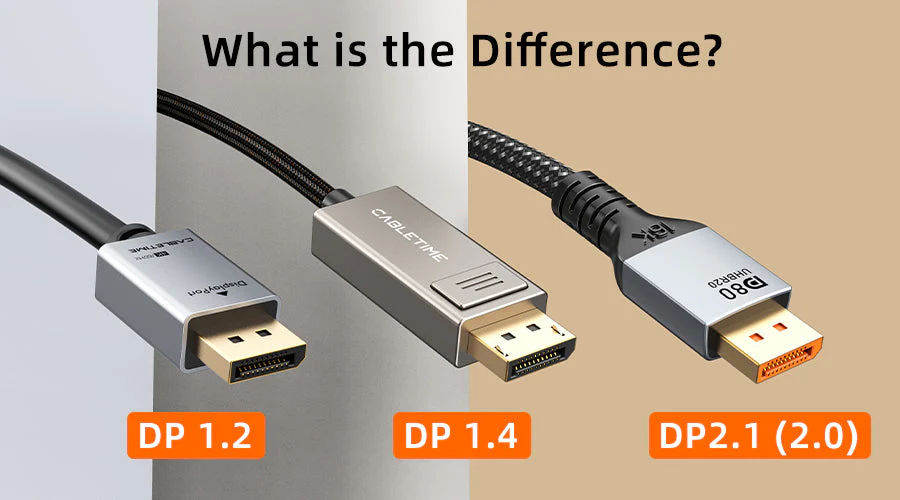
DisplayPort sử dụng 4 lane truyền dữ liệu. Mỗi phiên bản tăng tốc độ mỗi lane, từ đó tăng tổng băng thông. Vì vậy dây DP chất lượng thấp có thể khiến tín hiệu không ổn định khi chạy refresh rate cao.
Trong thực tế build PC, nhiều người dùng màn hình 2K 165Hz nhưng chỉ chạy được 144Hz. Nguyên nhân thường là dây DisplayPort đi kèm màn hình chỉ đạt chuẩn DP 1.2. Khi thay dây DP 1.4, màn hình chạy đúng 165Hz.
| Loại dây DisplayPort | Đặc điểm | Phù hợp với thiết bị | Lưu ý khi sử dụng |
|---|---|---|---|
| DP to DP | Dây DisplayPort tiêu chuẩn, hai đầu đều là cổng DP | PC gaming, card đồ họa rời, màn hình gaming | Nên ưu tiên dây chất lượng tốt nếu dùng màn 165Hz, 240Hz hoặc 4K |
| Mini DisplayPort to DisplayPort | Một đầu Mini DP, một đầu DisplayPort tiêu chuẩn | Laptop, MacBook đời cũ, một số workstation cũ | Cần kiểm tra chuẩn hỗ trợ của cổng Mini DisplayPort |
| USB-C to DisplayPort | Dùng cổng USB-C có hỗ trợ DisplayPort Alt Mode | Laptop mỏng nhẹ, MacBook, ultrabook, mini PC | Không phải cổng USB-C nào cũng xuất hình ảnh được |
| DisplayPort to HDMI | Chuyển tín hiệu từ DP sang HDMI | PC dùng card đồ họa DP kết nối TV hoặc màn HDMI | Nên chọn adapter chất lượng tốt, nhất là khi dùng 4K hoặc refresh rate cao |
Ngoài phiên bản, chiều dài dây cũng ảnh hưởng chất lượng tín hiệu. Dây DisplayPort dưới 2m thường ổn định nhất. Nếu dài hơn 3m, bạn nên chọn dây lõi tốt hoặc dây có chứng nhận VESA.
Một điểm nữa cần lưu ý là DisplayPort có nhiều dạng cáp khác nhau như DP to DP và Mini DisplayPort. Mini DisplayPort thường xuất hiện trên một số mẫu laptop hoặc MacBook đời cũ. Khi dùng adapter Mini DisplayPort sang DisplayPort, người dùng vẫn có thể chạy refresh rate cao nếu adapter đạt chuẩn.
3. DisplayPort so với HDMI
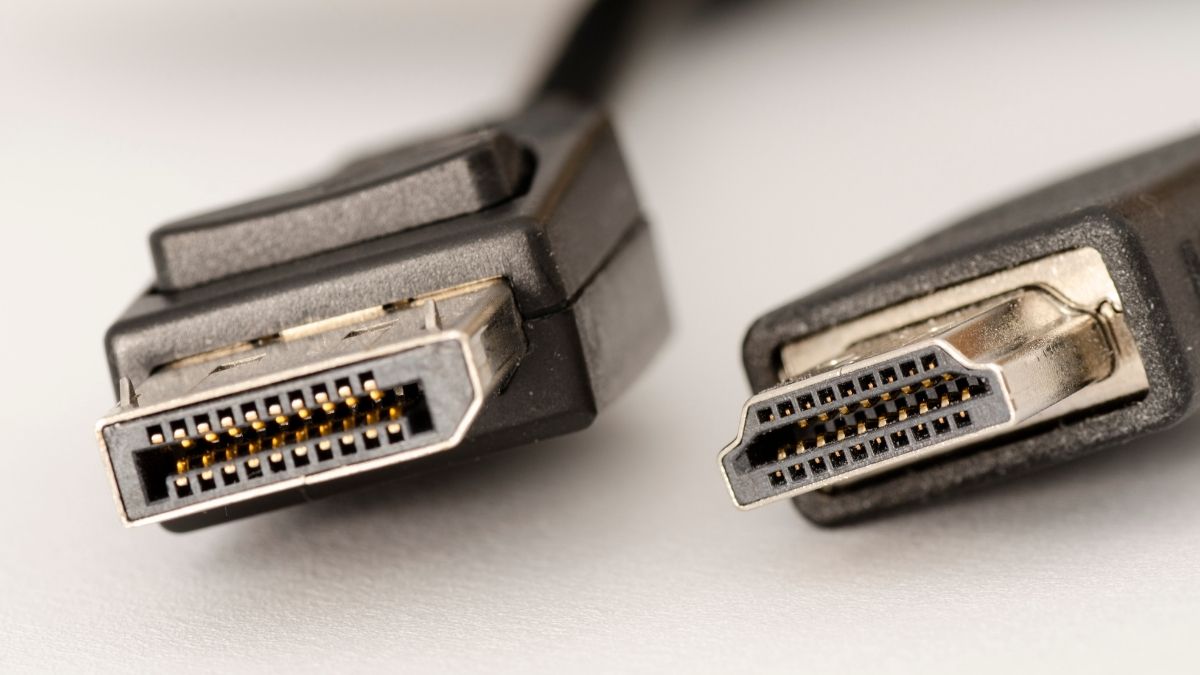
DisplayPort và HDMI đều truyền hình ảnh kỹ thuật số, nhưng mục đích thiết kế khác nhau. DisplayPort hướng tới PC gaming và workstation, còn HDMI hướng tới TV và thiết bị giải trí.
Điểm khác biệt lớn nhất là DisplayPort hỗ trợ refresh rate cao ổn định hơn. Đây là lý do màn hình 240Hz thường yêu cầu DisplayPort. HDMI có thể hỗ trợ nhưng phụ thuộc phiên bản.
DP cũng hỗ trợ daisy chain nhiều màn hình, trong khi HDMI không có tính năng này. Với workstation nhiều màn hình, DisplayPort thuận tiện hơn.
Ngược lại, HDMI lại phổ biến hơn trên TV, console và laptop. Nếu bạn kết nối PC với TV, HDMI là lựa chọn bắt buộc.
| Tiêu chí | DisplayPort | HDMI |
|---|---|---|
| Thiết bị phổ biến | PC gaming, card đồ họa rời, màn hình gaming, workstation | TV, console, laptop, máy chiếu, màn hình phổ thông |
| Refresh rate cao | Rất phù hợp với màn hình 144Hz, 165Hz, 240Hz, 360Hz | Phụ thuộc phiên bản HDMI, đặc biệt là HDMI 2.0 hoặc HDMI 2.1 |
| Đa màn hình | Hỗ trợ MST/daisy chain nếu thiết bị tương thích | Không phổ biến cho daisy chain |
| Âm thanh | Có hỗ trợ truyền âm thanh | Có hỗ trợ truyền âm thanh, phổ biến hơn với TV và soundbar |
| Thiết bị giải trí gia đình | Ít phổ biến hơn trên TV và console | Rất phổ biến trên TV, PS5, Xbox, đầu phát, máy chiếu |
| Nên dùng khi nào? | Chơi game PC, dùng màn 165Hz/240Hz, setup nhiều màn hình | Kết nối TV, console, máy chiếu, laptop hoặc thiết bị giải trí |
Trong thực tế sử dụng:
- Màn hình 144Hz → HDMI hoặc DP đều được
- Màn hình 165Hz → nên dùng DisplayPort
- Màn hình 240Hz → nên dùng DisplayPort
- TV 4K → nên dùng HDMI
- Gaming nhiều màn hình → DisplayPort tốt hơn
Với PC gaming, DisplayPort gần như luôn là lựa chọn ưu tiên. HDMI chỉ nên dùng khi màn hình không có DisplayPort hoặc khi kết nối với TV.
Tìm hiểu rõ hơn về dây HDMI tại dây : HDMI là gì? Cách hoạt động, phân loại và cách chọn dây HDMI đúng chuẩn
4. Tính năng nổi bật của DisplayPort

DisplayPort được thiết kế tối ưu cho PC gaming nên hỗ trợ nhiều công nghệ giúp hình ảnh mượt hơn và giảm độ trễ. Một trong những tính năng quan trọng nhất là Adaptive Sync, cho phép đồng bộ FPS của GPU với tần số quét màn hình. Điều này giúp giảm xé hình khi chơi game.
DisplayPort 1.4 trở lên còn hỗ trợ DSC (Display Stream Compression). Công nghệ này giúp truyền tín hiệu độ phân giải cao như 4K 144Hz hoặc 2K 240Hz mà không cần tăng băng thông quá lớn. Đây là lý do nhiều màn hình 240Hz yêu cầu DisplayPort thay vì HDMI.
Ngoài ra DP còn hỗ trợ MST (Multi-Stream Transport), cho phép xuất nhiều màn hình từ một cổng DP. Điều này hữu ích khi sử dụng 2–3 màn hình cho công việc hoặc gaming.
| Tính năng | Mô tả | Lợi ích |
|---|---|---|
| Adaptive Sync | Đồng bộ FPS và refresh rate | Giảm xé hình |
| DSC | Nén dữ liệu hình ảnh | Chạy 4K 144Hz |
| MST | Xuất nhiều màn hình | Daisy chain |
| Băng thông cao | Tối đa 80Gbps | Hỗ trợ 240Hz |
5. Khi nào nên dùng DisplayPort
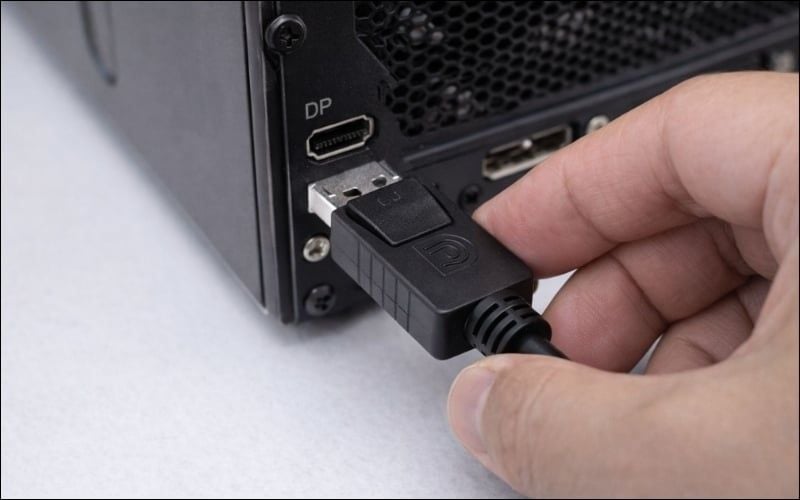
DisplayPort phù hợp nhất khi sử dụng màn hình tần số quét cao. Nếu màn hình 165Hz hoặc 240Hz, DP thường giúp chạy đúng thông số, trong khi HDMI có thể bị giới hạn.
DP cũng nên dùng khi setup nhiều màn hình. Nhờ MST, bạn có thể nối nhiều màn hình từ một cổng DP duy nhất. Điều này tiện cho dựng video, làm việc đa nhiệm hoặc trading.
Ngoài ra, DisplayPort tương thích tốt với G-Sync và FreeSync. Khi chơi game FPS, hình ảnh sẽ mượt và ổn định hơn so với HDMI.
| Nhu cầu | Nên dùng DP | Lý do |
|---|---|---|
| Màn hình 144Hz+ | Có | Ổn định refresh rate |
| Màn hình 240Hz | Bắt buộc | HDMI dễ bị giới hạn |
| Đa màn hình | Có | Hỗ trợ MST |
| Kết nối TV | Không | TV dùng HDMI |
6. Lỗi thường gặp khi dùng DisplayPort
Một lỗi phổ biến là màn hình báo no signal khi khởi động. Nguyên nhân là DisplayPort handshake chậm hơn HDMI. Bạn chỉ cần bật màn hình trước khi bật PC.
Một lỗi khác là mất tín hiệu khi sleep. Khi máy sleep, DisplayPort sẽ ngắt kết nối khiến Windows nhận lại màn hình. Điều này làm icon bị xáo trộn.
Ngoài ra dây DisplayPort chất lượng kém có thể gây nhấp nháy khi chạy 165Hz hoặc 240Hz. Lúc này nên đổi sang dây DP 1.4.
| Lỗi | Nguyên nhân | Khắc phục |
|---|---|---|
| No signal | Handshake chậm | Bật màn trước |
| Mất tín hiệu sleep | DP disconnect | Tắt deep sleep |
| Nhấp nháy màn | Dây kém | Đổi DP 1.4 |
| Không lên 165Hz | Dây DP 1.2 | Đổi dây |
7. Cách chọn dây DisplayPort chuẩn
Khi chọn dây DisplayPort, người dùng cần dựa vào độ phân giải, tần số quét của màn hình và chuẩn DisplayPort trên card đồ họa. Nếu dây không đủ băng thông, màn hình có thể bị giới hạn ở 60Hz, 144Hz hoặc gặp lỗi chớp tắt khi chơi game.
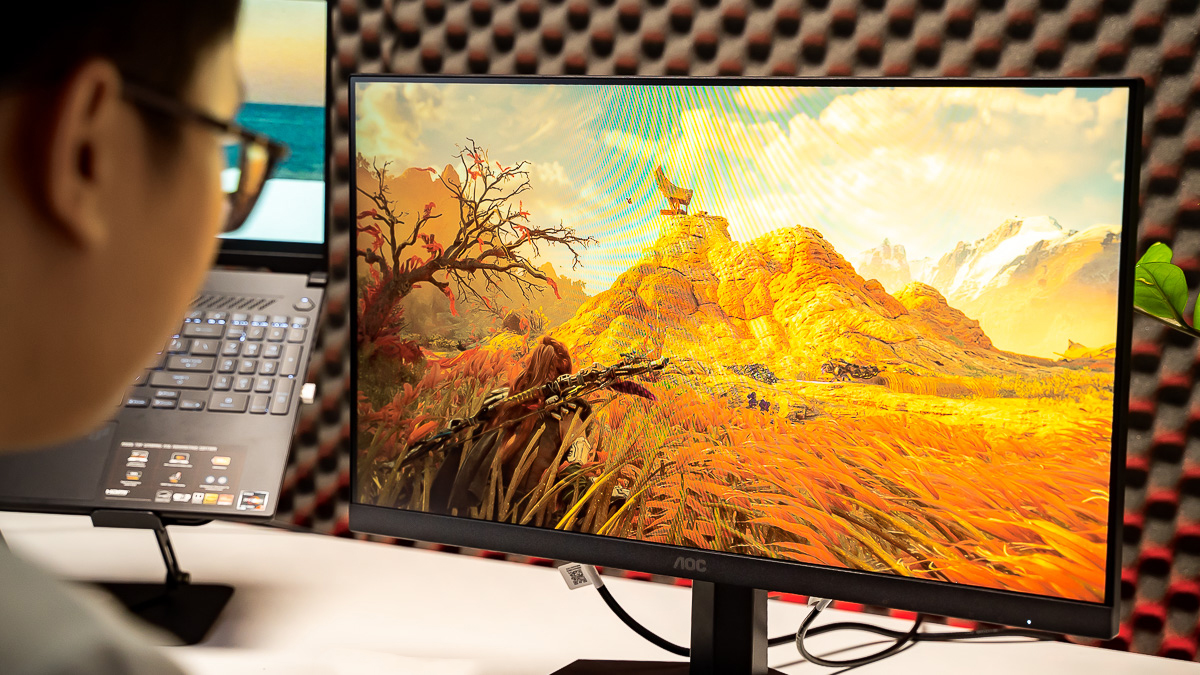
Màn hình 165Hz nên dùng HDMI hay DisplayPort?
Với màn hình 165Hz, đặc biệt là màn hình độ phân giải 2K, DisplayPort thường là lựa chọn an toàn hơn HDMI. Lý do là nhiều màn hình gaming chỉ hỗ trợ tần số quét cao nhất qua cổng DisplayPort, trong khi cổng HDMI có thể bị giới hạn tùy phiên bản.
Dây DP nào phù hợp cho màn hình 240Hz?
Với màn hình 240Hz, người dùng nên ưu tiên dây DisplayPort 1.4 chất lượng tốt hoặc dây có chứng nhận rõ ràng. Nếu dùng dây DP đời cũ hoặc dây chất lượng thấp, màn hình có thể không nhận đủ tần số quét, bị nhấp nháy hoặc mất tín hiệu trong quá trình sử dụng.
Bảng chọn dây DisplayPort theo nhu cầu
| Nhu cầu sử dụng | Chuẩn DP nên chọn | Lưu ý quan trọng |
|---|---|---|
| Full HD 144Hz | DisplayPort 1.2 trở lên | Đủ cho gaming phổ thông |
| 2K 165Hz | DisplayPort 1.4 | Nên kiểm tra cổng DP trên màn hình và GPU |
| 2K 240Hz | DisplayPort 1.4 | Nên dùng dây chất lượng tốt để tránh nhấp nháy |
| 4K 144Hz | DisplayPort 1.4 + DSC hoặc DisplayPort 2.1 | Cần màn hình và GPU hỗ trợ DSC nếu dùng DP 1.4 |
| Setup nhiều màn hình | DisplayPort 1.4 / 2.1 | Ưu tiên thiết bị hỗ trợ MST nếu cần daisy chain |
8. DisplayPort có còn là chuẩn tương lai
Có. DisplayPort vẫn là một trong những chuẩn kết nối quan trọng trong tương lai, đặc biệt với PC gaming, workstation và các hệ thống dùng màn hình tần số quét cao. Dù HDMI rất phổ biến trên TV, console và thiết bị giải trí gia đình, DisplayPort lại có lợi thế rõ ràng trong môi trường máy tính nhờ khả năng hỗ trợ độ phân giải cao, refresh rate cao và setup nhiều màn hình.
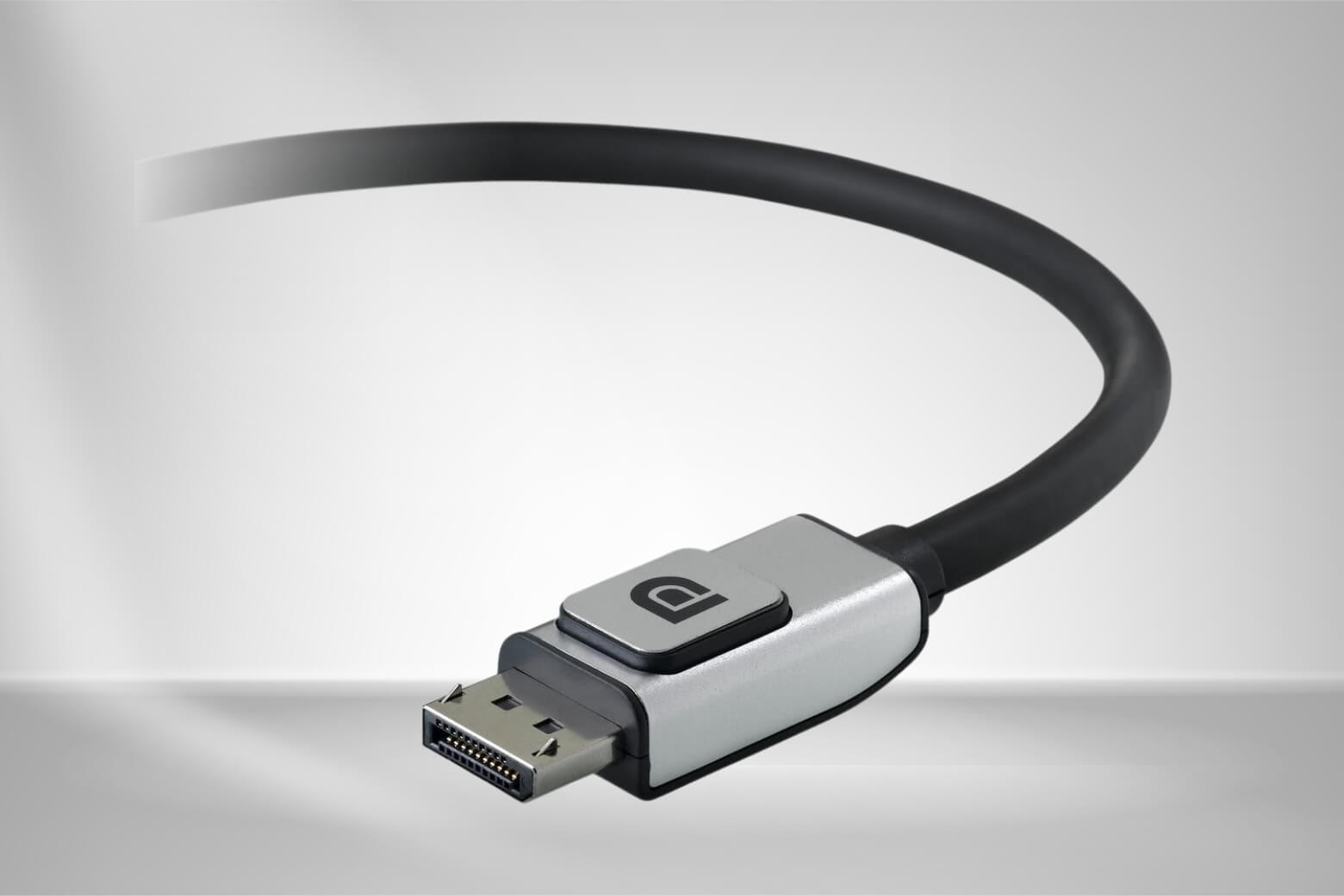
Với người dùng PC gaming, DisplayPort vẫn là lựa chọn rất đáng ưu tiên khi sử dụng màn hình 144Hz, 165Hz, 240Hz hoặc 360Hz. Nhiều mẫu màn hình gaming hiện nay vẫn cho khả năng khai thác tần số quét cao ổn định hơn qua cổng DisplayPort, đặc biệt ở độ phân giải 2K hoặc 4K. Đây là lý do phần lớn card đồ họa rời hiện đại vẫn được trang bị nhiều cổng DisplayPort bên cạnh HDMI.
Không chỉ phục vụ gaming, DisplayPort còn phù hợp với các hệ thống làm việc chuyên nghiệp như dựng phim, thiết kế đồ họa, lập trình, xử lý dữ liệu hoặc setup nhiều màn hình. Các tính năng như băng thông cao, hỗ trợ MST/daisy chain trên thiết bị tương thích và khả năng truyền hình ảnh chất lượng cao giúp DisplayPort tiếp tục giữ vai trò quan trọng trong các bộ PC cao cấp.
Tuy nhiên, điều này không có nghĩa HDMI sẽ bị thay thế hoàn toàn. HDMI vẫn là chuẩn kết nối rất phổ biến cho TV, máy chiếu, console, laptop và các thiết bị giải trí. Vì vậy, trong thực tế, DisplayPort và HDMI sẽ tiếp tục tồn tại song song. Nếu bạn dùng PC gaming hoặc màn hình tần số quét cao, DisplayPort thường là lựa chọn nên ưu tiên. Nếu bạn kết nối với TV, console hoặc thiết bị giải trí gia đình, HDMI vẫn là chuẩn tiện lợi hơn.
9. Câu hỏi thường gặp về DisplayPort
DisplayPort là gì?
DisplayPort là chuẩn kết nối hình ảnh và âm thanh kỹ thuật số, thường dùng để kết nối PC, laptop hoặc card đồ họa với màn hình. Chuẩn này phổ biến trên màn hình gaming và workstation nhờ hỗ trợ độ phân giải cao, tần số quét cao và đa màn hình.
DisplayPort có truyền âm thanh không?
Có. DisplayPort có thể truyền cả hình ảnh và âm thanh kỹ thuật số nếu thiết bị phát, màn hình hoặc loa tích hợp hỗ trợ xuất âm thanh qua cổng DP.
DisplayPort và HDMI khác gì?
DisplayPort thường tối ưu hơn cho PC gaming, màn hình tần số quét cao và setup nhiều màn hình. HDMI phổ biến hơn trên TV, console, laptop, máy chiếu và thiết bị giải trí gia đình.
Màn hình 165Hz nên dùng HDMI hay DisplayPort?
Với màn hình 165Hz, DisplayPort thường là lựa chọn an toàn hơn, đặc biệt nếu dùng màn hình 2K. Một số màn hình chỉ hỗ trợ tần số quét cao nhất qua DisplayPort.
Dây DisplayPort 1.4 có hỗ trợ 240Hz không?
Có, DisplayPort 1.4 có thể hỗ trợ màn hình 240Hz trong nhiều trường hợp, tùy độ phân giải, cài đặt màu, DSC và khả năng của card đồ họa cũng như màn hình.
Có nên dùng dây DisplayPort giá rẻ không?
Không nên nếu bạn dùng màn hình 165Hz, 240Hz hoặc 4K 144Hz. Dây kém chất lượng có thể gây nhấp nháy, mất tín hiệu hoặc không nhận đủ tần số quét.
10. Kết luận

DisplayPort là chuẩn kết nối hình ảnh và âm thanh kỹ thuật số rất quan trọng trong hệ sinh thái PC hiện nay. Với khả năng hỗ trợ độ phân giải cao, tần số quét lớn, nhiều màn hình và độ ổn định tốt khi dùng với card đồ họa rời, DisplayPort đặc biệt phù hợp cho PC gaming, workstation và các màn hình cao cấp.
Nếu bạn đang sử dụng màn hình Full HD 144Hz, 2K 165Hz, 2K 240Hz hoặc 4K tần số quét cao, dây DisplayPort thường là lựa chọn an toàn hơn để khai thác đúng hiệu năng màn hình. Ngược lại, nếu nhu cầu chính là kết nối TV, console, máy chiếu hoặc thiết bị giải trí, HDMI vẫn là lựa chọn phổ biến và dễ dùng hơn.
Khi chọn dây DisplayPort, người dùng không nên chỉ nhìn vào giá rẻ mà cần kiểm tra chuẩn DP, chất lượng dây, độ dài dây và khả năng hỗ trợ của cả màn hình lẫn card đồ họa. Một sợi dây không đạt chuẩn có thể khiến màn hình bị giới hạn 60Hz, chớp tắt, mất tín hiệu hoặc không nhận đúng độ phân giải.
Nếu bạn đang build PC gaming, nâng cấp màn hình hoặc cần tư vấn chọn dây DisplayPort phù hợp với cấu hình, MyPC có thể hỗ trợ kiểm tra chuẩn kết nối, card đồ họa, màn hình và nhu cầu sử dụng thực tế để đưa ra lựa chọn tối ưu nhất.
Xem thêm các bài viết chất lượng khác tại đây:
Game Crack Là Gì? Những Tác Hại Nguy Hiểm Với PC Gaming Và Dữ Liệu Người Dùng 2026


