







 PC AI
PC AI Lắp Đặt Phòng Net
 Setup Livestream Studio
 PC Đồ Hoạ – Edit Video
 Bộ Máy Tính
 PC Văn Phòng
 PC Gaming
 Màn Hình Máy Tính
 Laptop
 Linh Kiện Máy Tính
 Gaming Gear
 Thiết Bị Mạng
 Phần Mềm Bản Quyền
HDMI là gì? HDMI (High-Definition Multimedia Interface) là chuẩn kết nối truyền đồng thời hình ảnh và âm thanh số từ thiết bị nguồn như PC, laptop, console sang màn hình, TV hoặc máy chiếu chỉ bằng một dây cáp duy nhất. Đây hiện là chuẩn kết nối phổ biến nhất khi xuất hình từ máy tính sang màn hình.
Nếu bạn đang tìm hiểu dây cáp màn, cắm PC vào màn hình, TV 4K, hoặc xuất hình từ console như PlayStation sang màn hình gaming, thì gần như chắc chắn bạn sẽ gặp HDMI. Nhưng HDMI không chỉ đơn giản là “cắm là chạy”. Các phiên bản, băng thông, độ phân giải và tính năng đi kèm ảnh hưởng trực tiếp đến trải nghiệm hình ảnh.
Bài viết này từ MyPC sẽ phân tích sâu: cách HDMI hoạt động, các phiên bản phổ biến, khi nào nên dùng HDMI thay vì DisplayPort, và cách chọn dây HDMI đúng chuẩn để tránh nghẽn băng thông.
1. HDMI là gì và cách chuẩn HDMI hoạt động thực tế
HDMI là chuẩn kết nối digital hoàn toàn, nghĩa là tín hiệu video và audio được truyền dưới dạng dữ liệu số, không bị suy hao như analog (VGA). Khi bạn cắm dây HDMI từ GPU sang màn hình, GPU sẽ encode tín hiệu hình ảnh thành TMDS (Transition-Minimized Differential Signaling) rồi truyền qua dây.

Điểm mạnh của HDMI nằm ở khả năng gộp nhiều tín hiệu trong một đường truyền. Một dây HDMI có thể mang:
- Video độ phân giải cao (Full HD, 2K, 4K, 8K)
- Âm thanh đa kênh (5.1, 7.1, Dolby Atmos)
- Dữ liệu điều khiển (CEC)
- Ethernet (trên một số phiên bản)
Trong thực tế, khi bạn dùng PC gaming xuất hình sang màn hình 144Hz, GPU sẽ gửi tín hiệu theo đúng chuẩn HDMI mà cả GPU và màn hình hỗ trợ. Nếu dây HDMI không đủ băng thông, hệ thống sẽ tự động giảm refresh rate hoặc độ phân giải.
Đây là lý do nhiều người cắm HDMI nhưng chỉ chạy được 60Hz dù màn hình 144Hz. Không phải màn hình lỗi, mà dây HDMI hoặc phiên bản HDMI bị giới hạn băng thông.
Một điểm quan trọng khác là HDMI có EDID handshake. Khi cắm dây, màn hình sẽ gửi thông tin về độ phân giải, tần số quét, HDR… GPU sẽ đọc thông tin này rồi chọn cấu hình phù hợp. Nếu dùng dây kém chất lượng, handshake có thể lỗi gây nhấp nháy màn hình hoặc mất tín hiệu.\
Xem thêm các sản phẩm màn hình EDRA được giảm giá sốc tại MyPC : Click!!
2. Các phiên bản HDMI phổ biến và sự khác biệt băng thông
Không phải dây HDMI nào cũng giống nhau. HDMI có nhiều phiên bản, mỗi phiên bản nâng cấp băng thông truyền dữ liệu, từ đó tăng độ phân giải và tần số quét.
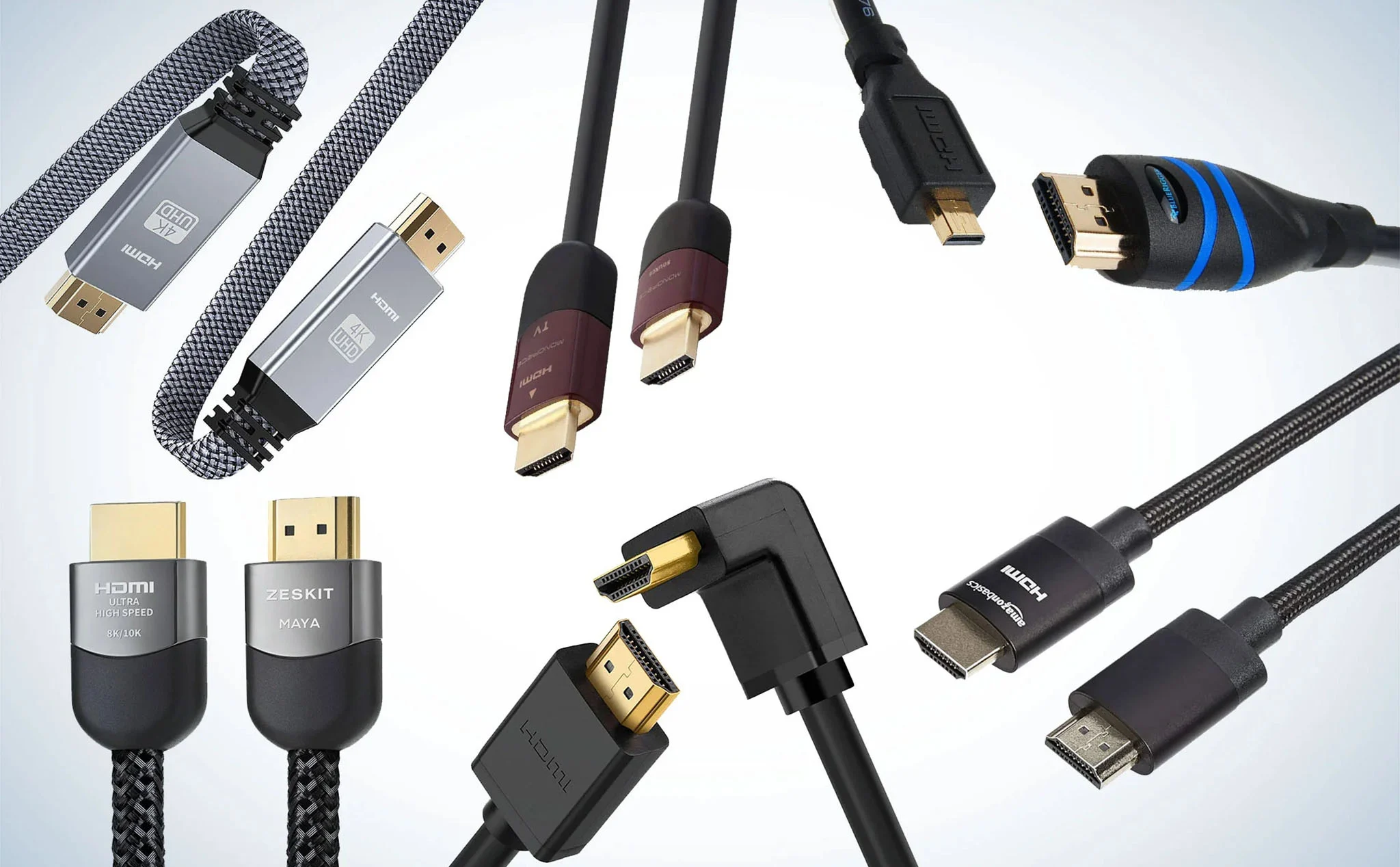
| Phiên bản HDMI | Băng thông tối đa | Độ phân giải / tần số quét phổ biến | Phù hợp với nhu cầu |
|---|---|---|---|
| HDMI 1.4 | 10.2 Gbps | 1080p 60Hz, 4K 30Hz | PC văn phòng, màn hình Full HD, thiết bị cũ |
| HDMI 2.0 / 2.0b | 18 Gbps | 4K 60Hz, 1080p 144Hz | PC gaming phổ thông, TV 4K, màn hình 144Hz Full HD |
| HDMI 2.1 | 48 Gbps | 4K 120Hz, 8K 60Hz | Console thế hệ mới, TV 4K 120Hz, PC gaming cao cấp |
Trong thực tế sử dụng PC:
- Chơi game 1080p 144Hz → HDMI 2.0 là đủ
- Gaming 2K 165Hz → cần HDMI 2.1 hoặc DisplayPort
- Chơi game 4K 120Hz → bắt buộc HDMI 2.1
Rất nhiều màn hình gaming hiện nay có HDMI 2.0 nên khi cắm console thế hệ mới như PS5, bạn chỉ đạt 4K 60Hz. Muốn tận dụng 4K 120Hz cần màn hình + dây + GPU đều hỗ trợ HDMI 2.1.
Đây là yếu tố quan trọng khi build PC hoặc chọn màn hình. MyPC thường khuyến nghị kiểm tra I/O GPU trước khi mua dây HDMI, tránh mua dây 2.1 nhưng GPU chỉ hỗ trợ 2.0.
3. Phân loại dây HDMI: Standard, High Speed và Ultra High Speed
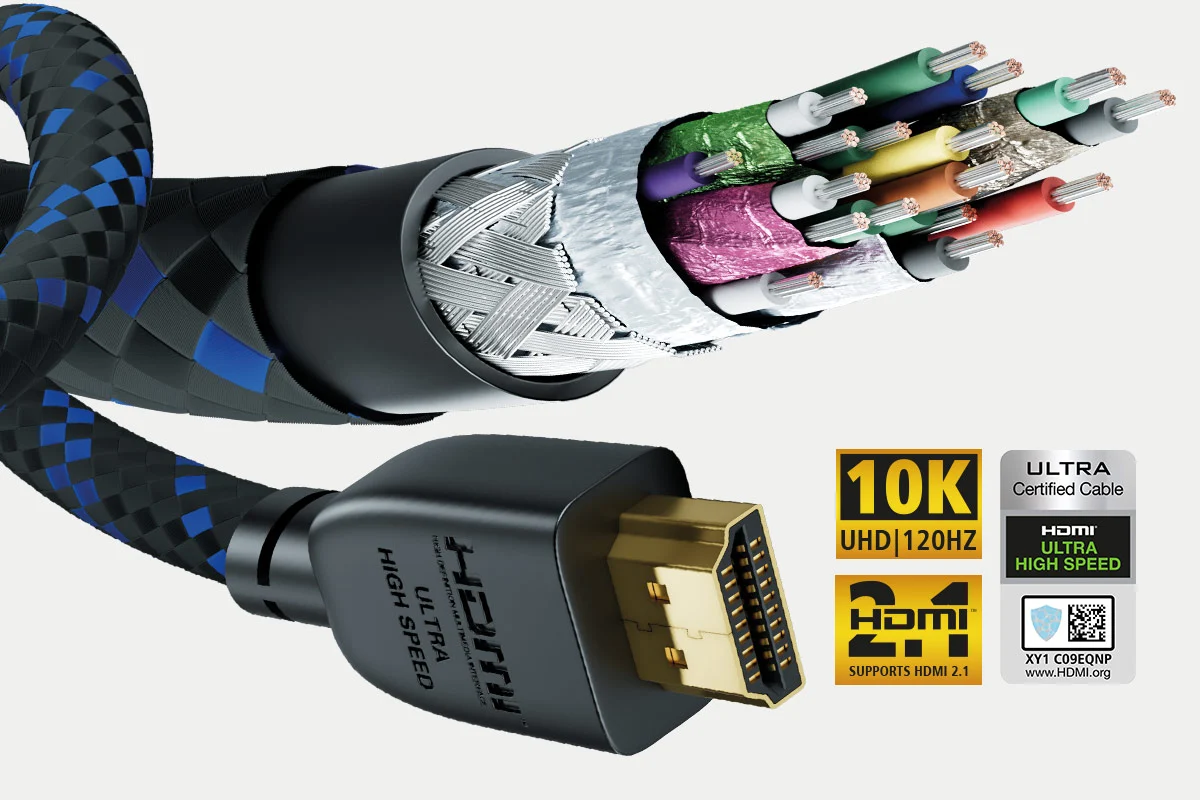
Ngoài phiên bản, dây HDMI còn được phân loại theo chứng nhận băng thông. Đây là điểm người dùng hay nhầm lẫn nhất.
| Loại dây HDMI | Băng thông | Khả năng hỗ trợ | Nên dùng cho |
|---|---|---|---|
| Standard HDMI | 4.95 Gbps | 720p / 1080i | Thiết bị cũ, TV đời thấp |
| High Speed HDMI | 10.2 Gbps | 1080p, 4K 30Hz | PC văn phòng, màn Full HD |
| Premium High Speed HDMI | 18 Gbps | 4K 60Hz, HDR | TV 4K, gaming phổ thông, màn Full HD 144Hz |
| Ultra High Speed HDMI | 48 Gbps | 4K 120Hz, 8K 60Hz, VRR, eARC | PC gaming cao cấp, PS5, Xbox Series X, TV 4K 120Hz |
Điểm quan trọng là dây HDMI không ghi 2.0 hay 2.1, mà chỉ ghi High Speed hoặc Ultra High Speed. Phiên bản HDMI phụ thuộc thiết bị, không phải dây.
Ví dụ thực tế:
- GPU HDMI 2.1 + dây High Speed → chỉ chạy 4K 60Hz
- GPU HDMI 2.1 + dây Ultra High Speed → chạy 4K 120Hz
Vì vậy, khi mua dây cáp màn HDMI cho PC gaming, tốt nhất chọn Ultra High Speed để đảm bảo tương thích lâu dài.
4. HDMI so với DisplayPort, VGA, DVI: nên dùng chuẩn nào?
HDMI không phải chuẩn duy nhất. Khi build PC, bạn thường gặp DisplayPort, DVI hoặc VGA. Mỗi chuẩn có ưu nhược điểm riêng.
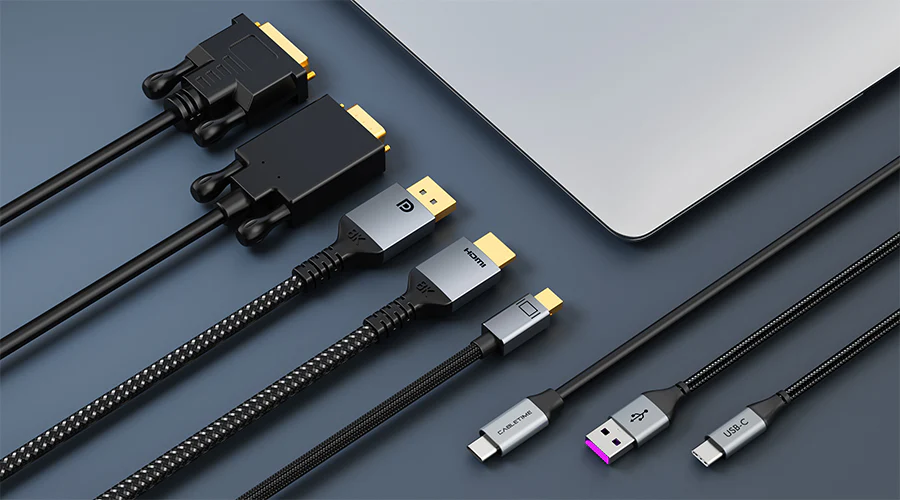
| Chuẩn kết nối | Băng thông tối đa | Khả năng hỗ trợ tần số quét | Âm thanh | Phù hợp với nhu cầu |
|---|---|---|---|---|
| HDMI 2.1 | 48Gbps | 4K 120Hz, 8K 60Hz | Có | TV 4K 120Hz, console PS5/Xbox Series X, PC gaming cao cấp |
| DisplayPort 1.4 | 32.4Gbps | 2K 165Hz, 4K 120Hz với DSC | Có | PC gaming, màn hình tần số quét cao, setup nhiều màn hình |
| DVI-D Dual Link | 7.92Gbps | Full HD 144Hz | Không | Màn hình gaming đời cũ, card đồ họa cũ |
| VGA | Analog | Hạn chế | Không | Máy tính, máy chiếu hoặc màn hình đời rất cũ |
Lưu ý: Khả năng xuất đúng độ phân giải và tần số quét không chỉ phụ thuộc vào dây kết nối, mà còn phụ thuộc vào chuẩn cổng HDMI/DisplayPort trên card đồ họa, laptop, màn hình và chất lượng dây cáp. Với PC gaming dùng màn hình tần số quét cao, DisplayPort thường là lựa chọn ổn định hơn, trong khi HDMI 2.1 phù hợp hơn với TV 4K 120Hz, console và các thiết bị giải trí gia đình.
Trong môi trường gaming PC, DisplayPort thường được ưu tiên vì hỗ trợ refresh rate cao ổn định hơn. Tuy nhiên HDMI lại phổ biến hơn vì tương thích TV, console và laptop.
Nếu bạn đang dùng PC để chơi game:
- Màn 144Hz → HDMI 2.0 vẫn ổn
- Màn 240Hz → nên dùng DisplayPort
- TV 4K → HDMI là bắt buộc
MyPC thường khuyên dùng DisplayPort cho PC gaming, HDMI cho TV hoặc console.
5. HDMI có những tính năng gì ngoài truyền hình ảnh?
Nhiều người nghĩ HDMI chỉ truyền hình ảnh, nhưng thực tế chuẩn này tích hợp nhiều tính năng quan trọng.
Một trong số đó là ARC / eARC. Đây là tính năng cho phép TV gửi âm thanh ngược về soundbar hoặc receiver. Bạn chỉ cần một dây HDMI thay vì nhiều dây audio riêng.
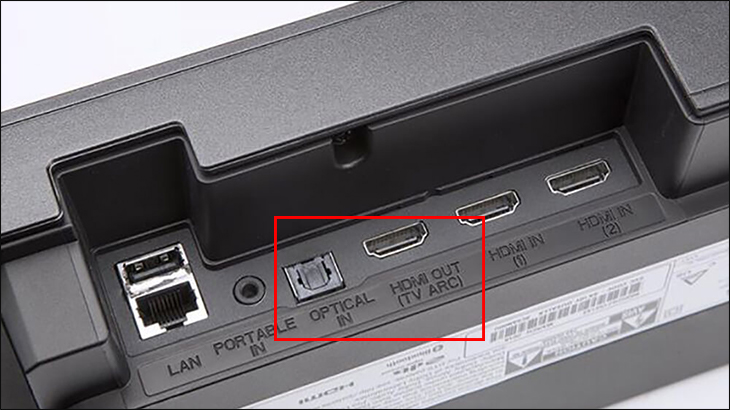
Ngoài ra HDMI 2.1 còn có:
- VRR (Variable Refresh Rate) giúp giảm tearing khi chơi game
- ALLM (Auto Low Latency Mode) tự chuyển TV sang chế độ game
- QFT (Quick Frame Transport) giảm độ trễ input
- HDR Dynamic Metadata cải thiện màu sắc
Đây là lý do console mới yêu cầu HDMI 2.1 để hoạt động tối ưu.
Trong trải nghiệm thực tế, VRR giúp game mượt hơn rõ rệt khi FPS dao động. Nếu bạn dùng GPU NVIDIA hoặc AMD mới, HDMI 2.1 sẽ hỗ trợ G-Sync Compatible hoặc FreeSync qua HDMI.
6. Khi nào nên dùng dây HDMI cho PC? Nên chọn dây HDMI nào theo từng nhu cầu?
HDMI phù hợp trong nhiều trường hợp, đặc biệt khi bạn muốn setup đơn giản.
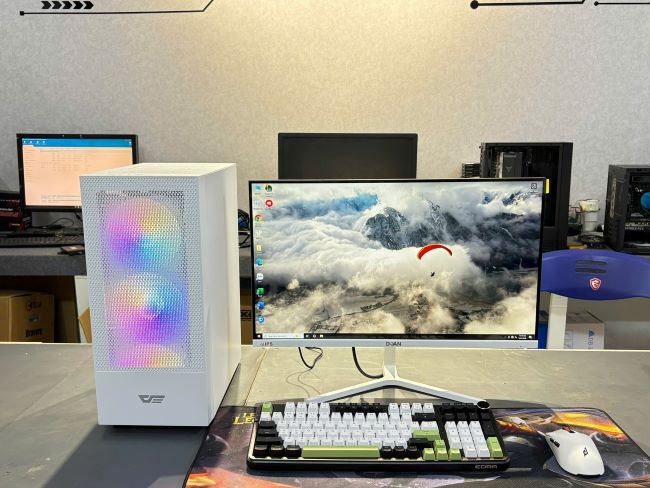
Trường hợp phổ biến nhất là PC kết nối TV. TV hiếm khi có DisplayPort nên HDMI là lựa chọn duy nhất. Ngoài ra HDMI cũng tiện khi dùng laptop xuất hình sang màn hình ngoài.
Với dân văn phòng hoặc làm đồ họa, HDMI 2.0 hoàn toàn đủ dùng cho:
- 4K 60Hz làm việc
- thiết kế Photoshop
- dựng video timeline
Nhưng với game thủ, đặc biệt màn 165Hz hoặc 240Hz, DisplayPort vẫn ổn định hơn.
Nếu bạn đang build máy mới, nên kiểm tra hướng dẫn trong bài:
Cách chọn cổng xuất hình GPU phù hợp tại MyPC
Để chọn đúng dây HDMI, người dùng nên dựa vào độ phân giải, tần số quét của màn hình và chuẩn cổng HDMI trên thiết bị. Nếu chọn dây không đủ băng thông, màn hình có thể chỉ nhận 60Hz dù thông số hỗ trợ cao hơn.
| Nhu cầu sử dụng | Dây HDMI nên chọn | Lưu ý quan trọng |
|---|---|---|
| PC văn phòng, màn Full HD 60Hz | High Speed HDMI | Không cần dây quá đắt |
| Màn Full HD 144Hz | Premium High Speed HDMI hoặc HDMI 2.0 trở lên | Kiểm tra cả cổng HDMI trên màn hình và GPU |
| Màn 2K 165Hz | HDMI 2.1 hoặc DisplayPort | Nhiều màn gaming nên dùng DisplayPort để ổn định hơn |
| TV 4K 60Hz | Premium High Speed HDMI | Phù hợp xem phim, làm việc, chơi game cơ bản |
| TV 4K 120Hz / PS5 / Xbox Series X | Ultra High Speed HDMI | Cần đủ cả dây, TV và thiết bị phát hỗ trợ HDMI 2.1 |
7. Những lỗi thường gặp khi dùng dây HDMI
Một trong những lỗi phổ biến nhất là màn hình chỉ chạy 60Hz. Nguyên nhân thường là dây HDMI không đủ băng thông hoặc GPU đang dùng HDMI 1.4.
Một lỗi khác là nhấp nháy màn hình. Điều này xảy ra khi dây quá dài hoặc chất lượng kém. HDMI truyền tín hiệu digital nên nếu tín hiệu yếu sẽ mất hình hoàn toàn.
Ngoài ra còn có lỗi không nhận âm thanh qua HDMI. Nguyên nhân thường là Windows chưa chọn đúng output audio. Bạn cần vào Sound Settings và chọn HDMI Output.
Một số trường hợp người dùng dùng adapter chuyển HDMI sang VGA. Điều này có thể gây mất tín hiệu hoặc giảm chất lượng vì VGA là analog.
8. Cách chọn dây HDMI chuẩn cho nhu cầu thực tế
Để chọn đúng dây HDMI, người dùng cần dựa vào ba yếu tố chính: độ phân giải màn hình, tần số quét và chuẩn HDMI trên thiết bị. Nếu chọn dây không đủ băng thông, màn hình có thể không nhận đúng độ phân giải, bị giới hạn ở 60Hz hoặc gặp lỗi chớp tắt, mất tín hiệu khi sử dụng.

Màn hình 144Hz dùng HDMI được không?
Có, màn hình 144Hz vẫn có thể dùng HDMI nếu cả màn hình, card đồ họa và dây HDMI đều hỗ trợ đủ băng thông. Với màn Full HD 144Hz, HDMI 2.0 thường đã đủ dùng. Tuy nhiên, nếu dùng màn hình 2K 165Hz, 2K 240Hz hoặc 4K 120Hz, người dùng nên ưu tiên HDMI 2.1 hoặc DisplayPort để tránh bị giới hạn tần số quét.
Trường hợp phổ biến là người dùng cắm dây HDMI vào màn 144Hz nhưng Windows chỉ cho chọn 60Hz. Nguyên nhân thường đến từ dây HDMI cũ, cổng HDMI trên màn hình chỉ hỗ trợ phiên bản thấp, hoặc GPU/laptop không xuất được tần số quét cao qua HDMI.
HDMI 2.0 và HDMI 2.1 khác gì?
HDMI 2.0 có băng thông tối đa 18Gbps, thường phù hợp với màn hình Full HD 144Hz, 2K 60Hz hoặc TV 4K 60Hz. Trong khi đó, HDMI 2.1 nâng băng thông tối đa lên 48Gbps, hỗ trợ tốt hơn cho 4K 120Hz, 8K 60Hz, VRR, ALLM và eARC.
Nếu bạn chỉ dùng màn hình Full HD, màn 144Hz phổ thông hoặc TV 4K 60Hz, HDMI 2.0 vẫn đáp ứng tốt. Nhưng nếu dùng TV 4K 120Hz, PS5, Xbox Series X hoặc PC gaming cao cấp với màn hình độ phân giải cao, HDMI 2.1 là lựa chọn nên ưu tiên.
Bảng chọn dây HDMI theo nhu cầu sử dụng
| Nhu cầu sử dụng | Dây HDMI nên chọn | Lưu ý quan trọng |
|---|---|---|
| PC văn phòng, màn Full HD 60Hz | High Speed HDMI | Không cần dây quá đắt, chỉ cần dây ổn định |
| Màn Full HD 144Hz | Premium High Speed HDMI hoặc HDMI 2.0 trở lên | Kiểm tra cả cổng HDMI trên màn hình và GPU |
| Màn 2K 165Hz | HDMI 2.1 hoặc DisplayPort | Nhiều màn gaming nên dùng DisplayPort để ổn định hơn |
| TV 4K 60Hz | Premium High Speed HDMI | Phù hợp xem phim, làm việc và chơi game cơ bản |
| TV 4K 120Hz / PS5 / Xbox Series X | Ultra High Speed HDMI | Cần đủ cả dây, TV và thiết bị phát hỗ trợ HDMI 2.1 |
9. HDMI có còn là chuẩn tương lai không?
Theo thông tin hiện tại, HDMI vẫn là chuẩn phổ biến nhất cho thiết bị hiển thị. HDMI 2.1 đã hỗ trợ 8K, nên chưa có nhu cầu thay thế ngay.
Tuy nhiên DisplayPort 2.1 đang có băng thông cao hơn HDMI 2.1. Điều này khiến PC gaming có thể chuyển sang DisplayPort trong tương lai.
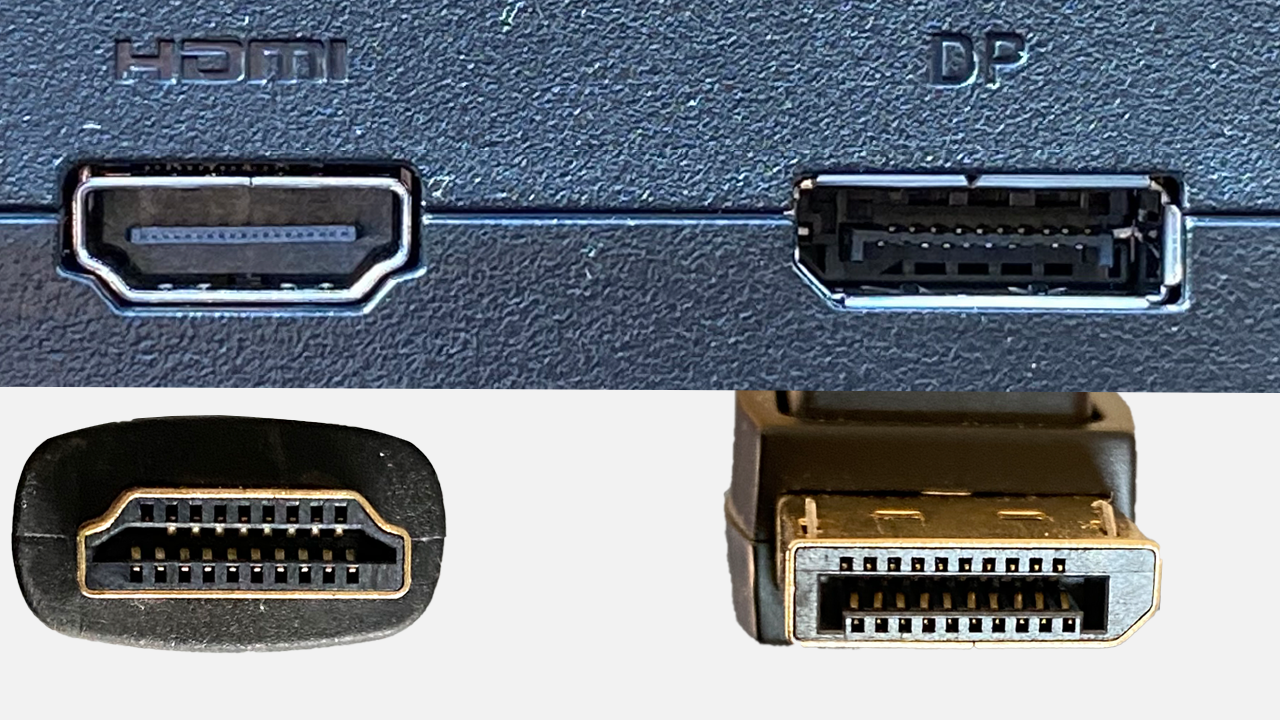
Dù vậy HDMI vẫn giữ lợi thế:
- tương thích TV
- console
- laptop
- máy chiếu
Do đó trong nhiều năm tới, HDMI vẫn là chuẩn không thể thiếu khi xuất hình.
10. Câu hỏi thường gặp về HDMI
HDMI là gì?
HDMI là chuẩn kết nối truyền đồng thời hình ảnh và âm thanh số từ PC, laptop, console sang màn hình, TV hoặc máy chiếu thông qua một dây cáp duy nhất.
Dây HDMI có truyền âm thanh không?
Có. HDMI có thể truyền cả hình ảnh và âm thanh, bao gồm âm thanh đa kênh như 5.1, 7.1 và các công nghệ âm thanh trên TV hoặc soundbar nếu thiết bị hỗ trợ.
Màn hình 144Hz dùng HDMI được không?
Có, nếu màn hình, card đồ họa và dây HDMI đều hỗ trợ đủ băng thông. Với màn Full HD 144Hz, HDMI 2.0 thường là đủ. Với độ phân giải cao hơn, nên dùng HDMI 2.1 hoặc DisplayPort.
HDMI 2.0 và HDMI 2.1 khác gì?
HDMI 2.0 có băng thông tối đa 18Gbps, phù hợp 4K 60Hz hoặc Full HD 144Hz. HDMI 2.1 có băng thông tối đa 48Gbps, phù hợp 4K 120Hz, 8K 60Hz, VRR, ALLM và eARC.
Nên dùng HDMI hay DisplayPort cho PC gaming?
Với PC gaming dùng màn tần số quét cao, DisplayPort thường ổn định và phổ biến hơn. HDMI phù hợp hơn khi kết nối TV, console, laptop hoặc màn hình có HDMI 2.1.
11. Kết luận
HDMI là gì? Đó là chuẩn kết nối truyền đồng thời hình ảnh và âm thanh số từ PC, laptop hoặc console sang màn hình chỉ bằng một dây duy nhất. Tuy đơn giản nhưng HDMI có nhiều phiên bản, băng thông và tính năng ảnh hưởng trực tiếp đến trải nghiệm hình ảnh. Nếu chọn sai dây HDMI, bạn có thể bị giới hạn 60Hz hoặc không tận dụng được 4K 120Hz.
Nếu bạn đang phân vân giữa HDMI và DisplayPort khi build PC gaming, có thể xem thêm bài DisplayPort là gì và khi nào nên dùng dây DP để chọn đúng chuẩn kết nối cho màn hình. Với các màn hình gaming tần số quét cao, người dùng nên kiểm tra kỹ cổng kết nối trước khi mua. Bạn có thể tham khảo thêm các mẫu màn hình máy tính tại MyPC để chọn đúng độ phân giải, tần số quét và chuẩn HDMI/DisplayPort phù hợp.
Xem thêm các bài viết hay tại đây:
Màn hình 1060Hz chính thức xuất hiện – vượt xa giới hạn 500Hz trước đây
Hi-Res Audio là gì? Chuẩn âm thanh độ phân giải cao có thực sự đáng đầu tư?
OLED vs IPS LCD: Đâu Là Lựa Chọn Tốt Nhất Cho Gaming, Đồ Họa Và PC Cao Cấp?


