







 PC AI
PC AI Lắp Đặt Phòng Net
 Setup Livestream Studio
 PC Đồ Hoạ – Edit Video
 Bộ Máy Tính
 PC Văn Phòng
 PC Gaming
 Màn Hình Máy Tính
 Laptop
 Linh Kiện Máy Tính
 Gaming Gear
 Thiết Bị Mạng
 Phần Mềm Bản Quyền
Máy tính bật không lên là tình huống nhiều người dùng từng gặp: nhấn nút nguồn nhưng không đèn, không quạt, hoặc màn hình vẫn tối đen. Sự cố này có thể làm gián đoạn công việc, ảnh hưởng dữ liệu quan trọng và gây lo lắng về chi phí sửa chữa. Bạn có gặp tình trạng này chưa?
Bài viết này tổng hợp kinh nghiệm thực tế trong quá trình kiểm tra, sửa chữa PC và laptop tại Hà Nội, đồng thời tham chiếu tài liệu từ Microsoft Support. Chúng tôi sẽ phân tích nguyên nhân phổ biến, hướng dẫn kiểm tra từng bước, lưu ý an toàn và khi nào cần mang máy tới đơn vị chuyên nghiệp như MyPC để được hỗ trợ.

Vì sao máy tính bật không lên nguồn?
Khi bật máy không lên, nguyên nhân thường rơi vào một trong ba nhóm: nguồn điện, linh kiện phần cứng hoặc bo mạch chủ. Việc xác định đúng nhóm lỗi giúp tiết kiệm thời gian và chi phí.
- Lỗi nguồn điện: ổ cắm hỏng, dây nguồn lỏng, PSU (Power Supply Unit) bị cháy.
- Lỗi linh kiện: RAM lỏng, CPU quá nhiệt, card đồ họa chập.
- Lỗi mainboard: hỏng chipset, tụ phồng, BIOS lỗi.
Trong thực tế sửa chữa, khoảng 40–50% trường hợp máy tính không lên nguồn xuất phát từ PSU hoặc dây cấp điện. Đặc biệt với các cấu hình cao sử dụng GPU như RTX 50 Series hoặc RX 9000 Series (2026), nguồn công suất thấp hoặc xuống cấp rất dễ gây sự cố.
Cách kiểm tra nguồn điện khi bật máy tính không lên
Nên kiểm tra theo thứ tự sau để tiết kiệm thời gian:
- Thử ổ điện khác hoặc dùng bút thử điện.
- Thay dây nguồn (đối với PC).
- Kiểm tra công tắc phía sau PSU (nếu có).
- Với laptop, thử adapter khác cùng điện áp.
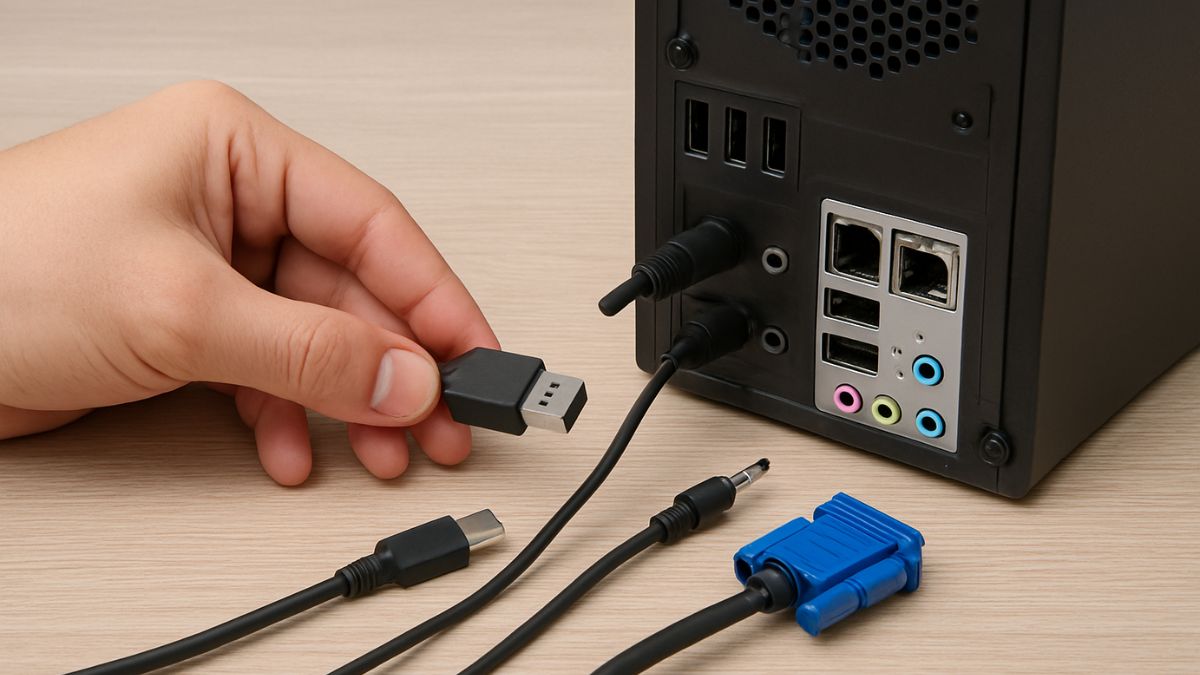
Nếu có đồng hồ đo điện (multimeter), bạn có thể kiểm tra điện áp đầu ra của adapter hoặc PSU. Theo hướng dẫn phần cứng từ Tom’s Hardware (tham khảo), điện áp 12V lệch quá 5% có thể gây không khởi động.
Máy tính có đèn nhưng màn hình không hiển thị: Lỗi ở đâu?
Trong trường hợp đèn nguồn sáng, quạt quay nhưng màn hình đen, nguyên nhân phổ biến là:
- RAM tiếp xúc kém.
- Card đồ họa rời lỗi.
- Màn hình hoặc cáp tín hiệu hỏng.
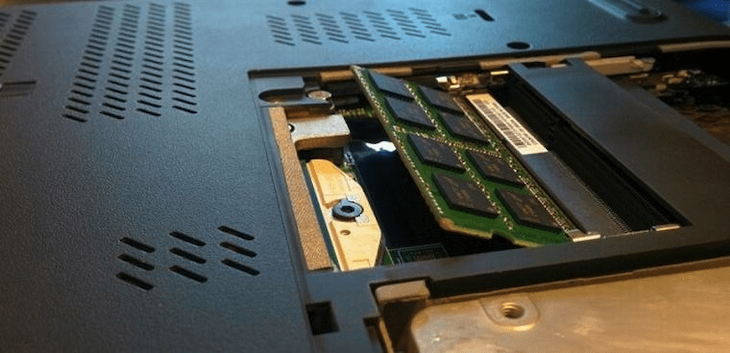
Hãy tháo RAM, vệ sinh chân tiếp xúc bằng cồn isopropyl và lắp lại. Nếu sử dụng GPU rời, thử cắm màn hình vào cổng onboard (nếu CPU có iGPU). Bạn cũng có thể tham khảo thêm các mẫu màn hình máy tính tại MyPC để loại trừ khả năng hỏng màn.
Khi nào nghi ngờ mainboard hoặc CPU hỏng?
Nếu đã kiểm tra nguồn và RAM nhưng bật máy không lên, khả năng cao mainboard gặp sự cố. Dấu hiệu gồm:
- Không có tiếng beep POST.
- Không hiển thị BIOS.
- Tụ điện phồng hoặc cháy.
Với các CPU Intel Core Ultra hoặc AMD Ryzen thế hệ mới, socket tiếp xúc kém cũng có thể gây lỗi. Trong trường hợp này, nên mang máy đến trung tâm kỹ thuật. Tại Hà Nội, MyPC (37 Ngõ 68 Trung Kính, Yên Hòa, Cầu Giấy) có hơn 8 năm kinh nghiệm xử lý các lỗi mainboard phức tạp.
Lưu ý an toàn khi tự kiểm tra
- Ngắt hoàn toàn nguồn điện trước khi tháo linh kiện.
- Sử dụng vòng chống tĩnh điện nếu có.
- Không tự ý tháo laptop nếu còn bảo hành.
Việc thao tác sai có thể làm hỏng thêm linh kiện, người dùng phổ thông không nên tự sửa mainboard nếu không có kinh nghiệm.
Câu hỏi thường gặp về máy tính bật không lên
Máy tính bật không lên có phải do hỏng ổ cứng?
Không. Ổ cứng hỏng thường vẫn cho máy vào BIOS nhưng không vào Windows.
Bật máy tính không lên có mất dữ liệu không?
Trong đa số trường hợp, dữ liệu vẫn an toàn nếu ổ lưu trữ không hỏng.
PSU bao nhiêu năm nên thay?
Thông thường 4–6 năm tùy chất lượng. Với hệ thống dùng GPU cao cấp 2026, nên chọn nguồn đạt chuẩn 80 Plus Gold trở lên.
Nên sửa hay thay mới?
Nếu mainboard đời cũ, chi phí sửa cao, bạn có thể cân nhắc build mới. Tham khảo cấu hình PC gaming tại MyPC hoặc PC văn phòng để so sánh chi phí.
Khi nào cần mang máy đi kiểm tra?
Nếu đã thử toàn bộ bước cơ bản nhưng máy tính không lên nguồn, bạn nên mang tới đơn vị uy tín để đo đạc chính xác.
Xem thêm các bài viết liên quan
- RAM ECC là gì? – Tìm hiểu bộ nhớ sửa lỗi cho workstation.
- Bao nhiêu RAM đủ chơi game? – Tư vấn dung lượng phù hợp 2026.
- Laptop sạc bao lâu thì đầy? – Hiểu đúng về chu kỳ pin.
- Màn hình laptop bị ố vàng – Nguyên nhân và cách xử lý.
Tóm lại, khi máy tính bật không lên, bạn nên kiểm tra nguồn điện, RAM, GPU trước khi nghi ngờ mainboard. Việc chẩn đoán đúng ngay từ đầu giúp tiết kiệm đáng kể chi phí. Nếu bạn ở Hà Nội và cần hỗ trợ chuyên sâu, hãy liên hệ MyPC qua hotline 091.113.444 – 0947.987.333 hoặc đến showroom 37 Ngõ 68 Trung Kính, Yên Hòa, Cầu Giấy để được tư vấn miễn phí.


