







 PC AI
PC AI Lắp Đặt Phòng Net
 Setup Livestream Studio
 PC Đồ Hoạ – Edit Video
 Bộ Máy Tính
 PC Văn Phòng
 PC Gaming
 Màn Hình Máy Tính
 Laptop
 Linh Kiện Máy Tính
 Gaming Gear
 Thiết Bị Mạng
 Phần Mềm Bản Quyền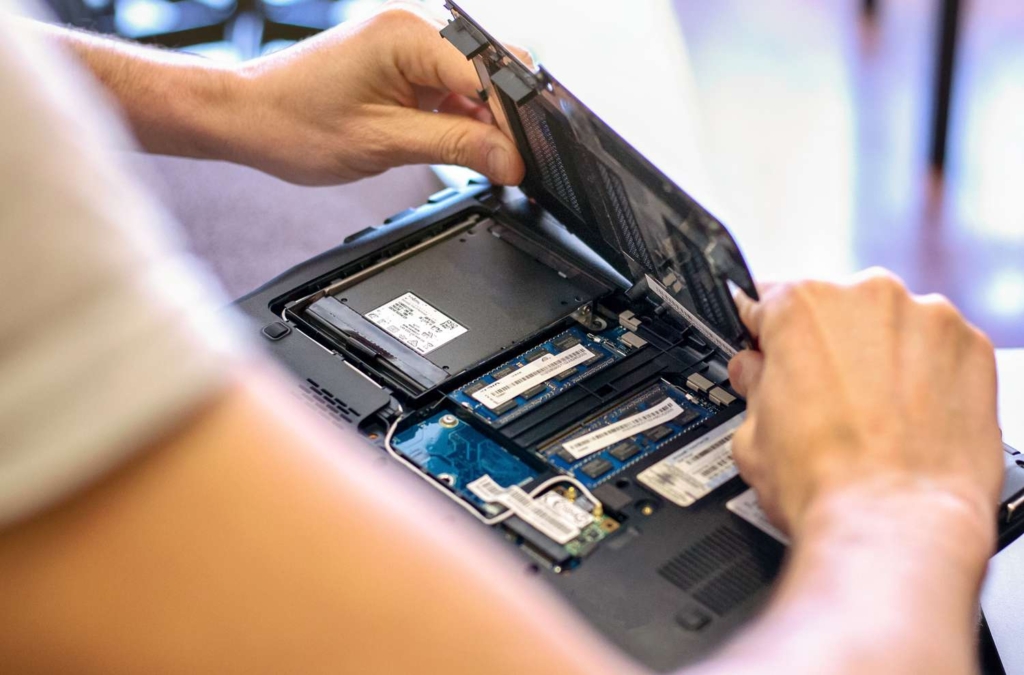
Laptop sau một thời gian sử dụng thường bắt đầu chậm dần, mở ứng dụng lâu, đa nhiệm bị giật hoặc thời lượng pin giảm mạnh. Trong nhiều trường hợp, người dùng nghĩ đến việc thay máy mới, nhưng thực tế chỉ cần nâng cấp đúng linh kiện là có thể cải thiện đáng kể hiệu năng. Vấn đề nằm ở chỗ laptop không thể thay thế linh kiện linh hoạt như PC, nên việc xác định nâng cấp laptop nên chọn gì trở thành bước quan trọng.
Phần lớn người dùng chỉ nghĩ đến nâng RAM cho laptop hoặc nâng SSD cho laptop, nhưng trên thực tế vẫn còn nhiều linh kiện khác có thể thay thế như pin, card WiFi, ổ cứng dung lượng lớn hơn, hoặc thậm chí cải thiện hệ thống tản nhiệt. Việc hiểu rõ từng thành phần giúp tránh nâng cấp sai và tối ưu chi phí.
Trong quá trình tư vấn thực tế, có không ít trường hợp nâng cấp sai linh kiện. Ví dụ laptop dùng RAM DDR5 nhưng người dùng lại mua DDR4 hoặc DDR3. Một số khác mua nhầm RAM desktop thay vì RAM SO-DIMM dành cho laptop. Với SSD, nhiều người chọn NVMe nhưng máy chỉ hỗ trợ SATA. Những sai lầm này khiến việc nâng cấp không thể thực hiện dù đã mua linh kiện mới. Vì vậy trước khi quyết định nâng cấp, cần xác định chính xác laptop có thể thay thế những thành phần nào.
1. Những linh kiện có thể nâng cấp trên laptop

Không phải laptop nào cũng có khả năng nâng cấp giống nhau. Một số ultrabook mỏng nhẹ hàn chết RAM và SSD, trong khi laptop gaming lại cho phép thay thế gần như toàn bộ. Tuy nhiên, phần lớn laptop hiện nay vẫn có thể nâng cấp ít nhất một hoặc hai linh kiện.
Bảng dưới đây tổng hợp các linh kiện có thể nâng cấp và mức độ cải thiện hiệu năng.
| Linh kiện | Có thể nâng cấp | Mức cải thiện | Độ ưu tiên |
|---|---|---|---|
| RAM laptop | Có (tuỳ model) | Tăng đa nhiệm | Rất cao |
| SSD laptop | Có | Tăng tốc toàn hệ thống | Rất cao |
| Pin laptop | Có | Tăng thời lượng sử dụng | Trung bình |
| Card WiFi | Một số model | Tăng tốc mạng | Trung bình |
| SSD dung lượng lớn hơn | Có | Tăng lưu trữ | Trung bình |
| Tản nhiệt, keo tản | Có | Giảm throttling | Trung bình |
| CPU | Không | Hàn chết | Không hỗ trợ |
| GPU | Không | Hàn chết | Không hỗ trợ |
Từ bảng trên có thể thấy RAM và SSD là hai nâng cấp quan trọng nhất, nhưng tùy tình trạng máy mà các linh kiện khác cũng mang lại hiệu quả đáng kể.
Lưu ý: Một sai lầm phổ biến khi tìm hiểu nâng cấp laptop nên chọn gì là người dùng mua linh kiện trước khi kiểm tra khả năng nâng cấp. Điều này dẫn đến tình trạng mua RAM nhưng không có khe trống, hoặc mua SSD NVMe nhưng máy chỉ hỗ trợ SATA. Đặc biệt với các dòng ultrabook mỏng nhẹ đời mới, nhiều linh kiện đã bị hàn chết trên mainboard, khiến việc nâng cấp gần như không thể.
Thực tế kỹ thuật cho thấy nhiều dòng laptop hiện nay chỉ cho phép thay SSD, trong khi RAM bị hàn cố định. Điều này khiến người dùng không thể nâng từ 8GB lên 16GB như mong muốn. Một số model thậm chí hàn luôn cả SSD, buộc người dùng phải thay máy nếu thiếu dung lượng.
Dưới đây là các dòng laptop phổ biến có khả năng không nâng cấp được RAM hoặc SSD.
| Dòng laptop | RAM | SSD | Khả năng nâng cấp |
|---|---|---|---|
| MacBook Air M1 / M2 / M3 | Hàn chết | Hàn chết | Không nâng cấp |
| MacBook Pro M1 / M2 / M3 | Hàn chết | Hàn chết | Không nâng cấp |
| Dell XPS 13 | Hàn chết | Có thể thay | Chỉ nâng SSD |
| HP Spectre x360 | Hàn chết | Có thể thay | Chỉ nâng SSD |
| Asus Zenbook | Hàn chết | Có thể thay | Chỉ nâng SSD |
| LG Gram | Hàn + 1 khe | Có thể thay | Nâng hạn chế |
| Microsoft Surface Laptop | Hàn chết | Hàn hoặc SSD riêng | Khó nâng cấp |
2. Khi nào nên nâng RAM cho laptop

Khi đặt câu hỏi nâng cấp laptop nên chọn gì, nhiều người dùng gặp tình trạng mở nhiều ứng dụng là máy bắt đầu giật. Đây là dấu hiệu phổ biến của việc thiếu RAM. Laptop khi không đủ bộ nhớ sẽ phải sử dụng ổ cứng làm bộ nhớ ảo, khiến tốc độ xử lý giảm mạnh dù CPU vẫn còn dư tải.
Trong thực tế, sinh viên thường mở đồng thời trình duyệt, Word, Excel, Zoom hoặc Teams. Với laptop chỉ có 8GB RAM, mức sử dụng bộ nhớ nhanh chóng chạm ngưỡng 90–100%. Lúc này hệ thống bắt đầu đóng băng tạm thời khi chuyển đổi ứng dụng. Điều này khiến nhiều người nghĩ rằng laptop đã quá cũ, nhưng thực tế chỉ cần nâng RAM là có thể cải thiện đáng kể.
| Tình huống sử dụng | Biểu hiện | Nguyên nhân | Nên nâng cấp |
|---|---|---|---|
| Mở nhiều tab Chrome | Tab reload liên tục | RAM đầy | Nâng RAM 16GB |
| Photoshop file lớn | Zoom lag | Thiếu bộ nhớ | Nâng RAM trước |
| Excel + Chrome + Teams | Chuyển app chậm | RAM không đủ | Nâng RAM |
| Chơi game bị khựng | FPS drop | Thiếu RAM load texture | Nâng RAM |
Khi nâng RAM lên 16GB, dung lượng bộ nhớ dư ra đủ để hệ thống lưu trữ dữ liệu tạm thời. Việc chuyển đổi ứng dụng trở nên mượt hơn, tab trình duyệt không còn reload liên tục và phần mềm đồ họa nhẹ cũng hoạt động ổn định. Đây là lý do nếu laptop giật khi đa nhiệm, câu trả lời cho câu hỏi nâng cấp laptop nên chọn gì thường là ưu tiên nâng RAM trước.
Ngoài ra, game hiện nay cũng yêu cầu dung lượng RAM lớn hơn trước. Khi RAM thấp, dữ liệu texture phải load lại từ ổ cứng khiến FPS bị drop đột ngột. Điều này đặc biệt dễ gặp trên laptop gaming tầm trung chỉ có 8GB RAM. Việc nâng RAM giúp hệ thống giữ dữ liệu trong bộ nhớ, giảm tình trạng khựng hình khi chơi game.
3. Khi nào nên nâng SSD cho laptop
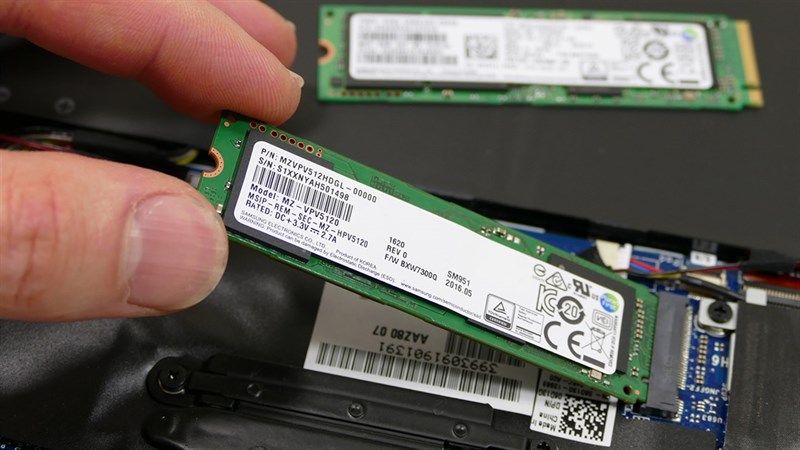
Một tình huống phổ biến khác là laptop mất nhiều thời gian để khởi động Windows hoặc mở ứng dụng. Khi gặp trường hợp này, nhiều người tiếp tục đặt câu hỏi nâng cấp laptop nên chọn gì để cải thiện tốc độ. Trong đa số trường hợp, nguyên nhân nằm ở ổ cứng chậm, đặc biệt với laptop vẫn dùng HDD.
Ổ HDD có tốc độ truy xuất thấp khiến hệ điều hành phải chờ đọc dữ liệu. Điều này khiến thời gian khởi động kéo dài, mở phần mềm lâu và thậm chí copy file cũng chậm. Khi thay SSD, tốc độ đọc ghi tăng lên nhiều lần giúp hệ thống phản hồi nhanh hơn.
| Tình huống | HDD | SSD | Khuyến nghị |
|---|---|---|---|
| Khởi động Windows | 90 giây | 12 giây | Nâng SSD |
| Mở Photoshop | 20 giây | 4 giây | Nâng SSD |
| Mở Chrome | 7 giây | 1 giây | Nâng SSD |
| Load game | 75 giây | 25 giây | Nâng SSD |
Thử nghiệm thực tế cho thấy laptop dùng HDD mất gần 90 giây để vào Windows, trong khi SSD chỉ mất khoảng 12–15 giây. Việc mở Photoshop từ 20 giây giảm xuống còn khoảng 4 giây. Những thay đổi này giúp người dùng cảm nhận rõ sự khác biệt ngay sau khi nâng cấp.
Ngoài ra, SSD còn giúp giảm tình trạng Disk 100% trong Task Manager. Đây là hiện tượng phổ biến khi ổ HDD phải xử lý nhiều tác vụ cùng lúc. Sau khi nâng SSD, mức sử dụng Disk giảm và hệ thống hoạt động ổn định hơn. Vì vậy nếu laptop khởi động lâu hoặc mở phần mềm chậm, câu trả lời cho câu hỏi nâng cấp laptop nên chọn gì sẽ là nâng SSD trước.
Khi nâng SSD, cần kiểm tra laptop hỗ trợ chuẩn SATA hay NVMe. Một số laptop cũ chỉ hỗ trợ SATA, nếu mua NVMe sẽ không lắp được. Ngoài ra cần chú ý kích thước M.2 2280 hoặc 2242 để đảm bảo tương thích.
Tìm hiểu thêm về các dòng SSD của Kingston tại đây
Xem các dòng SSD laptop: Ổ Cứng SSD
4. Khi nào nên nâng pin laptop

Không phải lúc nào nâng cấp cũng nhằm tăng tốc độ xử lý. Một số người dùng gặp vấn đề pin chai khiến laptop chỉ dùng được trong thời gian ngắn. Khi đó câu hỏi nâng cấp laptop nên chọn gì cần được hiểu theo góc độ trải nghiệm sử dụng, không chỉ hiệu năng.
Pin laptop sau thời gian dài sử dụng thường bị giảm dung lượng. Người dùng sẽ thấy pin tụt nhanh hoặc máy sập nguồn đột ngột. Điều này khiến laptop gần như phải cắm sạc liên tục, mất đi tính di động. Với sinh viên hoặc người làm việc di chuyển nhiều, đây là vấn đề khá bất tiện.
| Dấu hiệu | Nguyên nhân | Giải pháp |
|---|---|---|
| Pin tụt nhanh | Pin chai | Thay pin mới |
| Máy sập nguồn | Pin lỗi | Thay pin |
| Pin phồng | Pin xuống cấp | Thay pin ngay |
| Thời lượng dưới 1 giờ | Pin chai nặng | Nâng cấp pin |
Việc thay pin mới giúp khôi phục thời lượng sử dụng ban đầu. Ngoài ra, một số laptop khi pin chai sẽ giảm hiệu năng CPU khi không cắm sạc để tránh sập nguồn. Điều này khiến máy hoạt động chậm hơn khi dùng pin. Sau khi thay pin, hệ thống có thể duy trì hiệu năng ổn định hơn.
Do đó nếu laptop hoạt động bình thường khi cắm sạc nhưng dùng pin lại chậm hoặc nhanh hết pin, câu trả lời cho nâng cấp laptop nên chọn gì lúc này là thay pin thay vì nâng RAM hay SSD.
Ngoài ra, nên chọn pin đúng model laptop. Pin sai điện áp hoặc dung lượng không tương thích có thể gây lỗi không nhận pin hoặc sạc chậm. Vì vậy cần kiểm tra chính xác model trước khi thay thế.
5. Khi nào nên nâng card WiFi
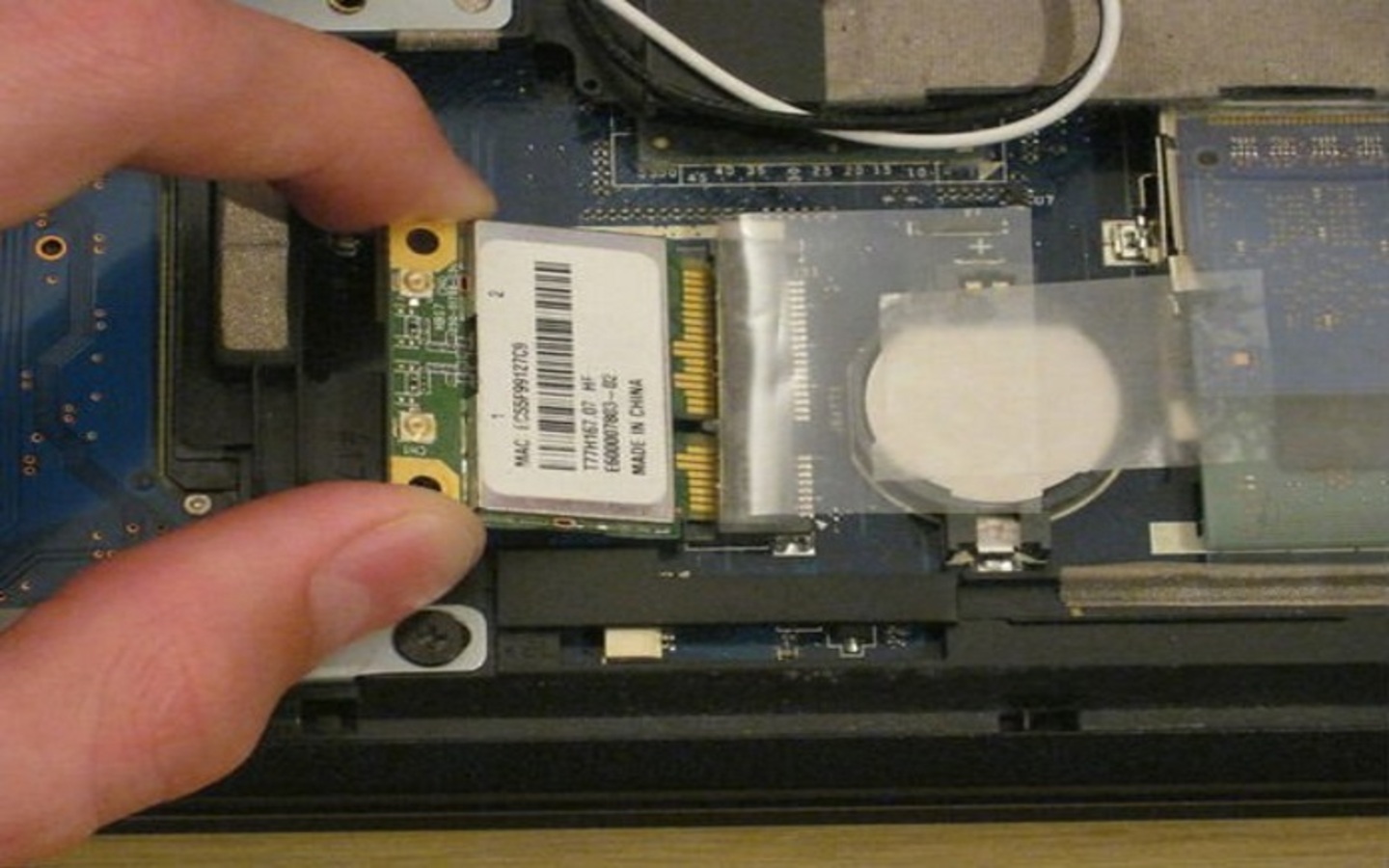
Một trường hợp ít được chú ý nhưng khá phổ biến là laptop có kết nối WiFi yếu. Khi mạng chập chờn, tốc độ download thấp hoặc ping game cao, người dùng thường nghĩ do mạng internet. Tuy nhiên nguyên nhân có thể nằm ở card WiFi của laptop.
Laptop đời cũ thường dùng chuẩn WiFi 4 hoặc WiFi 5, trong khi router hiện nay đã hỗ trợ WiFi 6. Điều này khiến tốc độ kết nối bị giới hạn dù đường truyền mạnh. Khi nâng card WiFi lên chuẩn mới, tốc độ mạng và độ ổn định đều được cải thiện.
| Chuẩn WiFi | Tốc độ tối đa | Trải nghiệm thực tế | Khuyến nghị |
|---|---|---|---|
| WiFi 4 | 150 Mbps | Mạng yếu | Nên nâng |
| WiFi 5 | 866 Mbps | Ổn định | Có thể giữ |
| WiFi 6 | 2400 Mbps | Nhanh, độ trễ thấp | Tốt nhất |
Trong thực tế, nhiều laptop khi đo tốc độ mạng chỉ đạt 50–70Mbps dù gói cước 300Mbps. Sau khi nâng card WiFi, tốc độ có thể tăng lên gần mức tối đa. Điều này đặc biệt hữu ích với người học online, làm việc cloud hoặc chơi game.
Nếu laptop xử lý vẫn nhanh nhưng mạng yếu, tải file chậm hoặc ping cao, câu trả lời cho câu hỏi nâng cấp laptop nên chọn gì lúc này là nâng card WiFi. Đây là nâng cấp chi phí thấp nhưng cải thiện rõ rệt trải nghiệm sử dụng mạng.
Nâng card WiFi không giúp laptop nhanh hơn về xử lý, nhưng cải thiện tốc độ download, upload và độ ổn định mạng. Với sinh viên học online hoặc làm việc cloud, đây là nâng cấp đáng cân nhắc sau khi đã nâng RAM hoặc SSD.
6. Nâng cấp laptop nên chọn gì theo từng nhu cầu
Sau khi phân tích từng linh kiện riêng lẻ, câu hỏi quan trọng nhất vẫn là nâng cấp laptop nên chọn gì trong từng trường hợp cụ thể. Không phải lúc nào cũng nên nâng RAM trước, và cũng không phải cứ nâng SSD là máy sẽ nhanh hơn. Việc lựa chọn đúng linh kiện phụ thuộc trực tiếp vào cách bạn sử dụng laptop hàng ngày.
Ví dụ, một sinh viên thường xuyên mở nhiều tab Chrome, Word, Excel và học online cùng lúc sẽ gặp tình trạng giật khi chuyển ứng dụng. Trong trường hợp này, nâng SSD không giải quyết triệt để vì hệ thống vẫn thiếu bộ nhớ. Ngược lại, người dùng laptop chạy HDD nhưng chỉ dùng một vài ứng dụng nhẹ sẽ thấy máy khởi động lâu. Khi đó nâng SSD mang lại hiệu quả rõ rệt hơn RAM.
Ngoài ra, có những trường hợp laptop vẫn chạy nhanh nhưng thời lượng pin quá thấp. Lúc này nâng RAM hoặc SSD không cải thiện trải nghiệm sử dụng. Việc thay pin sẽ hợp lý hơn nếu người dùng cần di chuyển nhiều. Tương tự, nếu laptop hoạt động bình thường nhưng tốc độ mạng yếu, nâng card WiFi sẽ là lựa chọn phù hợp.
Bảng dưới đây tổng hợp các tình huống thực tế để trả lời rõ ràng câu hỏi nâng cấp laptop nên chọn gì.
| Nhu cầu | Nâng cấp | Ưu tiên |
|---|---|---|
| Sinh viên | RAM 16GB | Cao |
| Laptop HDD | SSD | Rất cao |
| Chơi game | SSD + RAM | Cao |
| Pin chai | Thay pin | Trung bình |
| WiFi yếu | Card WiFi | Thấp |
Bạn có thể xem thêm các bài tư vấn nâng cấp tại đây:
Xem thêm bài viết nâng cấp laptop: Trang tin tức
7. Nâng cấp laptop tại MyPC – Tư vấn đúng nhu cầu, nâng cấp đúng linh kiện
MyPC là đơn vị chuyên tư vấn và nâng cấp laptop dựa trên tình trạng thực tế của từng hệ thống. Thay vì nâng cấp đại trà, kỹ thuật viên sẽ kiểm tra dung lượng RAM, loại ổ cứng, chuẩn khe cắm và khả năng tương thích trước khi đề xuất giải pháp. Điều này giúp người dùng tránh mua nhầm linh kiện như RAM sai chuẩn DDR, SSD NVMe cho máy chỉ hỗ trợ SATA hoặc laptop không có khe nâng cấp.

Ngoài ra, quá trình nâng cấp tại MyPC được thực hiện trực tiếp, kiểm tra ổn định sau khi lắp đặt và tối ưu hệ thống để đảm bảo hiệu năng tốt nhất. Người dùng có thể lựa chọn nâng RAM, nâng SSD, thay pin hoặc kiểm tra tổng thể laptop để xác định phương án phù hợp nhất.
MYPC – Chuyên PC Hi-end, Workstation & Laptop cao cấp
Địa chỉ: Số 37 Ngõ 68 Trung Kính, Cầu Giấy, Hà Nội
Hotline: 0947.987.333 – 091.113.4444
Nếu bạn chưa chắc laptop của mình nên nâng cấp RAM hay SSD, hoặc không biết máy hỗ trợ chuẩn linh kiện nào, có thể liên hệ MyPC để được kiểm tra và tư vấn trực tiếp. Việc nâng cấp đúng linh kiện sẽ giúp laptop hoạt động mượt hơn, kéo dài thời gian sử dụng và tiết kiệm chi phí thay máy mới.
8. Kết luận: Nâng cấp laptop hay mua máy mới sẽ hợp lý hơn?
Khi tìm kiếm nâng cấp laptop nên chọn gì, nhiều người thực tế đang phân vân giữa hai lựa chọn: tiếp tục nâng cấp hay thay máy mới. Quyết định này phụ thuộc chủ yếu vào ngân sách, tuổi đời laptop và nhu cầu sử dụng. Nếu laptop vẫn đáp ứng được công việc cơ bản và chỉ bị chậm do RAM hoặc ổ cứng, nâng cấp sẽ tiết kiệm chi phí đáng kể. Ngược lại, nếu CPU quá cũ hoặc laptop đã sử dụng nhiều năm, việc nâng cấp chỉ cải thiện một phần hiệu năng.
Thực tế tư vấn tại MyPC cho thấy phần lớn laptop 3–5 năm tuổi chỉ cần nâng RAM hoặc SSD là có thể sử dụng thêm 2–3 năm. Chi phí nâng cấp thường thấp hơn rất nhiều so với việc thay máy mới, trong khi hiệu quả cải thiện rõ rệt. Tuy nhiên, với các dòng CPU đời quá cũ hoặc laptop không còn khả năng nâng cấp, mua máy mới sẽ là phương án hợp lý hơn.
Bảng dưới đây giúp bạn nhanh chóng quyết định nên nâng cấp hay mua mới.
| Ngân sách | Nên chọn | Giải thích | Hiệu quả |
|---|---|---|---|
| Dưới 2 triệu | Nâng SSD | Tăng tốc toàn hệ thống | Cải thiện rõ rệt |
| 2 – 4 triệu | SSD + RAM | Tối ưu đa nhiệm | Rất hiệu quả |
| 4 – 8 triệu | Nâng cấp toàn diện | RAM + SSD + pin | Sử dụng thêm 2–3 năm |
| 8 – 15 triệu | Cân nhắc mua mới | Laptop cũ khó tối ưu | Hiệu quả trung bình |
| Trên 15 triệu | Mua laptop mới | Hiệu năng vượt trội | Tốt nhất |
Nếu ngân sách thấp, việc nâng cấp vẫn là lựa chọn hợp lý để kéo dài thời gian sử dụng. Nhưng khi chi phí nâng cấp tiến gần giá máy mới, đầu tư laptop mới sẽ tối ưu hơn về lâu dài. Đây là cách nhiều người dùng quyết định khi phân vân nâng cấp laptop nên chọn gì.
Xem thêm bài viết hay tại đây
Top 5 hãng ổ cứng gắn ngoài tốt nhất hiện nay: So sánh chi tiết theo nhiều khía cạnh sử dụng thực tế


