PC AI
PC AI Lắp Đặt Phòng Net
 Setup Livestream Studio
 PC Đồ Hoạ – Edit Video
 Bộ Máy Tính
 PC Văn Phòng
 PC Gaming
 Màn Hình Máy Tính
 Laptop
 Linh Kiện Máy Tính
 Gaming Gear
 Thiết Bị Mạng
 Phần Mềm Bản Quyền
Nhiều người dùng gặp tình trạng máy tính chạy chậm, giật lag hoặc tự thoát ứng dụng trong lúc làm việc, ngay cả khi thiết bị mới mua chưa lâu. Nguyên nhân phổ biến không nằm ở CPU hay ổ cứng, mà thường đến từ việc thiếu hụt bộ nhớ tạm (RAM).
Vậy nâng cấp RAM để làm gì, nâng cấp RAM được không và nâng RAM có tác dụng gì trong thực tế? Đây là những câu hỏi rất nhiều người quan tâm khi muốn cải thiện hiệu năng máy tính mà không cần thay toàn bộ cấu hình.
Trong bài viết này, chúng ta sẽ phân tích rõ vai trò của RAM và 5 lợi ích quan trọng khi nâng cấp RAM, giúp bạn hiểu liệu việc đầu tư thêm bộ nhớ có thực sự cần thiết cho nhu cầu học tập, làm việc hay chơi game hay không.
1. RAM là gì và vai trò của bộ nhớ tạm trong hệ thống
1.1. Định nghĩa ngắn gọn về RAM
RAM (Random Access Memory) là bộ nhớ truy cập ngẫu nhiên, có nhiệm vụ lưu trữ tạm thời dữ liệu và chương trình đang hoạt động để CPU xử lý nhanh hơn. Khi bạn mở phần mềm, chơi game hoặc chỉnh sửa tài liệu, dữ liệu sẽ được đưa từ ổ cứng lên RAM trước khi CPU thực hiện tính toán.
Dung lượng RAM càng lớn, hệ thống càng có nhiều “không gian làm việc” để xử lý đồng thời nhiều tác vụ. Nếu RAM quá ít, máy tính sẽ phải liên tục ghi và đọc lại dữ liệu từ ổ cứng — vốn chậm hơn nhiều so với RAM — khiến tốc độ phản hồi giảm đáng kể.

1.2. Vì sao phần mềm hiện đại ngày càng tốn RAM?
Các hệ điều hành mới như Windows 11 được tích hợp giao diện đồ họa phức tạp và nhiều dịch vụ chạy nền, làm mức tiêu thụ RAM mặc định tăng cao so với trước đây.
Bên cạnh đó, trình duyệt web hiện đại có thể mở hàng chục tab cùng lúc, mỗi tab hoạt động như một tiến trình riêng biệt. Những ứng dụng liên lạc như Discord, Zalo cũng thường xuyên chạy nền để gửi thông báo theo thời gian thực.
Khi dung lượng RAM không đủ, hệ thống sẽ sử dụng bộ nhớ ảo trên ổ cứng để bù đắp. Tuy nhiên, do tốc độ truy xuất của ổ cứng chậm hơn RAM rất nhiều, máy tính có thể xuất hiện tình trạng giật, lag hoặc đứng ứng dụng trong lúc làm việc.
2. Nâng cấp RAM để làm gì? 5 lợi ích thay đổi trải nghiệm người dùng
Việc bổ sung thêm dung lượng RAM có thể mang lại sự khác biệt rõ rệt trong quá trình sử dụng hằng ngày. Dưới đây là những lợi ích quan trọng khi nâng cấp RAM:
1. Đa nhiệm mượt mà hơn
Khi đủ RAM, hệ thống không cần tải lại tab trình duyệt mỗi lần chuyển đổi. Người dùng văn phòng có thể mở đồng thời file Excel dung lượng lớn, phần mềm kế toán và ứng dụng nhắn tin mà không bị chậm trễ.
2. Tối ưu hiệu suất chơi game, ổn định FPS
Nâng RAM giúp giảm nguy cơ tràn bộ nhớ tạm – nguyên nhân gây khựng hình (stuttering). Nhờ đó, mức FPS tối thiểu được cải thiện, đặc biệt trong các tựa game AAA có bản đồ rộng hoặc nhiều hiệu ứng cháy nổ.
3. Hỗ trợ công việc đồ họa và dựng phim
Các phần mềm như Adobe Premiere Pro, Adobe After Effects hay Adobe Photoshop yêu cầu dung lượng RAM lớn để lưu trữ frame tạm thời. Khi RAM đủ nhiều, thao tác preview và chỉnh sửa timeline sẽ mượt hơn, giảm thời gian chờ.
4. Giảm tải cho ổ cứng, tăng tuổi thọ SSD
Khi thiếu RAM, hệ thống phải dùng bộ nhớ ảo (Virtual Memory) trên ổ cứng. Điều này khiến SSD ghi/xóa dữ liệu liên tục. Nâng cấp RAM giúp hạn chế tình trạng này, góp phần kéo dài tuổi thọ thiết bị lưu trữ.
5. Kéo dài vòng đời sử dụng máy tính
Thay vì thay máy mới, nâng cấp từ 8GB lên 16GB hoặc 32GB RAM có thể giúp laptop hoặc PC cũ tiếp tục đáp ứng phần mềm hiện đại trong vài năm tới. Đây là giải pháp tiết kiệm nhưng hiệu quả rõ rệt.
3. Dấu hiệu nhận biết máy tính cần nâng cấp RAM
3.1. Kiểm tra qua Task Manager
Bạn có thể kiểm tra mức sử dụng RAM trực tiếp trong Task Manager trên Windows:
Bước 1: Nhấn tổ hợp phím Ctrl + Shift + Esc để mở Task Manager.
Bước 2: Chọn tab Performance → chọn mục Memory.
Bước 3: Quan sát chỉ số “In use”. Nếu RAM thường xuyên sử dụng trên 80–90% dù chỉ mở tác vụ cơ bản, hệ thống đang thiếu bộ nhớ.

3.2. Biểu hiện thực tế khi sử dụng
Ngoài việc kiểm tra thông số, bạn có thể nhận biết qua các dấu hiệu sau:
- Xuất hiện cảnh báo “Your computer is low on memory”.
- Ứng dụng thường xuyên rơi vào trạng thái Not Responding.
- Chuột và bàn phím phản hồi chậm khi mở thêm phần mềm.
- Máy tự động đóng ứng dụng chạy nền mà không có thông báo.
Nếu gặp các biểu hiện trên thường xuyên, việc nâng cấp RAM là giải pháp nên cân nhắc trước khi nghĩ đến thay toàn bộ cấu hình.
4. Hướng dẫn chọn RAM phù hợp với nhu cầu và ngân sách
4.1. Chọn dung lượng RAM theo mục đích sử dụng
Việc nâng cấp RAM nên dựa trên nhu cầu thực tế thay vì chạy theo thông số cao nhất.
🔹 8GB – Mức cơ bản
Phù hợp cho học tập, làm việc văn phòng, lướt web và xem phim. Nếu bạn chỉ sử dụng Word, Excel, họp online và mở vài tab trình duyệt thì 8GB vẫn đáp ứng được.

🔹 16GB – Mức tiêu chuẩn hiện nay
Đây là dung lượng “an toàn” cho game thủ phổ thông, lập trình viên, designer 2D hoặc người sáng tạo nội dung cơ bản. 16GB giúp hệ thống hoạt động ổn định khi mở nhiều ứng dụng cùng lúc mà không lo đầy bộ nhớ.

🔹 32GB – 64GB – Chuyên nghiệp & đa nhiệm nặng
Dành cho dựng phim 4K/8K bằng Adobe Premiere Pro, thiết kế 3D, render kỹ thuật, chạy máy ảo bằng VMware Workstation hoặc xử lý dữ liệu lớn. Dung lượng cao giúp quá trình render và preview mượt hơn đáng kể.

4.2. So sánh các thông số kỹ thuật quan trọng
Chọn đúng chuẩn RAM không chỉ giúp tối ưu hiệu năng mà còn tránh lãng phí ngân sách.
| Thông số | DDR4 | DDR5 |
|---|---|---|
| Bus (MHz) | 2133 – 3200 MHz | 4800 – 8000+ MHz |
| Hiệu năng | Ổn định, giá tốt | Băng thông cao, tối ưu hệ mới |
| Tương thích | Mainboard đời cũ & tầm trung | Mainboard mới (Intel Gen 12+, Ryzen 7000+) |
- DDR4 phù hợp với cấu hình phổ thông, chi phí hợp lý.
- DDR5 cho băng thông lớn hơn, thích hợp hệ thống mới như CPU Intel Gen 12 trở lên hoặc AMD Ryzen 7000+.
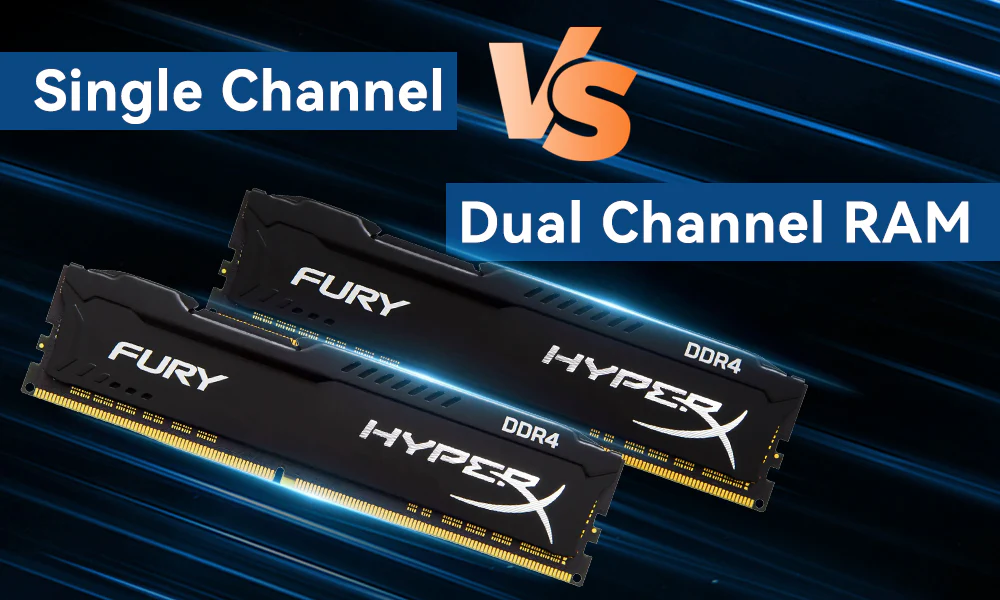
Lưu ý về Dual-Channel:
Lắp 2 thanh RAM cùng dung lượng (ví dụ 2x8GB) sẽ cho băng thông tốt hơn so với chỉ 1 thanh 16GB. Điều này giúp cải thiện hiệu năng tổng thể, đặc biệt khi chơi game.
5. Những lưu ý kỹ thuật để tránh lãng phí khi nâng cấp
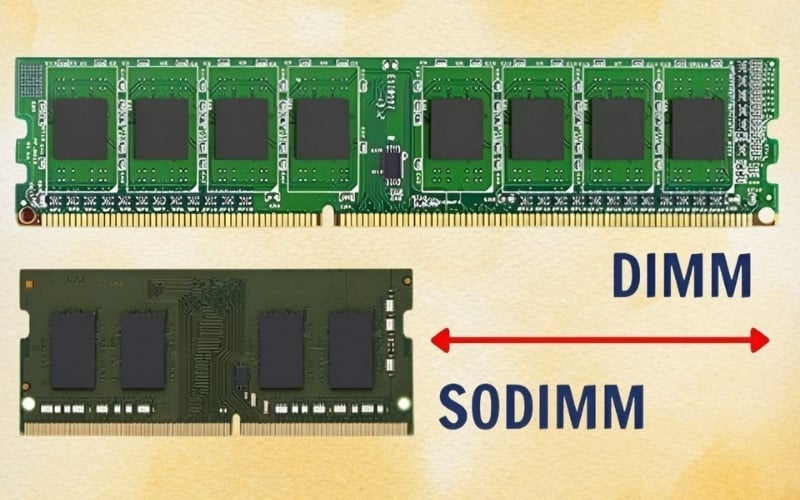
5.1. Phân biệt RAM laptop và RAM desktop
- SO-DIMM: Dùng cho laptop, kích thước nhỏ gọn.
- DIMM: Dùng cho PC để bàn, dài hơn và nhiều chân cắm hơn.
Hai loại này không thể lắp chéo cho nhau do khác thiết kế khe cắm.
5.2. Kiểm tra khả năng hỗ trợ của CPU và Mainboard
Mỗi CPU và bo mạch chủ đều có giới hạn Bus và dung lượng RAM tối đa. Bạn nên kiểm tra trên website chính hãng của Intel hoặc AMD trước khi mua.
Ví dụ: Nếu CPU chỉ hỗ trợ 4800MHz mà bạn mua RAM 5600MHz, hệ thống sẽ tự động hạ xuống mức tương thích thấp hơn.
5.3. Công nghệ XMP và cách kích hoạt
Nhiều thanh RAM cao cấp hỗ trợ XMP (Extreme Memory Profile) – công nghệ cho phép RAM chạy đúng mức Bus đã công bố.
Sau khi lắp RAM:
- Khởi động vào BIOS.
- Tìm mục XMP hoặc DOCP (trên main AMD).
- Kích hoạt profile phù hợp và lưu lại cài đặt.
Nếu không bật XMP, RAM thường chỉ chạy ở mức mặc định thấp hơn thông số ghi trên hộp.

6. Có nên nâng cấp RAM hay thay máy mới?
Khi máy tính bắt đầu chậm, treo ứng dụng hoặc không đáp ứng tốt phần mềm mới, nhiều người phân vân giữa việc nâng cấp RAM và thay toàn bộ hệ thống. Thực tế, lựa chọn đúng sẽ giúp bạn tiết kiệm đáng kể chi phí mà vẫn đạt hiệu quả mong muốn.
6.1. Trường hợp chỉ cần nâng cấp RAM
Bạn nên ưu tiên nâng RAM nếu:
- CPU vẫn hoạt động ổn định, không thường xuyên chạm mức 100%.
- Máy đã sử dụng ổ SSD thay vì HDD.
- RAM hiện tại chỉ 4GB hoặc 8GB và thường xuyên đầy trên 80–90%.
- Mainboard còn hỗ trợ nâng thêm dung lượng (DDR4 hoặc DDR5).
Ví dụ: Laptop chạy Windows 11 với 8GB RAM dễ bị đầy bộ nhớ khi mở nhiều tab trình duyệt và ứng dụng văn phòng. Nâng lên 16GB có thể cải thiện rõ rệt độ mượt mà mà không cần thay máy mới.
👉 Trong trường hợp này, nâng cấp RAM là giải pháp tối ưu chi phí và hiệu quả nhanh chóng.
6.2. Khi nào nên cân nhắc thay máy mới?
Việc nâng RAM sẽ không mang lại thay đổi lớn nếu:
- CPU đã quá cũ và thường xuyên quá tải.
- Máy chỉ dùng HDD, chưa nâng cấp SSD.
- Mainboard giới hạn dung lượng RAM thấp.
- Nhu cầu sử dụng tăng cao (dựng phim 4K, thiết kế 3D chuyên sâu, chơi game AAA cấu hình cao).
Lúc này, đầu tư nền tảng mới với CPU và mainboard hiện đại sẽ mang lại hiệu năng toàn diện và ổn định hơn về lâu dài.

6.3. So sánh nhanh để quyết định
| Tiêu chí | Nâng cấp RAM | Thay máy mới |
|---|---|---|
| Chi phí | Thấp | Cao |
| Mức cải thiện | Rõ rệt nếu thiếu RAM | Toàn diện |
| Thời gian thực hiện | Nhanh chóng | Cần cài đặt lại hệ thống |
| Phù hợp với | Máy còn tốt, thiếu bộ nhớ | Máy đã lỗi thời toàn diện |
7. MyPC – Địa chỉ nâng cấp RAM uy tín, tương thích cao
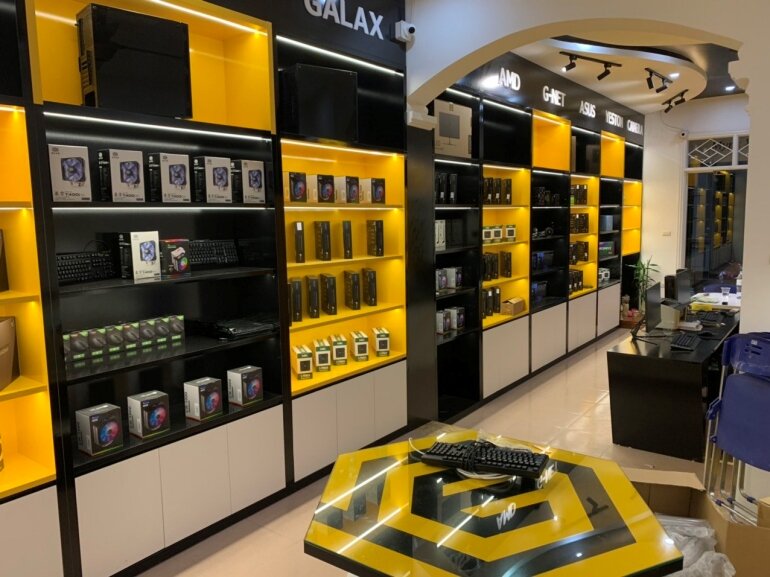
Nếu bạn chưa chắc máy mình nên nâng RAM hay thay mới, đội ngũ kỹ thuật tại MyPC có thể hỗ trợ kiểm tra miễn phí và tư vấn phương án tối ưu nhất.
Vì sao nên nâng cấp RAM tại MyPC?
✔ Sản phẩm chính hãng, đa dạng chuẩn DDR4 & DDR5
MyPC cung cấp RAM từ các thương hiệu lớn như Kingston, Corsair, G.Skill… phù hợp từ 8GB đến 64GB.
✔ Tư vấn tương thích CPU – Mainboard – RAM
Giúp tránh tình trạng mua sai Bus hoặc vượt quá mức hỗ trợ của hệ thống.
✔ Hỗ trợ lắp đặt & kiểm tra kỹ thuật
Đảm bảo RAM chạy đúng thông số, kích hoạt XMP/DOCP nếu cần.
✔ Chính sách bảo hành minh bạch
Cam kết sản phẩm chính hãng, hỗ trợ xử lý nhanh chóng khi phát sinh lỗi.
8. Một số câu hỏi thường gặp khi nâng cấp RAM
8.1. Laptop mỏng nhẹ có nâng cấp RAM được không?
Một số dòng ultrabook sử dụng RAM hàn chết trên mainboard và không thể nâng cấp. Bạn nên kiểm tra thông số kỹ thuật hoặc nhờ kỹ thuật viên xác nhận trước khi mua RAM mới.
8.2. Có nên lắp 2 thanh RAM khác dung lượng?
Hệ thống vẫn chạy được, nhưng để tối ưu Dual-Channel, nên sử dụng 2 thanh cùng dung lượng và cùng tốc độ Bus.
8.3. Nâng cấp RAM có giúp máy bớt giật lag không?
Có, nếu nguyên nhân đến từ thiếu bộ nhớ. Tuy nhiên, nếu CPU hoặc card đồ họa quá yếu, bạn cần cân nhắc nâng cấp tổng thể.
Xem thêm
Bạn có thể tìm hiểu sâu hơn qua các bài viết liên quan dưới đây:
SRAM là gì? Cấu tạo và vai trò của bộ nhớ tĩnh, so sánh với DRAMRAM DDR4 là gì? Sự khác biệt so với các thế hệ RAM khác
Bao Nhiêu RAM Là Đủ Để Chơi Game? Hướng Dẫn Chọn RAM ĐÚNG NHU CẦU Cho Game Thủ 2026
Kết luận
Trong phần lớn trường hợp, nâng cấp RAM là bước nâng cấp thông minh trước khi nghĩ đến thay máy mới. Việc xác định đúng nguyên nhân gây chậm sẽ giúp bạn đầu tư đúng chỗ và tiết kiệm ngân sách.
Để đảm bảo tương thích và hiệu suất cao nhất, bạn có thể liên hệ trực tiếp MyPC để được tư vấn chi tiết và lựa chọn giải pháp phù hợp nhất với nhu cầu sử dụng.