







 PC AI
PC AI Lắp Đặt Phòng Net
 Setup Livestream Studio
 PC Đồ Hoạ – Edit Video
 Bộ Máy Tính
 PC Văn Phòng
 PC Gaming
 Màn Hình Máy Tính
 Laptop
 Linh Kiện Máy Tính
 Gaming Gear
 Thiết Bị Mạng
 Phần Mềm Bản Quyền
Máy tính chậm dần theo thời gian là tình trạng quen thuộc với cả game thủ lẫn người dùng văn phòng. Khi bắt đầu tìm cách nâng cấp, câu hỏi thường gặp nhất là nâng cấp RAM hay SSD trước để cải thiện hiệu năng rõ rệt nhất. Đây không phải câu hỏi có đáp án chung cho tất cả, bởi mỗi thành phần giải quyết một “nút thắt cổ chai” khác nhau trong hệ thống.
RAM ảnh hưởng trực tiếp đến khả năng đa nhiệm và xử lý dữ liệu tạm thời, trong khi SSD quyết định tốc độ đọc ghi và truy xuất dữ liệu lâu dài. Nếu chọn sai thứ tự nâng cấp, bạn có thể tốn chi phí nhưng hiệu quả cải thiện lại rất ít. Bài viết này phân tích chi tiết từng trường hợp thực tế, giúp bạn xác định chính xác nên nâng cấp RAM hay SSD trước.
1. RAM và SSD khác nhau thế nào trong hiệu năng thực tế?
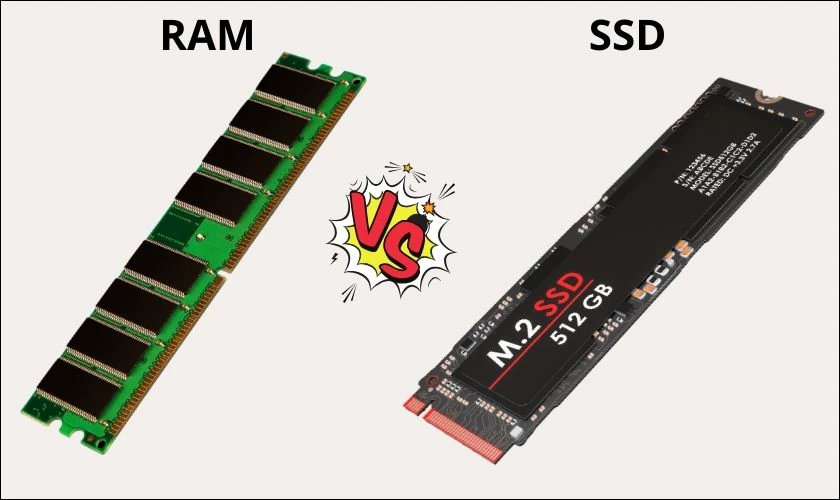
Để hiểu nên nâng cấp RAM hay SSD trước, cần phân biệt rõ vai trò của từng linh kiện. RAM là bộ nhớ truy cập nhanh, dùng để lưu dữ liệu tạm thời khi hệ thống đang hoạt động. Khi mở game, trình duyệt hoặc phần mềm đồ họa, dữ liệu sẽ được đưa vào RAM để CPU xử lý. Nếu dung lượng RAM không đủ, hệ thống sẽ phải dùng ổ cứng làm bộ nhớ ảo (pagefile), khiến máy chậm rõ rệt.
SSD lại đóng vai trò lưu trữ lâu dài. Khác với HDD truyền thống, SSD có tốc độ đọc ghi cao hơn rất nhiều, giúp khởi động Windows nhanh hơn, load game nhanh hơn và mở phần mềm gần như tức thì. Tuy nhiên SSD không giúp tăng khả năng đa nhiệm nếu RAM đã bị thiếu.
Trong thực tế sử dụng, khi thiếu RAM bạn sẽ thấy tình trạng giật lag khi chuyển tab, mở nhiều ứng dụng hoặc chơi game nặng. Khi dùng HDD chậm, bạn sẽ thấy máy khởi động lâu, load game lâu, mở file nặng mất nhiều thời gian. Hai biểu hiện này hoàn toàn khác nhau, và đây chính là cơ sở để quyết định nên nâng cấp RAM hay SSD trước.
2. Khi nào nên nâng cấp RAM trước?

Nếu máy tính của bạn thường xuyên bị giật khi mở nhiều ứng dụng, gần như chắc chắn RAM đang là điểm nghẽn. Đặc biệt với các hệ thống chỉ có 4GB hoặc 8GB RAM, khi chạy Windows 11, trình duyệt Chrome và một vài phần mềm cơ bản, dung lượng RAM đã gần đầy.
Trong trường hợp này, nâng cấp SSD trước gần như không mang lại cải thiện đáng kể. Máy vẫn giật vì CPU phải chờ dữ liệu swap từ ổ cứng sang RAM liên tục. Khi nâng RAM lên 16GB, hệ thống có đủ bộ nhớ để giữ dữ liệu, hiệu năng sẽ cải thiện rõ rệt ngay lập tức.
Game thủ cũng là nhóm dễ nhận thấy sự khác biệt. Nhiều tựa game hiện nay yêu cầu tối thiểu 16GB RAM để hoạt động ổn định. Khi chỉ có 8GB RAM, game có thể vẫn chạy nhưng sẽ xảy ra hiện tượng stutter, drop FPS hoặc loading texture chậm. Nâng RAM lúc này giúp game ổn định hơn, không còn tình trạng khựng hình khi di chuyển.
Người làm việc đồ họa hoặc lập trình đa môi trường cũng nên ưu tiên nâng RAM. Phần mềm như Photoshop, Premiere, After Effects hoặc máy ảo VMware tiêu tốn rất nhiều bộ nhớ. Khi RAM thiếu, phần mềm phải đọc dữ liệu từ ổ cứng, dẫn đến thao tác bị delay. Đây là lúc nâng cấp RAM mang lại hiệu quả lớn hơn SSD.
Từ kinh nghiệm thực tế trong giai đoạn thị trường linh kiện biến động, đã có thời điểm giá RAM và SSD tăng mạnh khiến việc lựa chọn càng khó khăn. Nhiều người dùng buộc phải cân nhắc kỹ. Khi đó, lựa chọn hợp lý là chọn nâng RAM nếu bạn đang đa nhiệm nhiều, sử dụng nhiều tác vụ, vì hiệu quả cải thiện tức thì. Đây là hướng đi an toàn nếu bạn chưa chắc hệ thống đang thiếu gì.
Xem thêm các sản phẩm của Kingston tại đây
3. Khi nào nên nâng cấp SSD trước?
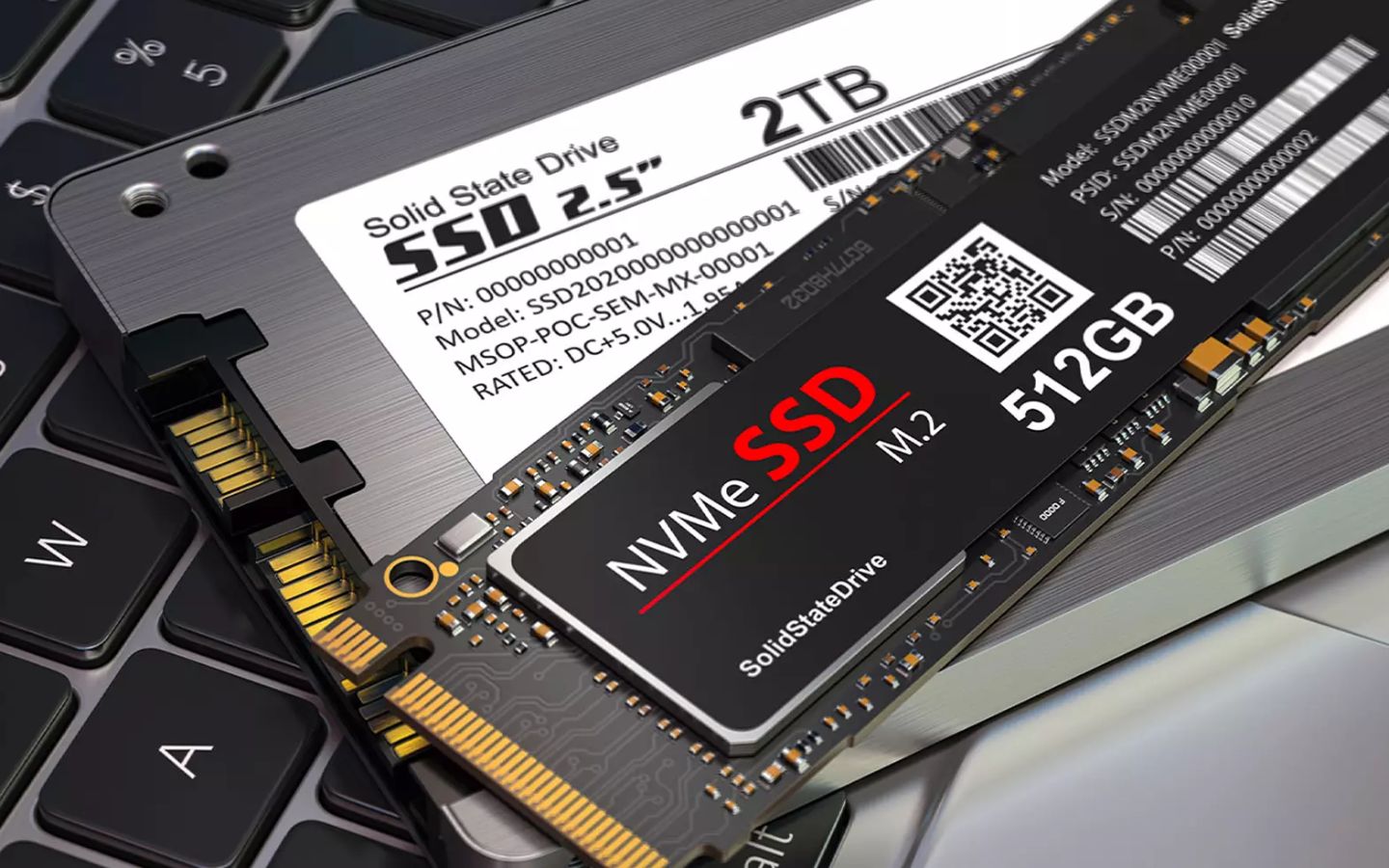
Bạn nên nâng SSD trước khi hệ thống vẫn đủ RAM nhưng tốc độ truy xuất dữ liệu quá chậm. Đây là tình huống phổ biến ở các máy vẫn dùng HDD truyền thống hoặc SSD SATA đời cũ. Trong các bài test thực tế tại phòng lab MyPC, sự khác biệt giữa HDD và SSD thể hiện rõ nhất ở thời gian mở phần mềm, load game và xử lý file dung lượng lớn.
Dưới đây là kết quả đo trên cùng cấu hình: i5-10400, RAM 16GB, GPU GTX 1660 Super, so sánh HDD 1TB 7200RPM và SSD SATA 500GB.

| Tác vụ thực tế | HDD 7200RPM | SSD SATA | Chênh lệch |
|---|---|---|---|
| Khởi động Windows 11 | 57 giây | 11 giây | Nhanh hơn 5.1 lần |
| Mở Adobe Premiere Pro | 46 giây | 8 giây | Nhanh hơn 5.7 lần |
| Mở Photoshop 2024 | 22 giây | 4.9 giây | Nhanh hơn 4.4 lần |
| Load map GTA V | 1 phút 28 giây | 27 giây | Nhanh hơn 3.2 lần |
| Load Valorant | 41 giây | 13 giây | Nhanh hơn 3.1 lần |
| Copy file video 30GB | 4 phút 12 giây | 42 giây | Nhanh hơn 6 lần |
Các con số này cho thấy khi RAM đã đủ, SSD quyết định trực tiếp đến tốc độ phản hồi của toàn hệ thống. Người dùng sẽ cảm nhận rõ ở ba tình huống phổ biến: mở phần mềm nặng, load game dung lượng lớn và thao tác với file dữ liệu.
Trong thực tế sử dụng, dấu hiệu cần nâng SSD trước thường là máy khởi động lâu dù CPU không yếu, mở phần mềm phải chờ nhiều giây, hoặc khi copy file lớn thì hệ thống gần như “đứng hình”. Đây là do ổ cứng không theo kịp tốc độ xử lý của CPU và RAM.
Thử nghiệm tiếp theo tại MyPC chuyển từ SSD SATA sang SSD NVMe PCIe Gen3 cũng cho thấy mức cải thiện đáng kể trong công việc xử lý dữ liệu:
| Tình huống sử dụng | Biểu hiện thực tế | Nguyên nhân | Giải pháp |
|---|---|---|---|
| Khởi động máy lâu | Mất 40–60 giây vào Windows | Tốc độ đọc HDD chậm | Nâng SSD trước |
| Mở phần mềm nặng chậm | Premiere mở 30–50 giây | Load file từ ổ cứng chậm | Nâng SSD trước |
| Load game lâu | GTA V load hơn 1 phút | Streaming dữ liệu chậm | Nâng SSD trước |
| Copy file dung lượng lớn | Copy 20GB mất vài phút | Giới hạn tốc độ đọc ghi | Nâng SSD trước |
| Render video bị delay | Preview timeline giật | Đọc file media chậm | Nâng SSD trước |
| Máy đủ RAM nhưng vẫn chậm | RAM còn trống nhưng lag | Ổ cứng là bottleneck | Nâng SSD trước |
Điều này lý giải vì sao người làm video, thiết kế hoặc xử lý dữ liệu lớn nên nâng SSD trước. Khi dung lượng file tăng, tốc độ đọc ghi ổ cứng trở thành yếu tố quyết định. Nâng RAM trong trường hợp này gần như không giúp giảm thời gian mở project.
Trong giai đoạn giá linh kiện biến động, nhiều người dùng phải cân nhắc giữa RAM và SSD. Với các hệ thống phục vụ công việc dữ liệu, nâng SSD mang lại hiệu quả rõ ràng hơn vì thời gian xử lý giảm trực tiếp theo tốc độ đọc ghi, đặc biệt khi làm việc với file video, ảnh RAW hoặc thư viện game lớn.
Tóm lại, bạn nên nâng SSD trước nếu máy có các dấu hiệu: khởi động chậm, mở phần mềm lâu, load game dài, copy file lớn bị nghẽn. Khi đó SSD sẽ giải quyết đúng điểm nghẽn và mang lại cải thiện rõ rệt nhất.
Xem thêm: Danh sách SSD NVMe tốt nhất sẵn hàng tại MyPC
4. Nâng cấp RAM hay SSD trước theo từng nhu cầu
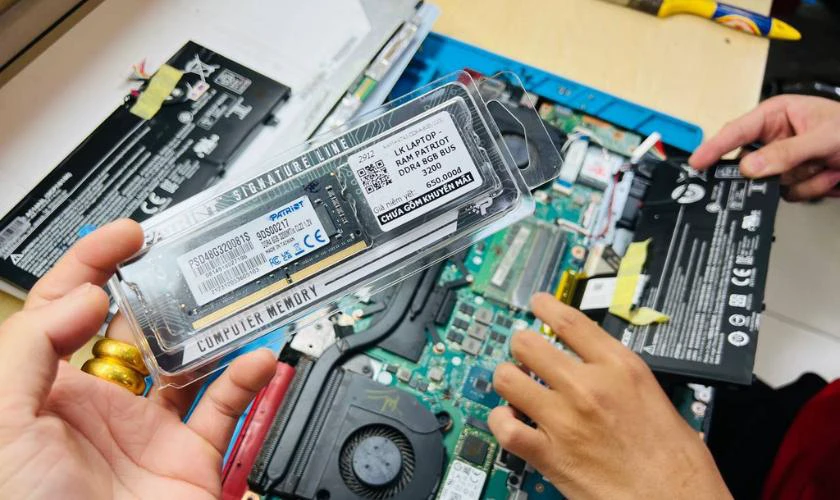
Game thủ phổ thông thường rơi vào hai trường hợp. Nếu máy chỉ có 8GB RAM, nâng lên 16GB sẽ giúp FPS ổn định hơn. Nếu đã có 16GB RAM nhưng dùng HDD, nâng SSD sẽ giúp load game nhanh và giảm giật khi streaming asset. Vì vậy cần xem cấu hình hiện tại trước khi quyết định.
Người dùng văn phòng thường hưởng lợi nhiều hơn khi nâng SSD. Các tác vụ như mở Excel, Word, Chrome, Teams phụ thuộc nhiều vào tốc độ truy xuất dữ liệu. Khi chuyển từ HDD sang SSD, trải nghiệm sử dụng cải thiện rõ rệt ngay cả khi RAM vẫn giữ nguyên.
Người làm đồ họa và kỹ thuật lại cần cân bằng cả hai. Nếu RAM dưới 16GB, nên nâng RAM trước để tránh thiếu bộ nhớ. Nếu RAM đã 32GB nhưng ổ cứng chậm, nâng SSD NVMe sẽ giúp render và load project nhanh hơn. Đây là nhóm người dùng cần đánh giá kỹ workflow.
Với laptop cũ, nâng SSD gần như là bước đầu tiên nên làm. Nhiều hệ thống CPU vẫn đủ mạnh nhưng bị HDD kìm hãm. Sau khi nâng SSD, nếu vẫn thiếu RAM mới tiếp tục nâng cấp. Đây là thứ tự hợp lý nhất trong phần lớn trường hợp.
Để dễ theo dõi nhanh, các tình huống sử dụng phổ biến được tổng hợp trong bảng dưới đây. Anh em có thể đối chiếu trực tiếp với nhu cầu của mình để xác định nên nâng cấp RAM hay SSD trước.
| Trường hợp thực tế | Biểu hiện | Nguyên nhân | Ưu tiên nâng cấp |
|---|---|---|---|
| Designer dùng Photoshop, Premiere | Mở file lớn lag, timeline giật | Thiếu bộ nhớ xử lý tạm | Nâng RAM tối thiểu 16GB |
| Máy khởi động hơn 1 phút | Boot Windows rất lâu | Ổ HDD truy xuất chậm | Nâng SSD trước |
| Game bị khựng khi combat | FPS tụt đột ngột | RAM không đủ lưu texture | Nâng RAM trước |
| Load game rất lâu | Vào map mất hơn 1 phút | Tốc độ đọc ổ cứng thấp | Nâng SSD trước |
| Mở nhiều tab Chrome bị reload | Tab tự load lại | RAM đầy | Nâng RAM trước |
| Copy file lớn rất chậm | Copy 20GB mất vài phút | Ổ cứng đọc ghi chậm | Nâng SSD trước |
5. Trường hợp nên nâng cả RAM và SSD
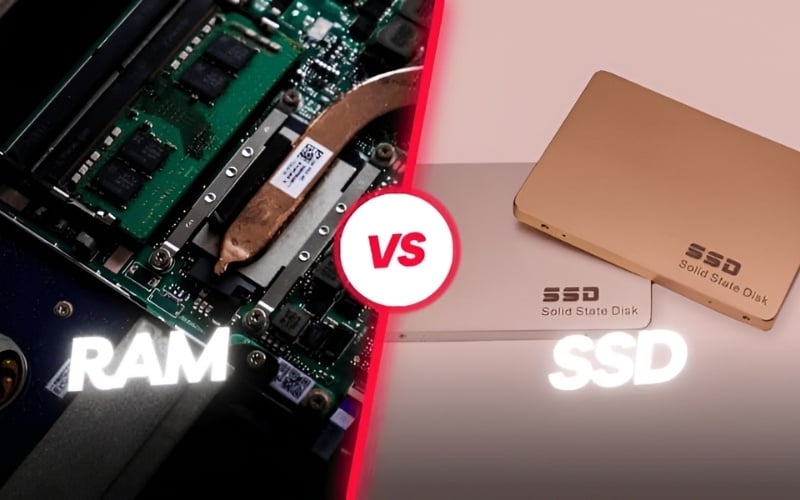
Có những cấu hình quá cũ, ví dụ laptop 4GB RAM và HDD. Trong trường hợp này, nâng một linh kiện vẫn chưa đủ. Khi nâng SSD, máy khởi động nhanh hơn nhưng vẫn giật khi đa nhiệm. Khi nâng RAM mà vẫn dùng HDD, load phần mềm vẫn chậm.
Giải pháp tối ưu là nâng SSD trước để cải thiện tốc độ hệ thống, sau đó nâng RAM để đảm bảo đa nhiệm mượt. Đây là lộ trình nâng cấp hợp lý với chi phí thấp nhưng hiệu quả cao.
Một số hệ thống gaming cũ cũng tương tự. CPU vẫn đủ mạnh nhưng RAM 8GB và HDD. Khi nâng lên 16GB RAM và SSD NVMe, hiệu năng tổng thể có thể tăng đáng kể mà không cần thay CPU hay GPU.
6. Cách kiểm tra máy đang thiếu RAM hay cần SSD
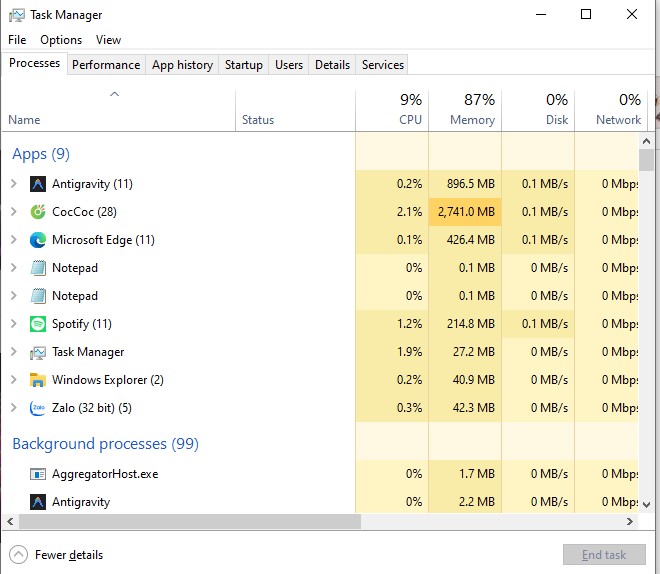
Bạn có thể mở Task Manager và kiểm tra mục Memory. Nếu RAM luôn trên 80% khi sử dụng, nên nâng RAM trước. Nếu RAM còn dư nhưng Disk luôn 100%, ổ cứng đang là điểm nghẽn và cần nâng SSD.
Ngoài ra, dấu hiệu thiếu RAM là giật khi chuyển tab, mở nhiều ứng dụng. Dấu hiệu cần SSD là máy khởi động lâu, load phần mềm chậm, copy file mất nhiều thời gian. Hai biểu hiện này giúp bạn xác định nhanh chóng.
Trong quá trình tư vấn nâng cấp, việc kiểm tra thực tế giúp xác định đúng nhu cầu. Nhiều người dùng nghĩ cần nâng RAM nhưng thực tế chỉ cần SSD là đủ. Ngược lại, có người thay SSD nhưng máy vẫn giật vì RAM thiếu. Đánh giá đúng giúp tránh lãng phí chi phí nâng cấp.
| Kiểm tra Task Manager | Dấu hiệu | Kết luận |
|---|---|---|
| Memory luôn 80–100% | Mở nhiều app bị giật | Máy đang thiếu RAM |
| Disk luôn 100% | Mở app rất chậm | Nên nâng SSD |
| RAM còn nhiều nhưng máy chậm | Khởi động lâu | Ổ cứng là bottleneck |
| Disk thấp nhưng RAM đầy | Đa nhiệm lag | Nâng RAM trước |
7. Kết luận: Nâng cấp RAM hay SSD trước?
Không có câu trả lời chung cho tất cả. Nếu máy giật khi đa nhiệm, nên nâng RAM trước. Nếu máy khởi động chậm, load phần mềm lâu, nên nâng SSD trước. Với hệ thống quá cũ, nâng SSD trước rồi nâng RAM là lộ trình hợp lý nhất.
Quan trọng nhất là xác định đúng điểm nghẽn của hệ thống. Một nâng cấp đúng có thể giúp máy nhanh hơn rõ rệt mà không cần thay toàn bộ cấu hình. Nếu bạn đang phân vân giữa nâng cấp RAM hay SSD trước, việc kiểm tra thực tế và tư vấn theo nhu cầu sử dụng sẽ mang lại hiệu quả tốt nhất. MyPC cung cấp giải pháp nâng cấp theo từng cấu hình cụ thể, giúp tối ưu chi phí và đảm bảo hiệu năng cải thiện rõ rệt trong sử dụng hàng ngày.
Xem thêm bài viết hay tại đây
Top 5 hãng ổ cứng gắn ngoài tốt nhất hiện nay: So sánh chi tiết theo nhiều khía cạnh sử dụng thực tế
Ổ cứng SSD Samsung có tốt không? Đánh giá chi tiết công nghệ, độ bền và cách chọn đúng nhu cầu


